|
TRADUÇÕES:


O Sim PSP valoriza e reconhece o trabalho das tradutoras que tornam
os tutoriais acessíveis a diferentes idiomas.
Toda tradução é de responsabilidade exclusiva da tradutora.
|
IMPORTANTE:
O Sim PSP e suas autoras de tutoriais vêm a público pedir
que:
- Por favor, solicitamos que mantenham a
originalidade do tutorial, abstendo-se de adicionar ou
incluir efeitos não solicitados;
- É permitido e encorajado o uso de outras imagens,
contudo, pedimos que não modifiquem o conteúdo do tutorial
original;
- Por favor, reconheça e atribua os merecidos
créditos àqueles que escrevem tutoriais, realizam traduções
e criam os materiais.
Nota:
Este tutorial foi escrito por
Roberta Maver, sendo
de responsabilidade exclusiva dela.
Qualquer semelhança com outros tutoriais é mera
coincidência.
O Sim PSP apenas hospeda e compartilha para que todos possam
ter acesso e desfrutar do conteúdo.
Atenciosamente,
SIM PSP e Roberta Maver
|
|
Tutorial elaborado no PSP 2022
Tutorial
testado e revisado por
Márcinha no PSP
2020
MATERIAL:
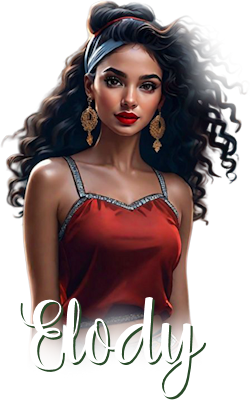
1 Tube Principal à sua escolha
1 Misted Paisagem à sua escolha
PLUGINS:
Filter Factory gallery A > Mirror , Mirror:
L em K's >Frederiek:
Graphics Plus > Cross Shadow

Agradeço às Tubeiras pelos Tubes e Masks, pois sem eles não seria
possível criar este trabalho.
Ao compartilhar ou utilizá-los, mantenham os Tubes intactos e
preservem os devidos créditos.
Sinta-se à vontade para adaptar os blends conforme as cores que
estiver utilizando.
Colorize os elementos decorativos sempre que necessário, de acordo
com as cores escolhidas.
TUTORIAL
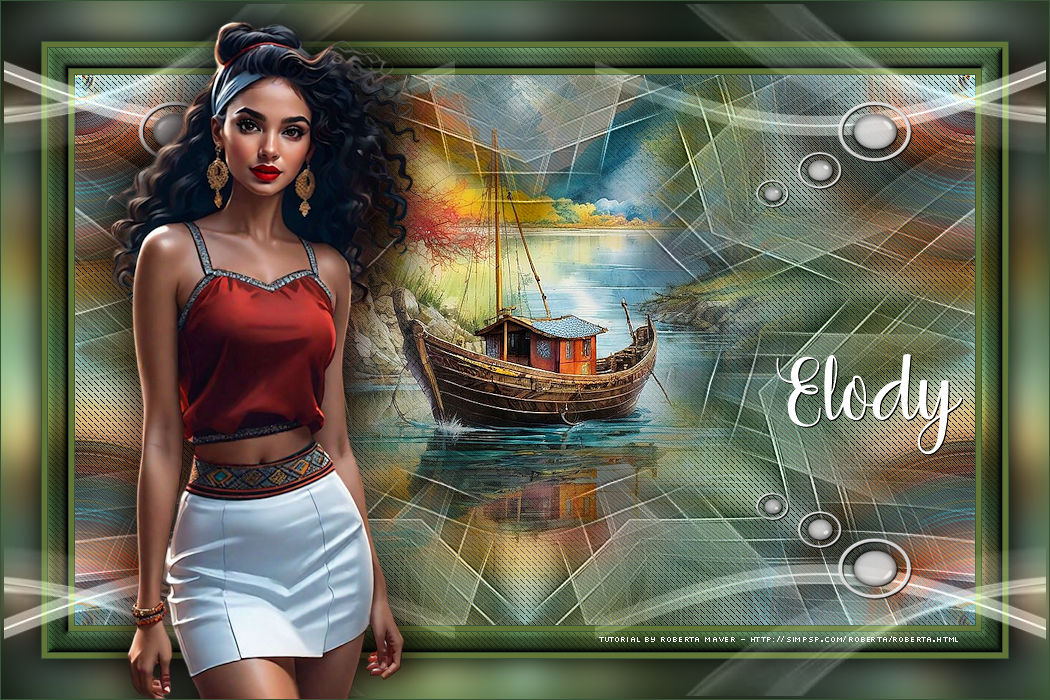
1 - Abra o material no PSP, duplique-o e feche o
original.
*Deletar a Marca D'água de todos os
materiais.
Escolher duas cores para trabalhar.
Foreground #627436
Background #375436

2 - Abra uma imagem transparente 900 x 550 px.
Selections > Select All.
Edit > Copy no arquivo imagem_byRobertaMaver.
Edit > Paste Into Selection.
Selections > Select None.
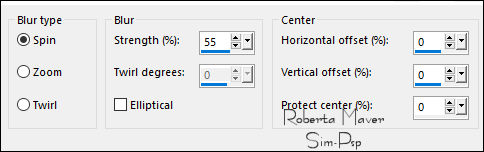
3 - Adjust > Blur > Radial Blur:
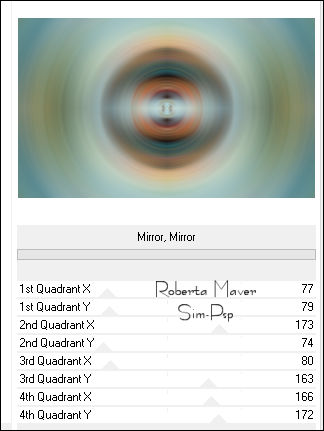
4 - Filters Unlimited 2.0 > Filter Factory Gallery A > Mirror, Mirror:
5 - Effects > Edge Effects > Enhance More.
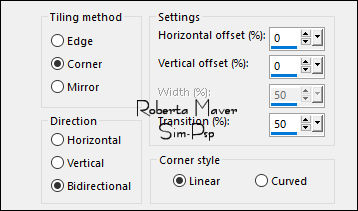
Effects > Image Effects > Seamless Tiling: Default.
6 - Layers > Duplicate.
Effects > Plugins > L en K's > Frederiek:
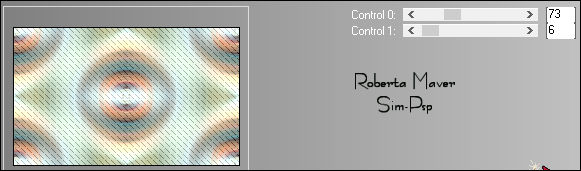
Layers > Properties > General > Blend Mode:
Multiply
Effects > Edge effects > Enhance.
7 - Edit > Copy no Decor01_byRobertaMaver
Edit > Paste As New Layer.
Layers > Properties > General > Blend Mode:
Luminance (L)
Effects > 3D Effects > Drop Shadow: 0, 0, 100, 20, Color: #000000
8 - Edit > Copy no Tube Paisagem_by RobertaMaver.
Edit > Paste As New Layer.
Image > Resize, se for necessário. No tube do material foi
aplicado 70%.
Adjust > Sharpness > Sharpen.
Layers > Arrange > Move Down.
9 - Image > Add Borders > Symmetric:
1px - color: Background #375436
5 px - color: Foreground #627436
1px - color: Background #375436
10 - Edit > Copy
Selections > Select All.
Image > Add Borders > Symmetric: 20 px - com qualquer cor.
Selections > Invert.
Edit > Paste Into Selection.
Adjust > Blur > Gaussian Blur: 15
11 - Selections > Promote Selection to layer.
Effects > Plugins > L en K's > Frederiek:
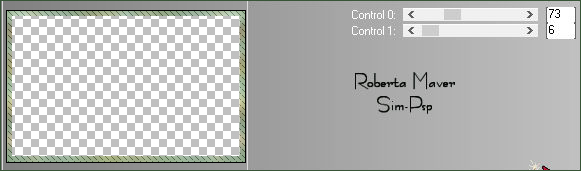
Layers > Properties > General > Blend Mode:
Multiply.
Layers > Merge > Merge Down.
12 - Effects > 3D Effects > Inner Bevel.
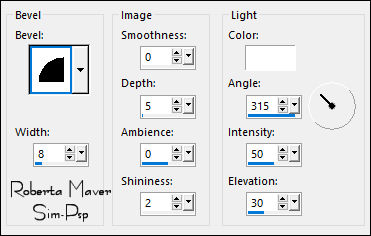
Selections > Select None.
13 - Image > Add Borders >
Symmetric:
1 px - color: Background #375436
5 px - color: Foreground #627436
1px - color: Background #375436
14 - Selections > Select All.
Image > Add Borders > Symmetric: 40px - com qualquer cor.
Selections > Invert.
Edit > Paste Into Selection.
Adjust > Blur > Gaussian Blur: 15
15 - Effects > Plugins > Graphics Plus > Cross
Shadow > Default.
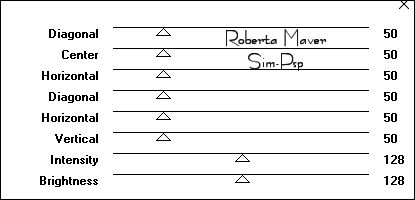
Selections > Invert.
Effects > 3D Effects > Drop Shadow: 0, 0, 100, 50, Color: #000000
Selections > Select None.
16 - Edit > Copy no Decor02_byRobertaMaver
Edit > Paste As New Layer.
Layers > Properties > General > Blend Mode:
Luminance (L)
17 - Edit > Copy no Decor03_byRobertaMaver
Edit > Paste As New Layer.
Effects > 3D Effects > Drop Shadow: 1, 1, 100, 0, Color:
Background #375436
18 - Edit > Copy no Tube Principal.
Edit > Paste As New Layer.
Image > Resize se for necessário: no tube do material foi
aplicado 72%.
Posicione à esquerda ou como preferir.
Aplique Drop Shadow como preferir.
19 - Edit > Copy no Titulo_byRobertaMaver
Edit > Paste As New Layer.
Posicione à direita ou como preferir.
Effects > 3D Effects > Drop Shadow: 1, 1, 100, 0, Color:
#000000
20 - Image > Add Borders: 1 px - color: Background #375436
21 - Edit > Copy no arquivo Credito-Tuto_byRobertaMaver:

Edit >
Paste As New Layer e posicione-o onde preferir.
Aplique sua marca d'água ou assinatura.
File > Export > JPEG Optimizer...
VERSÃO:
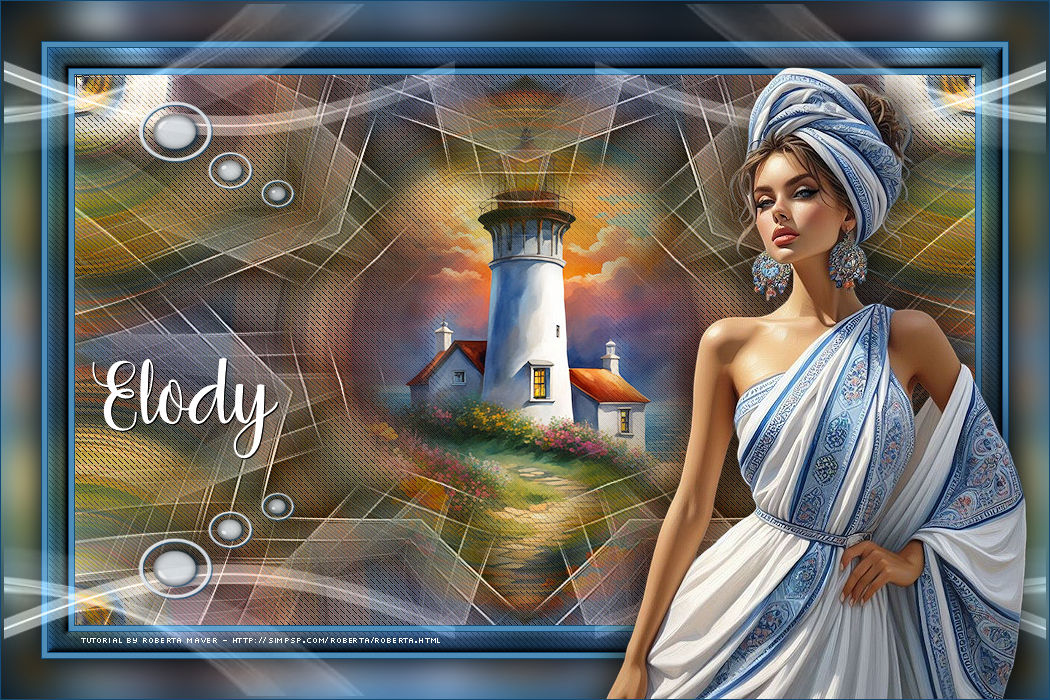
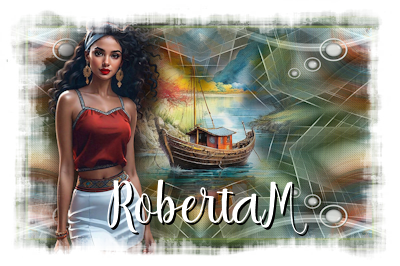

Créditos
Formatação e Tutorial by
Roberta Maver
Tube Principal e
Misted Paisagem: Tubed by Roberta Maver
Créditos Versão:
Tube Principal e
Misted Paisagem: Tubed by RobertaMaver
25/08/2026
Sinta-se à vontade para enviar suas versões.
Terei todo o prazer em publicá-las em nosso site.
Envie sua versão para o e-mail:
robertamaver@gmail.com
SimPSP Redes Sociais


|
Este tutorial foi criado por
Roberta Maver
em agosto de 2026, exclusivamente para o site
https://simpsp.com
Tutorial testado e revisado por Márcinha
em setembro de 2026.
O conteúdo deste tutorial é de responsabilidade
exclusiva da autora.
O Sim PSP apenas hospeda e compartilha para fins de
divulgação.
É proibida a reprodução parcial ou total sem a devida
autorização da autora.
Respeite os créditos e incentive a criação de novos
conteúdos! |
|