|
IMPORTANTE:
O Sim PSP e suas autoras de tutoriais vêm a
público pedir que:
- Por favor, solicitamos que
mantenham a originalidade do tutorial,
abstendo-se de adicionar ou incluir efeitos
não solicitados;
- É permitido e encorajado o uso de
outras imagens, contudo, pedimos que não
modifiquem o conteúdo do tutorial original;
- Por favor, reconheça e atribua os
merecidos créditos àqueles que escrevem
tutoriais, realizam traduções e criam os
materiais.
Nota:
Este tutorial foi escrito por Leni
Diniz, sendo de responsabilidade
exclusiva dela.
Qualquer semelhança com outros tutoriais é
mera coincidência.
O Sim PSP apenas hospeda e compartilha para
que todos possam ter acesso e desfrutar do
conteúdo.
Atenciosamente,
SIM PSP e Leni Diniz |
MATERIAL:
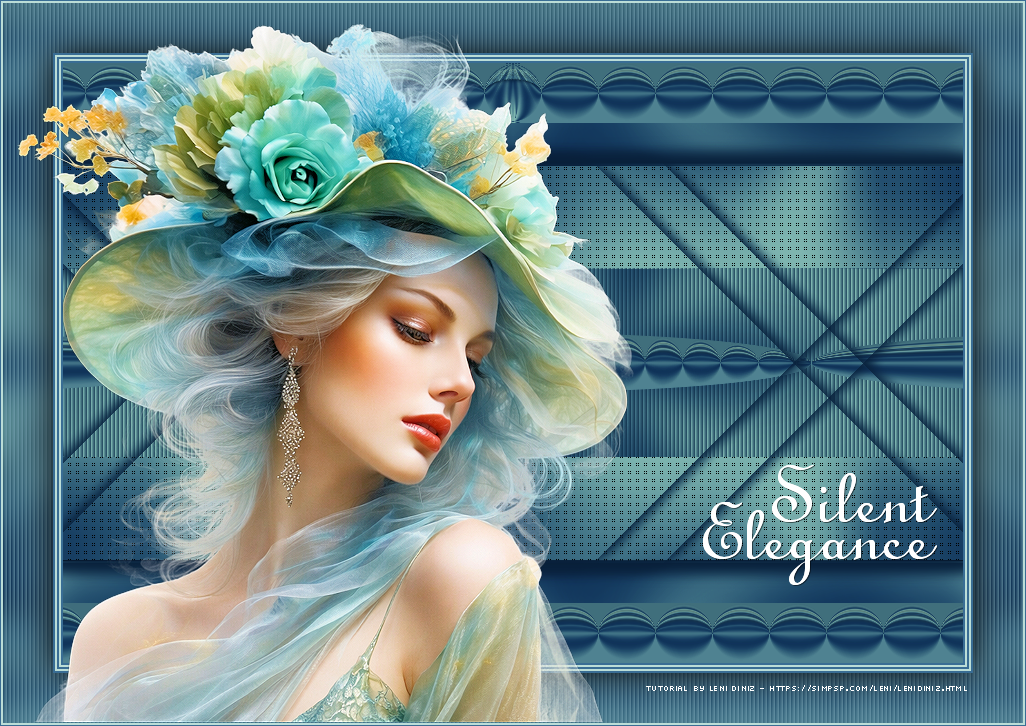
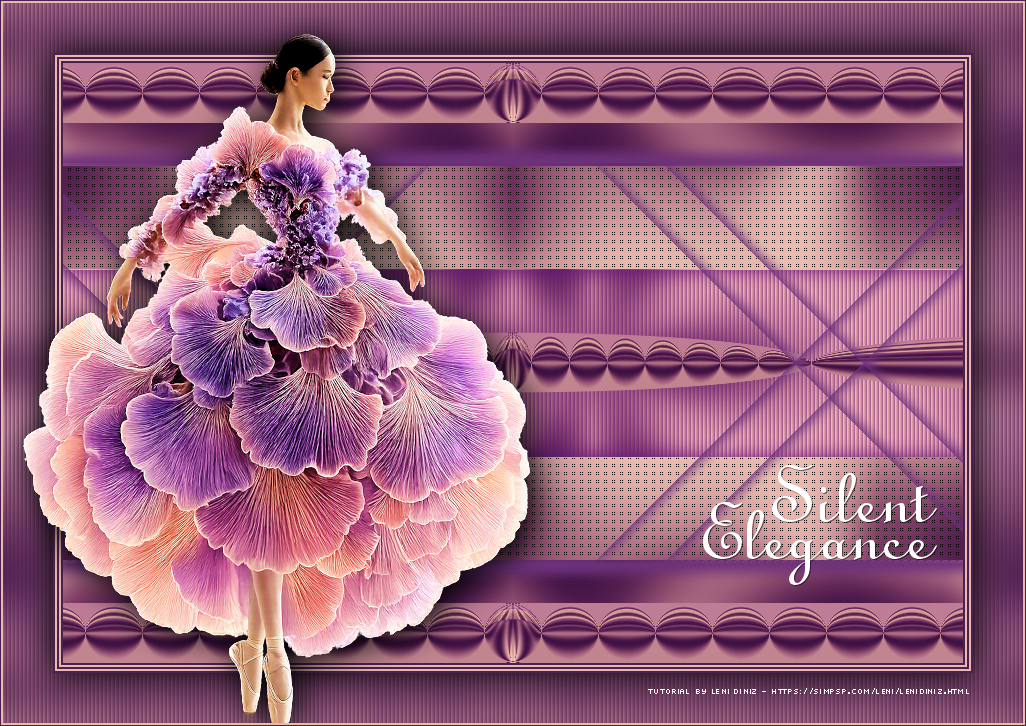
1 Tube principal à sua escolha.
Outros materiais by Leni Diniz
PLUGINS:
Cybia > Screenworks
Simple > Top Left Mirror
Mehdi > Wavy Lab 1.1
dsb Flux > Linear Transmission
Mura's Meister > Perspective Tiling
Tutorial elaborado no PSP 2020
Tutorial testado e revisado por Márcinha no PSP 2020
*********
Agradeço às Tubeiras pelos Tubes e Masks, pois sem eles não seria
possível criar este trabalho.
Ao compartilhar ou utilizá-los, mantenham os Tubes intactos e
preservem os devidos créditos.
Sinta-se à vontade para adaptar os blends conforme as cores que
estiver utilizando.
Colorize os elementos decorativos sempre que necessário, de acordo
com as cores escolhidas.
********
TUTORIAL
01- Abra os materiais no PSP, duplique-os e feche os
originais.
*Deletar a Marca D'água de todos os
materiais.
02- Escolha quatro cores para trabalhar:

Cor 1: Foreground: #396d94 (cor escura) - Cor 2:
Background: #bbddd7 (cor clara)
Cores Extras
Cor 3: #2d5a78 (para alguns efeitos)

NOTA: No efeito Blinds
ficará melhor com uma tonalidade da paleta mais clara ou mais
escura,
dependendo da tonalidade onde ele será aplicado, para dar o
contraste.
03- Ative o arquivo alpha_channel_silent_elegance.
Effects > Plugins > Mehdi > Wavy Lab 1.1
Sequência das cores: 2 / 1 / cores indicadas pelo plugin
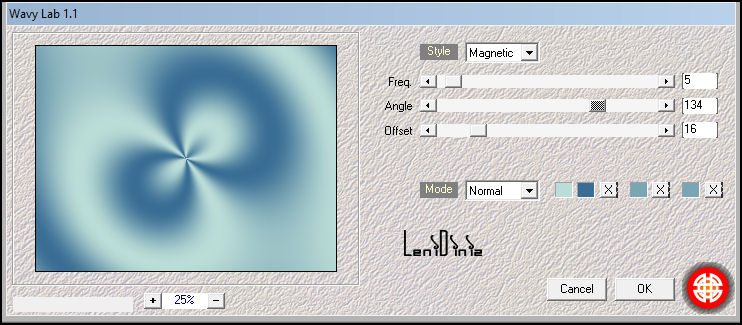
Copie o código e guarde
da cor indicada pelo plugin, usaremos no efeito da borda:
Cor 4: #7aa5b5

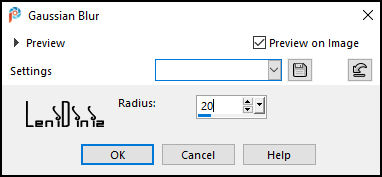
04- Adjust > Blur > Gaussian Blur: 20
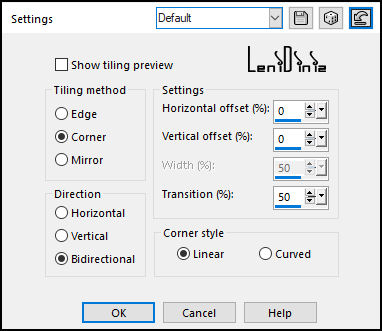
05- Effects > Image Effects > Seamless Tiling: Default
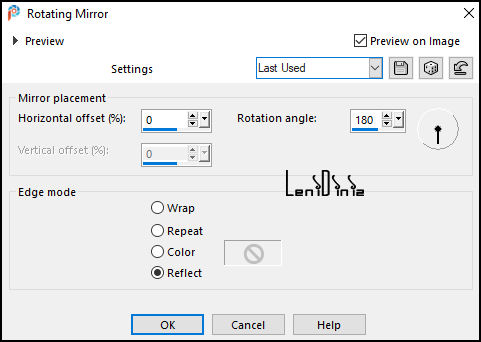
06- Effects > Reflection Effects > Rotating Mirror:
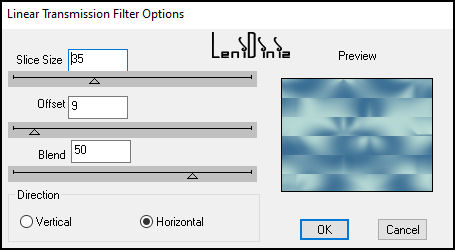
07- Effects > Plugins > dsb Flux > Linear Transmission:
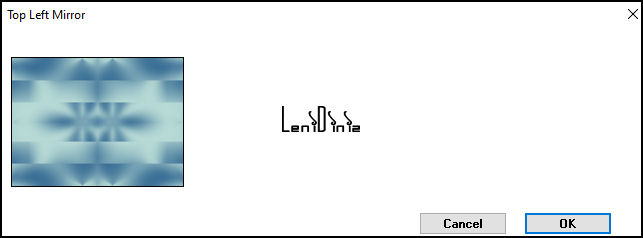
08- Effects > Plugins > Simple > Top Left Mirror:
09-
Selections > Load/Save Selections > Load Selection from Alpha
Channel: leni #1
Selections > Promote Selection to Layer:
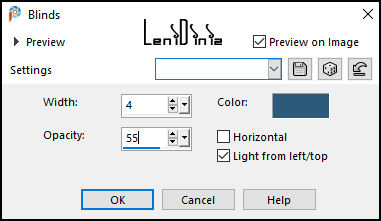
10- Effects > Texture Effects > Blinds:
Cor 3: #2d5a78
Selections > Select None.
11- Ative a layer Raster 1.
Selections > Load/Save Selections > Load Selection from Alpha
Channel: leni #2
Selections > Promote Selection to Layer:
Layers > Arrange > Bring to Top.
12- Effects > Plugins > Cybia > Screenworks > Point Array:
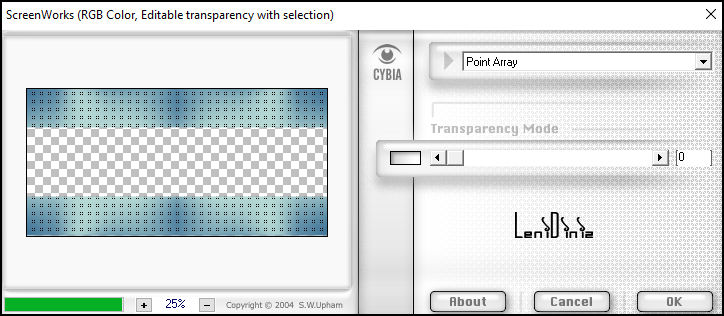
13- Effects > 3D Effects > Drop Shadow: 0, 0, 100, 30. Color:
com a Cor 3: #2d5a78
Edith > Repeat Drop Shadow.
Selections > Select None.
14- Edit > Copy Special > Copy Merged.
15- Edit > Paste As New Layer.
Effects > Plugins > Mura's Meister > Perspective Tiling: Height 10
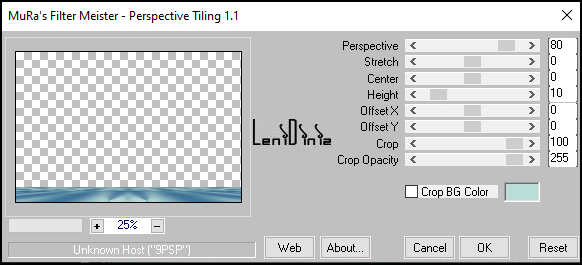
16- Objects > Align > Center in Canvas.
17- Effects > Geometric Effects > Circle:
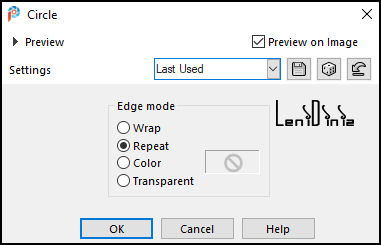
Teremos esse resultado:
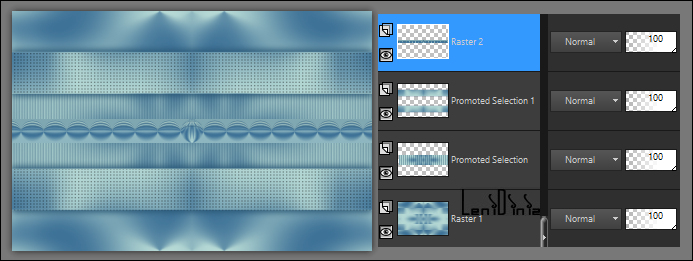
18- Layers > Duplicate.
Objects > Align > Top ou
Pick tool: Position X: 0,00 - Position Y: 0,00
Pressione a tecla "M" para desativar a "Ferramenta
Pick".
19- Layers > Duplicate.
Objects > Align > Bottom ou
Pick tool: Position X: 0,00 - Position Y: 540,00
Pressione a tecla "M" para desativar a "Ferramenta
Pick".
Posição das layers:
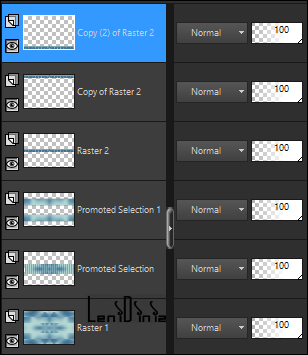
20- Ative a layer Raster 2.
Effects > Geometric
Effects > Circle
21-Ativar a layer Copy (2) of Raster 2 (topo).
Layers > Merge > Merge Visible.
Layers > Duplicate.
22- Layers > Properties > General > Blend Mode: Multiply > Opacity:
100.
Layers > Merge > Merge Down.
23- Layers > New Raster Layer.
Selections > Select All.
Selections > Modify > Contract: 100
Effects > 3D Effects > Drop Shadow: 0, 0, 100, 50, Color:
com a Cor 3: #2d5a78.
Selections > Select None.
24- Effects > Geometric Effects > Skew.
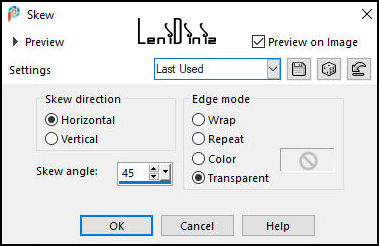
25- Layers > Duplicate.
Image > Mirror > Mirror Horizontal.
Layers > Merge > Merge Down.
26- Layers > New Raster Layer.
Selections > Load/Save Selections > Load Selection from Alpha
Channel: leni #3
Effects > 3D Effects > Drop Shadow: 0, 0, 100, 50, Color: com
a Cor 3: #2d5a78.
Selections > Select None.
27- Effects > Geometric Effects > Skew.
Layers > Duplicate.
Image > Mirror > Mirror Horizontal.
Layers > Merge > Merge
Down.
Novamente > Layers > Merge > Merge Down.
Layers > Properties >
General > Blend Mode: Multiply > Opacity: 100.
Resultado até agora:
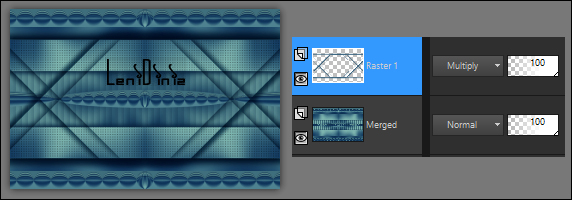
28- Edit > Copy Special > Copy Merged.
29- Image > Add Borders:
2px - symmetric - color > #396d94 Foreground (cor escura)
2px - symmetric - color > #bbddd7 Background (cor clara)
2px - symmetric - color > #396d94 Foreground (cor escura)
2px - symmetric - color > #bbddd7 Background (cor clara)
2px - symmetric - color > #396d94 Foreground (cor escura)
30- Selections > Select All.
Image > Add Borders > 50px - symmetric - qualquer cor
Selections > Invert.
Edit > paste into selection.
31- Adjust > Blur > Gaussian Blur > 20
32- Effects > Texture Effects > Blinds:
Color: com a Cor 4:
#7aa5b5
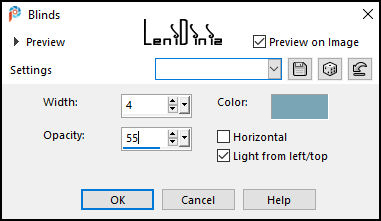
33- Selections > Invert.
Effects > 3D Effects > Drop Shadow: 0, 0, 100, 50, color #000000
Selections > Select None.
34- Edit > Copy no Título Silent Elegance
voltando ao trabalho,
Edith > Paste As New Layer.
Ferramenta Pick Tool: Position X: 700 Position Y: 461
Pressione a tecla "M" para desativar a "Ferramenta
Pick".
Effects > 3D Effects > Drop Shadow: 1, 1, 50, 0, color #000000
35-
Edit > Copy no arquivo tube Principal.
Voltando ao trabalho...
Edit > Paste As New Layer.
Image > Resize, se necessário. No tube utilizado no
material, foi aplicado 69%.
Adjust > Sharpness > Sharpen.
Posicione à esquerda.
Effects > 3D Effects > Drop Shadow: de sua escolha.