MATERIAL:
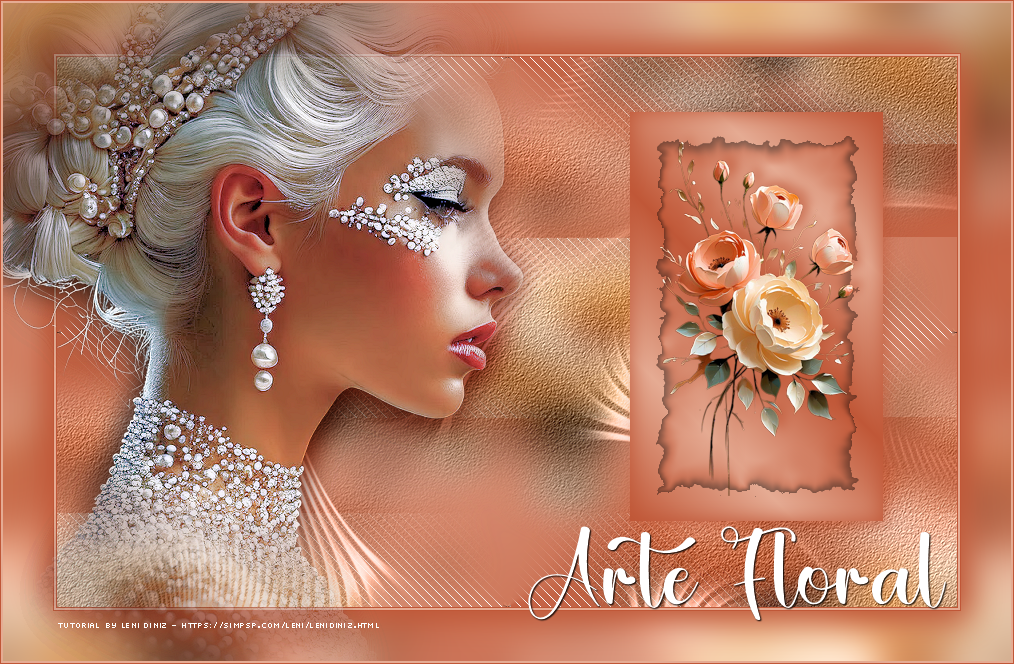
1 Tube Principal à sua escolha
1 Tube Floral à sua escolha
Outros materiais by Leni Diniz
PLUGINS:
dsb flux > Linear Transmission
AP Lines > Silverlining > Backslash
Xero > Tekstya
Alien Skin Xenofex 2 > Burnt Edges
Tutorial elaborado no PSP 2020
Tutorial testado e revisado por Márcinha no PSP 2020
*********
Agradeço às Tubeiras pelos Tubes e Masks, pois sem
eles não seria possível criar este trabalho.
Ao compartilhar ou utilizá-los, mantenham os Tubes
intactos e preservem os devidos créditos.
Sinta-se à vontade para adaptar os blends conforme
as cores que estiver utilizando.
Colorize os elementos decorativos sempre que
necessário, de acordo com as cores escolhidas.
********
TUTORIAL
01- Abra os materiais no PSP, duplique-os e
feche os originais.
*Deletar a Marca D'água de todos os materiais.
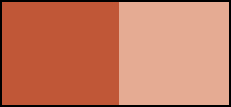
Escolha duas cores para trabalhar.
#c05737 Foreground (cor escura)
#e5ab93 Background (cor clara)
02- Ative o arquivo
alpha_channel_leni_art_floral.
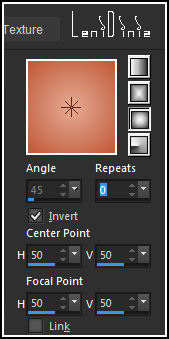
Pinte com gradiente Sunburst, formado pelas cores
escolhidas:
Repeats: 0 > Invert: marcado.
03- Effects > Plugins > dsb flux > Linear
Transmission.
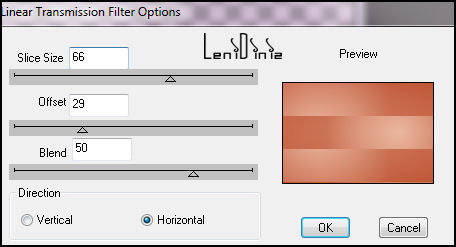
04- Selections > Load/Save Selections > Load
Selection from Alpha Channel leni #1
Selections > Promote Selection to Layer.
Effects > Plugins > AP Lines > Silverlining >
Backslash.
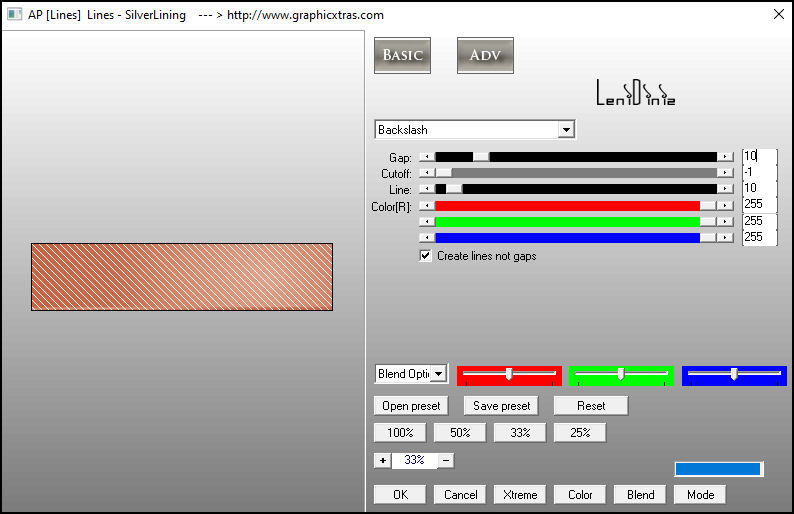
05- Effects > 3D Effects > Drop Shadow: 0,
0, 100, 50. color do Foreground
Edit > Repeat
Selections > Select None.
06- Effects > Image Effects > Seamless Tiling:
Default
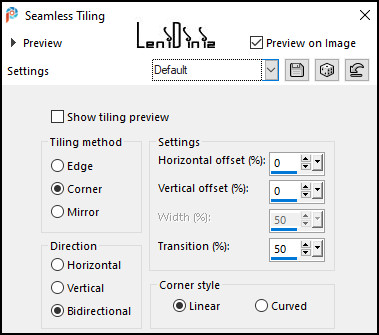
07- Layers > New Raster Layer.
Selections > Select All.
Edith > Copy no tube floral.
Voltando ao trabalho...
Edit > Paste Into Selection.
Selections > Select None.
08- Effects > Image Effects > Seamless Tiling:
Default
Adjust > Blur > Gaussian Blur.
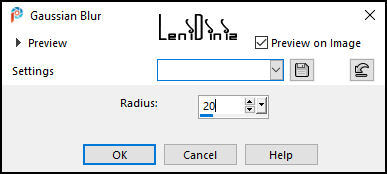
09- Effects > Plugins > Xero > Tekstya.
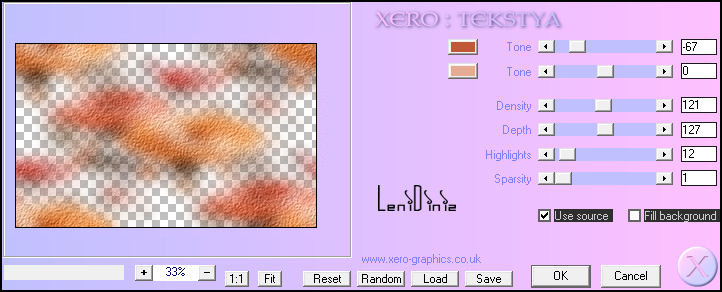
Adjust > Sharpness > Sharpen.
10- Edit > Copy no arquivo decor_leni
Voltando ao trabalho...
Edith > Paste As New Layer.
Layers > Properties > General > Blend Mode:
Luminance (L)
11- Layers > New Raster Layer.
Selections > Load/Save Selections > Load Selection
from Alpha Channel leni #2
Pintar com o gradiente linear invert desmarcado
Angle: 45 - Repeat: 5 - Invert: desmarcado
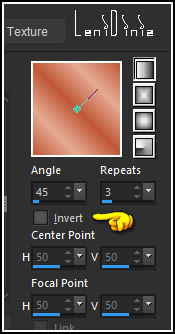
12- Layers > Duplicate.
Feche a visibilidade da layer Copy of Raster 4.
Ative a layer Raster 4.
Selections > Invert.
13- Effects > 3D Effects > Drop Shadow: 0,
0, 100, 30. cor do Foreground.
Edith > Repeat Drop Shadow.
14- Selections > Invert.
Effects > 3D Effects > Drop Shadow:
-5, 8, 60, 15. cor
do Foreground
15- Ative e abra a visibilidade da layer Copy
of Raster 4.
Mantenha a seleção..
16- Effects > Plugins > Alien Skin Xenofex 2 >
Burnt Edges.
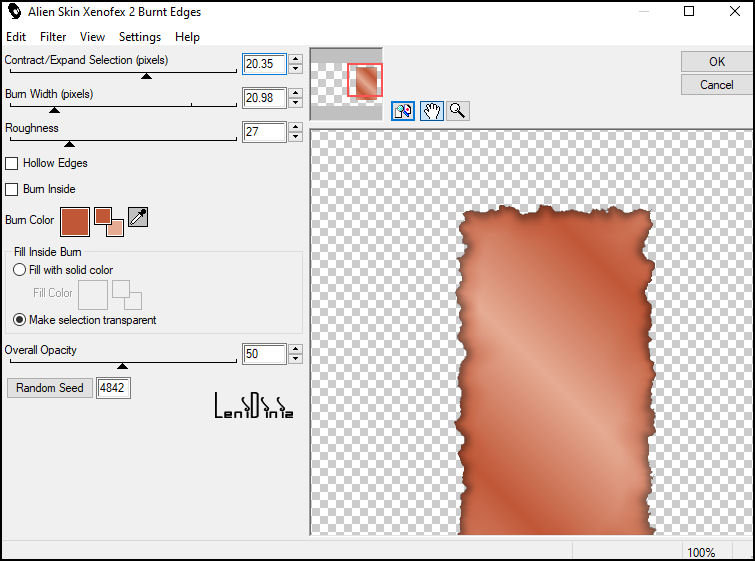
Mantenha a seleção..
17- Edit > Copy no arquivo tube floral.
Voltando ao trabalho...
Edit > Paste As New Layer.
Image > Resize: 29% - all layers desmarcado.
Com a ferramenta Move Tool, centralize dentro do
quadro.
18- Adjust > Sharpness > Sharpen.
Selections > Select None.
19- Effects > 3D Effects > Drop Shadow:
-5, 8, 60, 15.
color do Foreground.
20- Edit > Copy Special > Copy Merged.
21- Image > Add Borders:
1px - symmetric - color: Foreground #c05737 (cor
escura)
2px - symmetric - color: background #e5ab93 (cor
clara)
1px - symmetric - color: Foreground #c05737 (cor
escura)
22- Selections > Select All.
Image > Add Borders: 50px - symmetric - qualquer cor
Selections > Invert.
Edit > Paste Into Selection.
23- Adjust > Blur > Gaussian Blur: 15
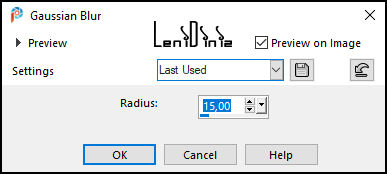
Image > Mirror > Mirror Horizontal.
Selections > Invert.
24- Effects > 3D Effects > Drop Shadow:
10, 10, 100, 50. color do Foreground
Repetir Effects > 3D Effects > Drop Shadow:
-10,
-10, 100, 50.
Selections > Select None.
25- Edit > Copy no arquivo tube Principal.
Voltando ao trabalho...
Edit > Paste As New Layer.
Image > Resize, se necessário. No tube utilizado no
material, foi aplicado 80%.
Adjust > Sharpness > Sharpen.
Posicione à esquerda.
Effects > 3D Effects > Drop Shadow: de sua escolha.
26- Edit > Copy no arquivo
leni_diniz_titulo_arte_floral.
Voltando ao trabalho...
Edit > Paste As New Layer.
Posicione com a ferramenta Pick Tool > Positions >
X: 524 - Y: 522
27- Image > Add Borders:
2px - symmetric - color: Background #e5ab93 (cor
clara)
1px - symmetric - color: Foreground #c05737 (cor
escura)
29- Edit > Copy no Credit-Tutorial_byLeniDiniz.

Posicione como preferir.
Aplicar sua marca d'água ou assinatura.
File > Export > JPEG Optimizer...

VERSÃO:
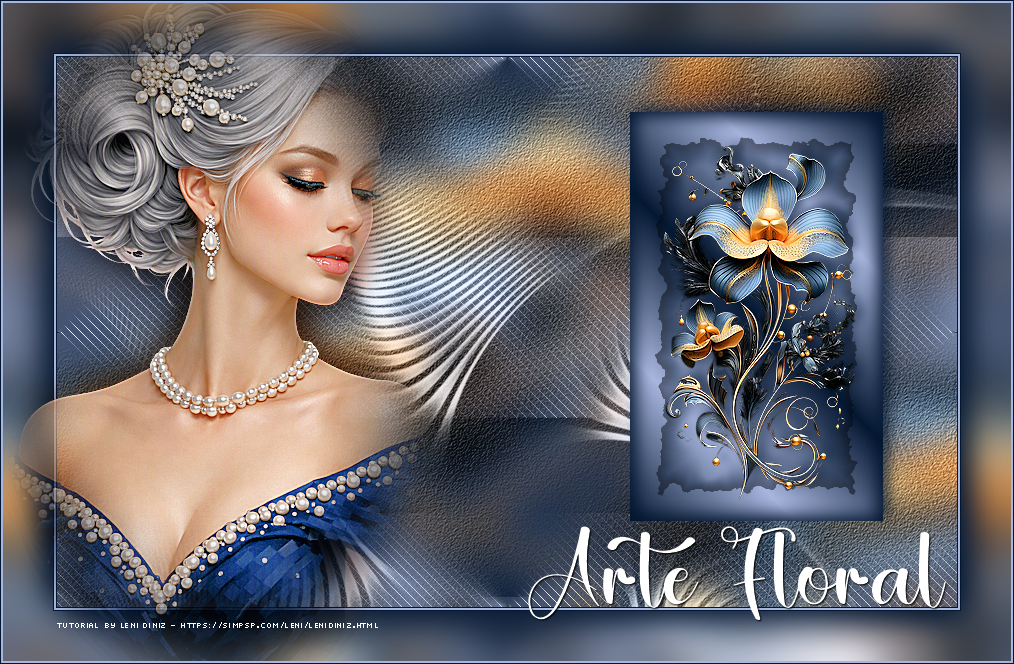
Créditos:
Formatação, Arte Final e Tutorial by Leni Diniz
Outros Materiais: by Leni Diniz
Rio de Janeiro - Brasil, 26/07/2026
Sinta-se à vontade para enviar suas versões.
Terei todo o prazer em publicá-las em nosso site.
Envie sua versão para o e-mail:
familia.olgador@gmail.com

SimPSP Redes Sociais


|
Este tutorial foi criado por Leni
Diniz em
julho de 2026, exclusivamente para o site SIM PSP: https://simpsp.com
Tutorial testado e revisado por Marcinha
em agosto de 2026.
O conteúdo deste tutorial é de responsabilidade
exclusiva da autora.
O Sim PSP apenas hospeda e compartilha para fins de
divulgação.
É proibida a reprodução parcial ou total sem a devida
autorização da autora.
Respeite os créditos e incentive a criação de novos
conteúdo |