|
TRADUÇÕES:
O Sim
PSP valoriza e reconhece o trabalho das tradutoras que tornam os
tutoriais acessíveis a diferentes idiomas.
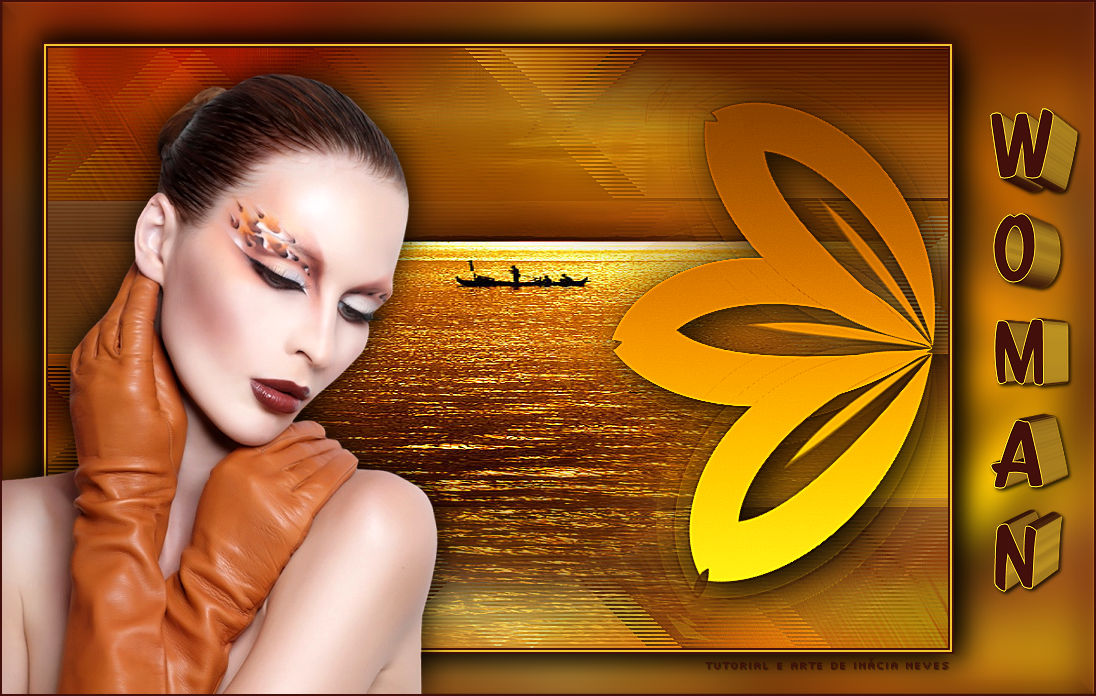
Material 1 Tube Principal à sua escolha 1 Tube de Paisagem à sua escolha Mask Monaiekje mask 32 Efeitos do PSP 2020 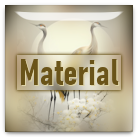 Plugins Mehdi > Sorting Tiles Flaming Pear > Flexify 2 Carolaine & Sensibility > CS-HLines Nik Software > Color Efex 3.0 Complete Alien Skin Eye Candy 5 > Impact
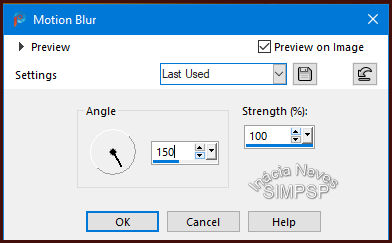
*************** TUTORIAL 1- Abrir uma transparência de 900 x 600 px Escolher 2 cores do tube da Paisagem Eu escolhi as cores: Foreground: #f3c72d Background: #420f0b Pintar com o gradiente formado por estas cores > Style: Linear > Angle: 0 > Repeats: 0 Cor escura na parte cima do gradiente 2- Layers > New Layer Selections > Select All Edit > Copy no Tube da Paisagem Edit > Paste > Into Selection Selections > Select None Effects > Image Effects > Seamless Tiling > Default 3- Adjust > Blur > Motion Blur
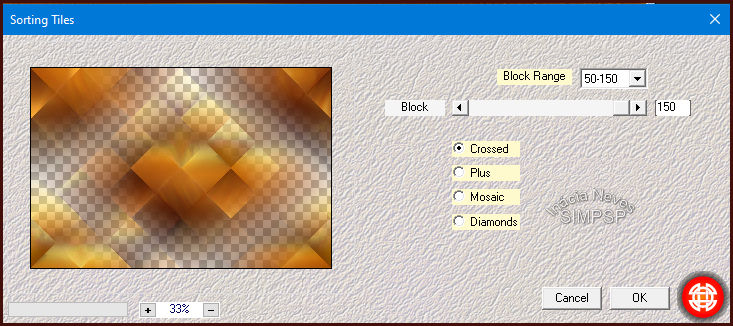
Repetir o Motion Blur Effects > Edge Effects > Enhance More 4- Layers > Duplicate Effects > Plugin > Mehdi > Sorting Tiles
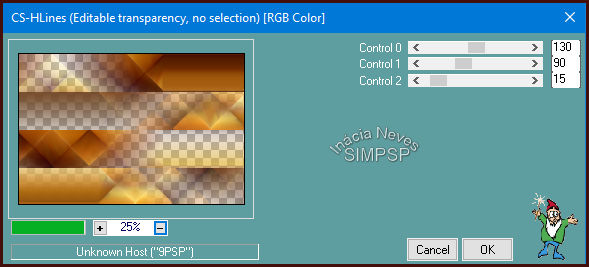
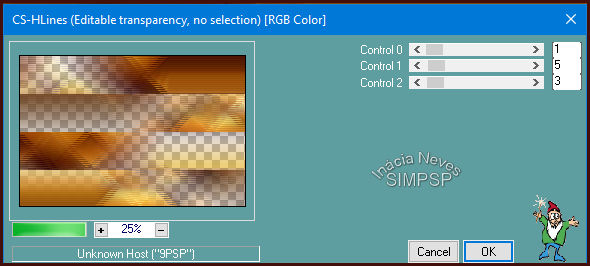
5- Effects > Plugin > Carolaine & Sensibility > CS-HLines 6- Effects > Plugin > Carolaine & Sensibility > CS-HLines
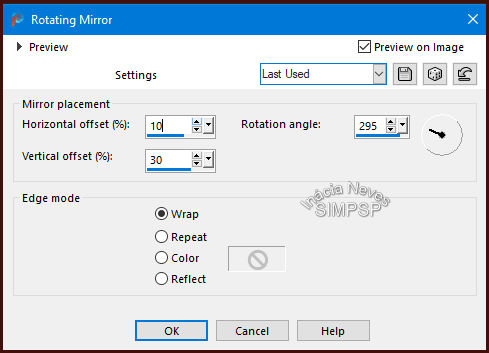
Adjust > Sharpness > Sharpen More 7- Ativar a layer Raster 2 Layers > Properties > General > Blend Mode: Hard Light ou outro ao seu gosto 8- Ativar a layer Copy of Raster 2 Layers > New Layer Pintar com a cor clara de uso Abrir a Mask Monaiekje mask 32 no PSP Layers > New Mask Layer > From image > procurar pela mask e aplicar Effects > Edge Effects > Enhance More Layers > Merge > Merge Group 9- Effects > Reflection Effects > Rotating Mirror
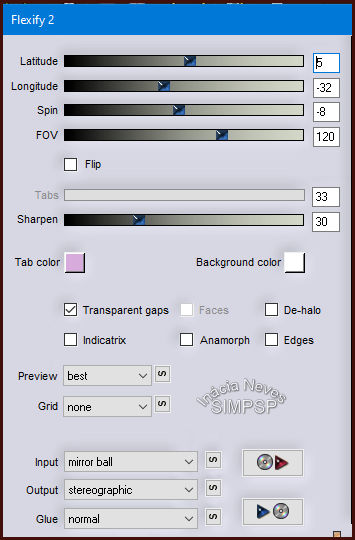
10 - Effects > Plugin > Flaming Pear > Flexify 2
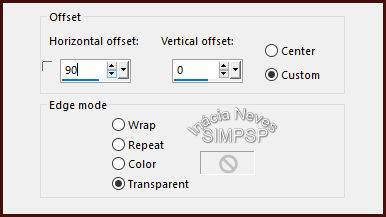
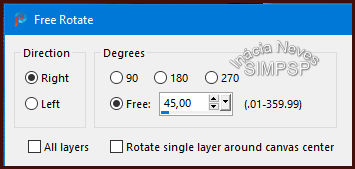
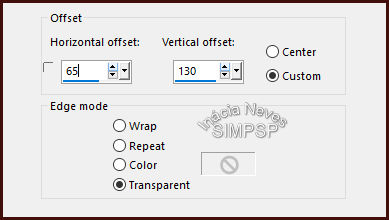
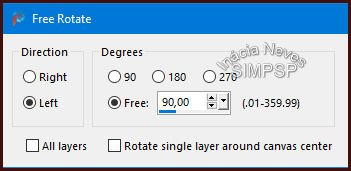
Image > Mirror > Mirror Horizontal Effects > Image Effects > Offset 11- Layers > Duplicate Image > Free Rotate Effects > Image Effects > Offset 12- Layers > Duplicate Image > Free Rotate
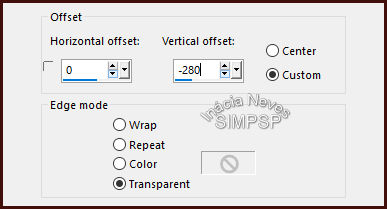
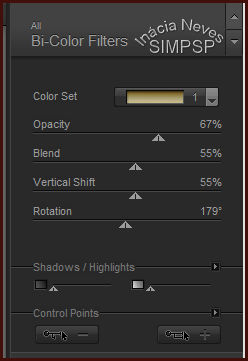
Effects > Image Effects > Offset 13- Layers > Merge > Merge Down por 2 vezes 14- Effects > Plugin > Nik Software > Color Efex 3.0 Complete > Bi-Color Filters Em Color Set, escolhi Brown 1, mas pode escolher outro mais adequado ao seu trabalho:
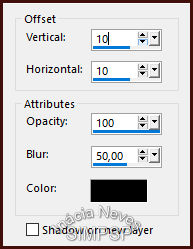
Effects > 3D Effects > Drop Shadow
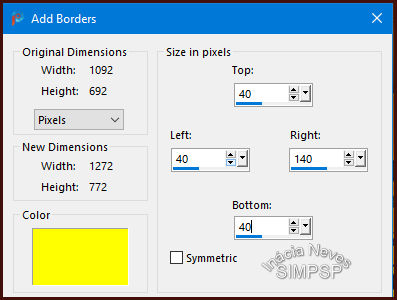
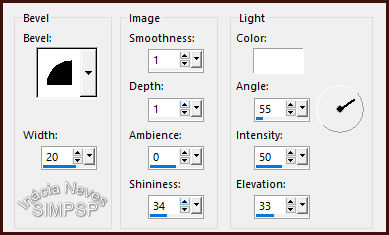
Adjust > Sharpness > Sharpen More 15- Ativar o tube da Paisagem Edit > Copy Ativar o trabalho Edit > Paste a New Layer Com a ferramenta Pick, ajustar e posicionar ao seu gosto Layers > Arrange > Move Down Layers > Merge > Merge All 16- Fazer as bordas: Image > Add Borders > 2 px > Symmetric marcado > cor escura de uso Image > Add Borders > 2 px > Symmetric marcado > cor clara de uso Image > Add Borders > 2 px > Symmetric marcado > cor escura de uso Edit > Copy no seu trabalho 17- Image > Add Borders Coma a ferramenta Magic Wand: Tolerance e Feather em 0, selecione essa borda. Edit > Paste > Into Selection Adjust > Blur > Gaussian Blur > Radius 20 Effects > 3D > Inner Bevel
Selections > Invert Effects > 3D Effects > Drop Shadow:
Repetir o Drop Shadow, com -10 / -10 Selections > Select None 18- Escrever o texto com fonte e efeitos a gosto Eu usei a fonte Scriptorama Markdown JF, > Size: 80 px > Direction: Vertical
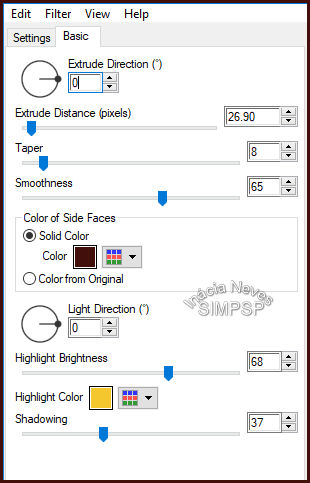
Apliquei o efeito de Effects > Plugin Alien Skin Eye Candy 5 > Impact > Extrude Effects > 3D > Drop Shadow > 2/2/82/5 Color Preto Posicione o texto à direita, na parte larga da borda. 19- Ativar o tube principal escolhido Edit > Copy Ativar o trabalho Edit > Paste as New Layer Reduzir, posicionar e aplicar Drop Shadow a gosto Adjust > Sharpness > Sharpen Layers > Merge > Merge All 21- Finalizar com uma borda de 2 px com a cor escura de uso 22- Aplicar sua marca d'água ou assinatura. File > Export > JPEG Optimizer.
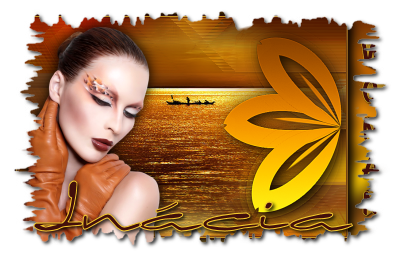
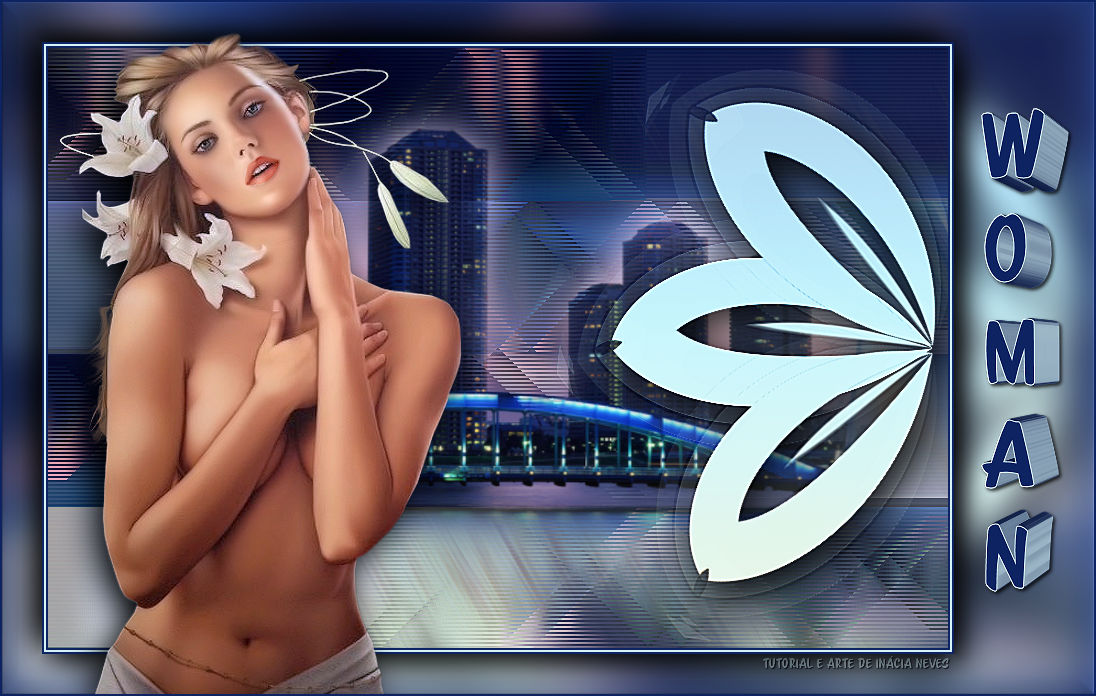
VERSÃO: Créditos: Tube Principal: Mary Tube Paisagem: Luna Mask: Monaiekje mask 32 Tutorial e Arte de Inácia Neves Alvorada-RS * 01/03/2021 Créditos Versão: Tube Principal: Mina Tube Paisagem: mds6848 Mask: Monaiekje mask 32 Tutorial e Arte de Inácia Neves Alvorada-RS * 01/03/2021 Sinta-se à vontade para enviar suas versões. Terei todo o prazer em publicá-las em nosso site.
Envie sua versão para o e-mail: inacia.neves@gmail.com
SimPSP Redes Sociais
|