|
TRADUÇÕES:
O Sim
PSP valoriza e reconhece o trabalho das tradutoras que tornam os
tutoriais acessíveis a diferentes idiomas.
Material:
Plugins:
FM Tile Tools > Blend Emboss
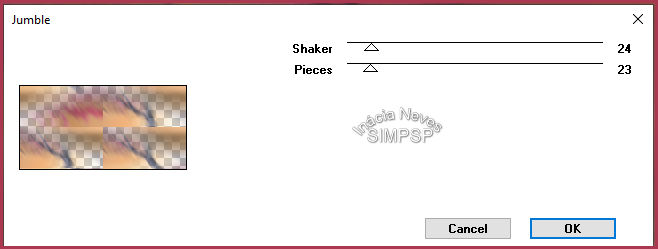
Filter Factory Gallery H > Jumble
Simple > Diamonds
Mura's Meister > Copies
Mura's Meister > Perspective Tiling
Flaming Pear > Flood
***************
 Agradeço às Tubeiras pelos Tubes e Masks, pois sem eles não seria possível criar este trabalho.
Ao compartilhar ou utilizá-los, mantenham os Tubes intactos e preservem os devidos créditos.

Sinta-se à vontade para adaptar os blends conforme as cores que estiver utilizando.
Colorize os elementos decorativos sempre que necessário, de acordo com as cores escolhidas.
 ***************
TUTORIAL
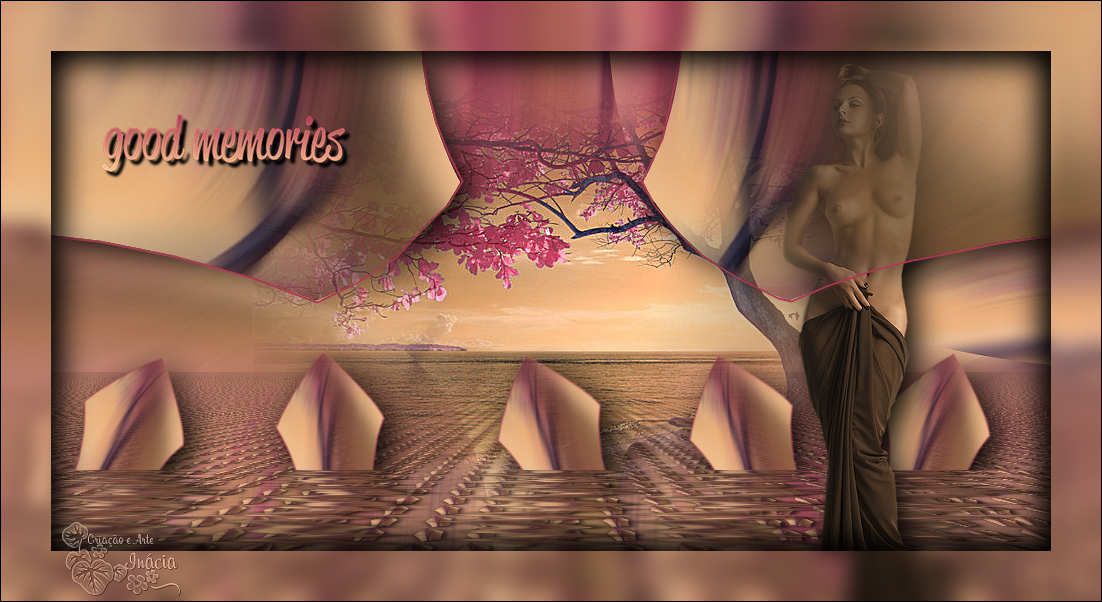
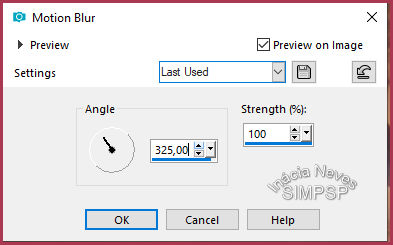
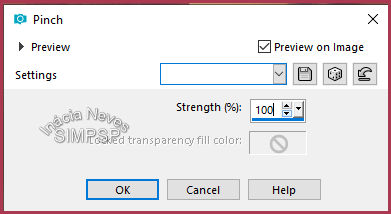
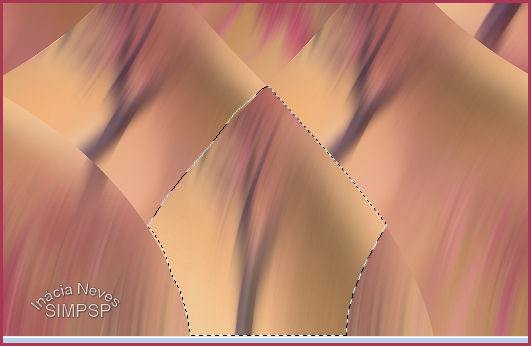
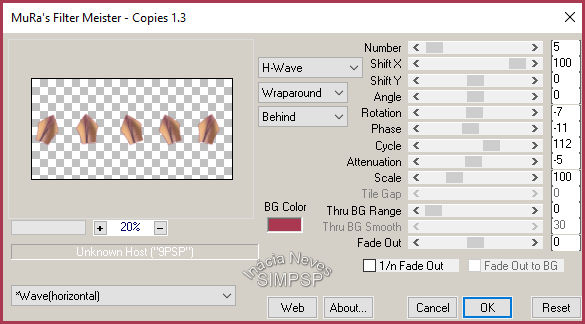
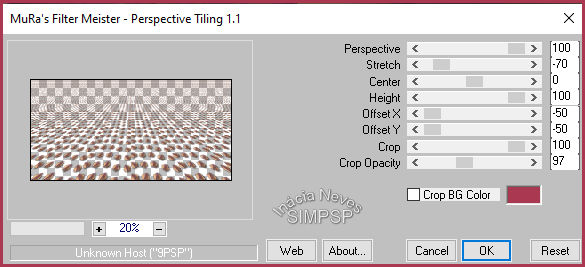
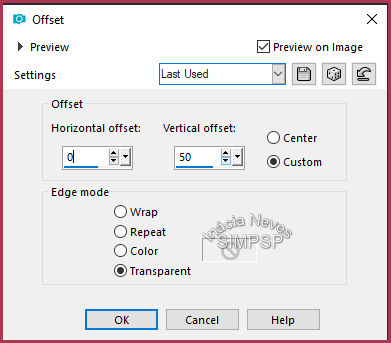
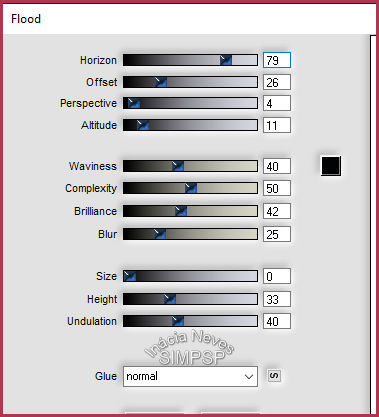
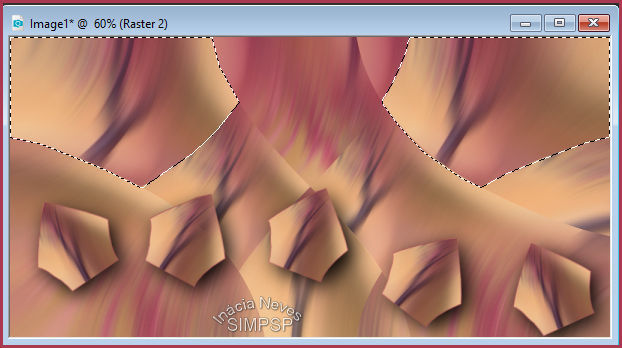
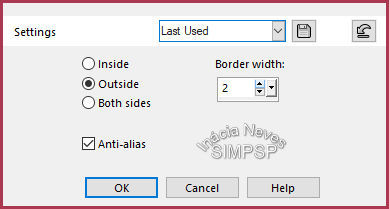
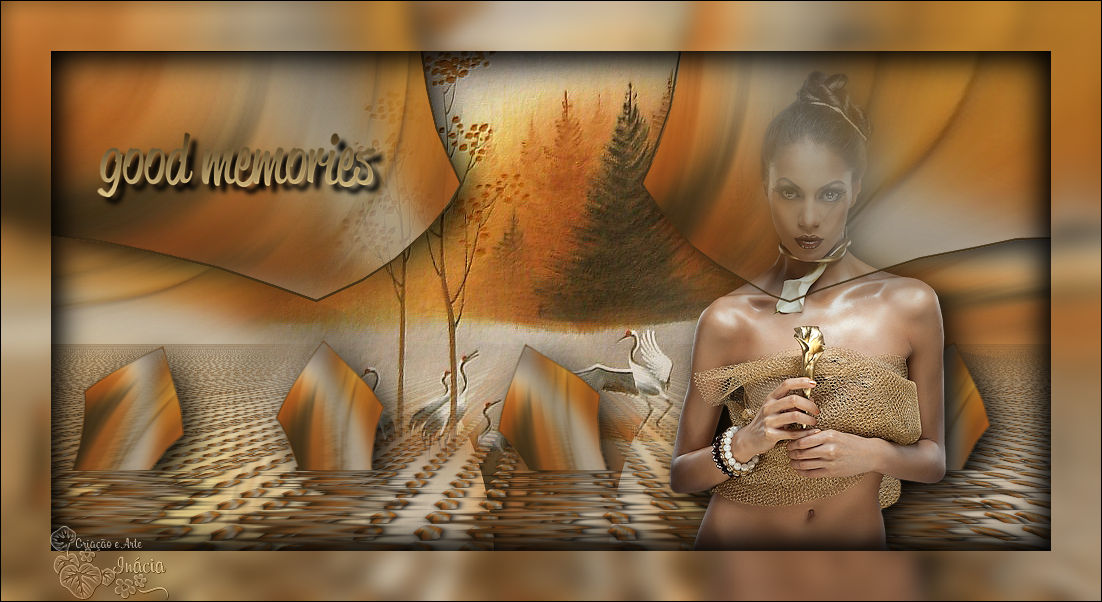
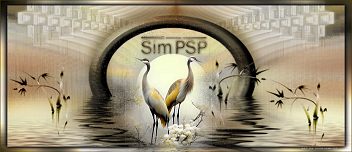
1- Abrir o misted de paisagem e escolher duas cores Eu escolhi as cores: Background: #fbc392 Foreground: #aa3851 Formar um gradiente Style Linear > Angle 0 > Repeats 0 2- Abrir uma transparência 1000 x 500 px Pintar com o gradiente. Layers > New Raster Layer. Selections > Select All 3- Edit > Copy no misted paisagem Edit > Paste Into Selection Selections > Select None 4- Effects > Image Effects > Seamless Tiling > Default Adjust > Blur > Motion Blur, como no print abaixo: Repetir o Motion Blur. 5- Effects > Plugin FM Tile Tools > Blend Emboss Effects > Plugin Filter Factory Gallery H > Jumble, como no print abaixo: 6- Effects > Plugin Simple > Diamonds Effects > Distortion Effects > Pinch, como no print abaixo: Repetir o efeito Pinch, mudando Strength para 50 7- Configurar a ferramenta Freehand Selections conforme o print abaixo: E selecionar o efeito, conforme mostra o print abaixo: Edit > Copy Selections > Select None Edit > Paste as New Layer Image > Resize > 60% > All Layers desmarcado 8- Selections > Select All Selections > Float Selections > Defloat Layers > New Raster Layer. Pintar com a cor escura Selections > Modify > Contract > 1 Aperte a tecla Delete do teclado. Selections > Select None Layers > Merge > Merge Down 9- Effects > Plugin Mura's Meister > Copies, como no print abaixo: Objects > Align > Bottom Effects > 3D Effects > Drop Shadow > 10/10/100/50 Color #000000 10-Layers > Duplicate. Ativar a Raster 3 Effects > Plugin > Mura's Meister > Perspective Tiling, como no print abaixo: Com a ferramenta Pick diminuir, na altura, até abaixo do meio ou ao seu gosto 11- Ativar a layer do topo (Copy of Raster 3) Effects > Image Effects > Offset, como no print abaixo: 12- Effects > Plugin Flaming Pear > Flood, como no print abaixo: 13- Ativar a Raster 2 e com a ferramenta Freehand Selection, selecionar os dois efeitos laterais superiores Veja o print abaixo: 14- Edit > Copy Layers > New Raster Layer. Edit > Paste Into Selection Selections > Modify > Select Selection Borders, como no print abaixo: 15-Layers > New Raster Layer. Pintar com a cor escura. Selections > Select None Layers > Merge Down Effects > 3D Effects > Drop Shadow > 10/10/100/50 Color #000000 Layers > Arrange > Move Up 16- Edit > Copy no misted paisagem. Edit > Paste as New Layer Layers > Arrange > Move Down 17- Edit > Copy notube principal. Edit > Paste as New Layer. Reduzir à gosto. Adjust > Sharpness > Sharpen Posicionar. Effects > 3D Effects > Drop Shadow à sua escolha (Como eu queria colocar o tube atrás do efeito superior lateral, coloquei a Raster 4 no topo) 18-Edit > Copy no wordart_goodmemories Edit > Paste as New Layer Posicionar à gosto. Layers > Merge > Merge All 19- Edit > Copy no trabalho Selections > Select All Image > Add Borders > 50 px > Symmetric > com qualquer cor. Selections > Invert Edit > Paste Into Selection. Adjust > Blur > Gaussian Blur > Radius: 10 Effects > 3D Effects > Drop Shadow: 10/10/100/50 Color #000000 Repetir o Drop Shadow com -10/-10/100/50 Selections > Select None 20-Image > Add Borders > Symmetric > 1 px > color #000000 21- Se desejar redimensionar o trabalho. Aplicar sua marca d'água ou assinatura. File > Export > JPEG Optimizer. Tutorial criado por Inácia Neves para SimPsp em 01/11/2020 VERSÃO: Créditos: Tube Principal: Drevers Misted Paisagem: Luna Wordart: Recebida em grupos de trocas, sem autoria Créditos Versão: Tube Principal: Mary Misted Paisagem: Guismo Wordart: Recebida em grupos de trocas, sem autoria Sinta-se à vontade para enviar suas versões. Terei todo o prazer em publicá-las em nosso site. Envie sua versão para o e-mail: inacia.neves@gmail.com SimPSP Redes Sociais
|