|
TRADUÇÕES:
O Sim
PSP valoriza e reconhece o trabalho das tradutoras que tornam os
tutoriais acessíveis a diferentes idiomas.
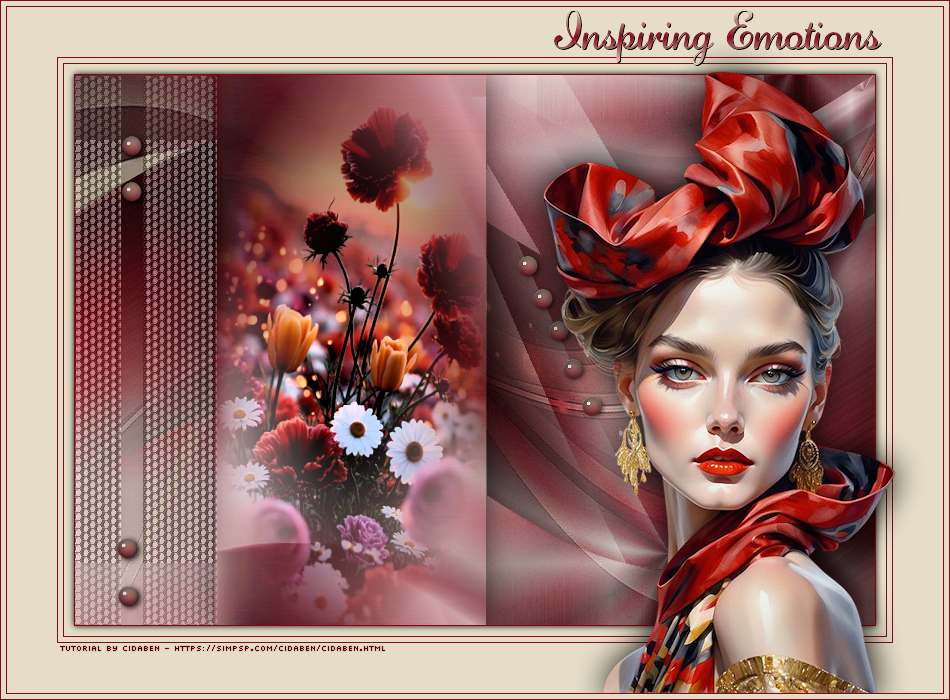
MATERIAL: 1 Tube Principal ou Personagem de sua escolha escolha 1 Misted Paisagem de sua escolha escolha NarahsMasks Outros Materiais by CidaBen
PLUGINS: VM Instant Art > Three Corners. It@lian Editors Effect > Effetto Fantasma. Filter Factory Gallery A > Weave.
Tutorial elaborado no PSP 2022 Testado e revisado por Márcinha no PSP 2020.
Agradeço às Tubeiras pelos Tubes e Masks, pois sem eles não seria
possível criar este trabalho.
TUTORIAL 1 - Abra o material no PSP, duplique-o e feche os originais.
*Delete a Marca D'água de todos os
materiais.
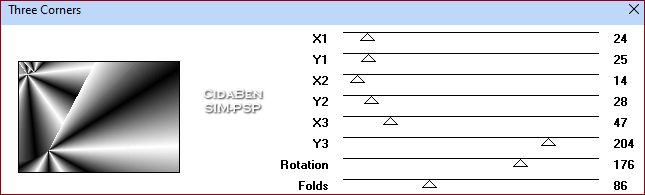
2 - Abra uma imagem transparente de 800 x 550 px. Effects > Plugins > VM Instant Art > Three Corners.
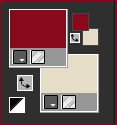
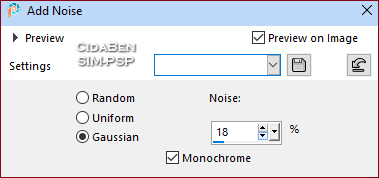
3 - Layers > New Raster Layer. Pinte com a cor do Foreground (#890415). Layers > Properties > General > Blend Mode: Overlay > Opacity 80% Adjust > Add/Remove Noise > Add Noise.
Layers > Merge > Merge All (Flatten).
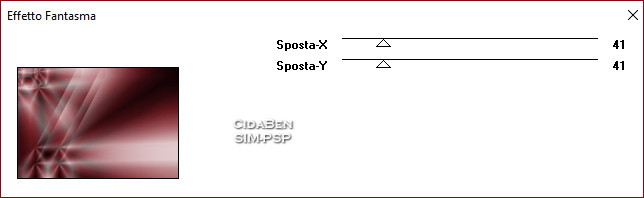
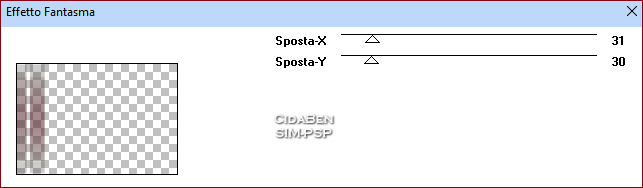
4 - Effects > Plugins > It@lian Editors Effect > Effetto Fantasma.
Image > Mirror > Mirror Horizontal. Layers > Promote Background Layer.
5 - Layers > Duplicate.
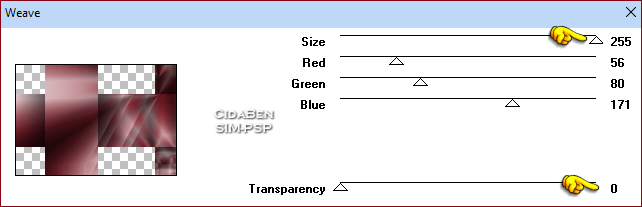
6 - Effects > Plugins > Filter Factory Gallery A > Weave.
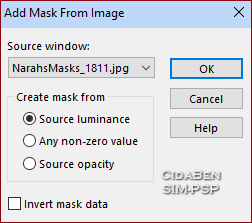
7 - Layers > New Raster Layer Pinte com a cor do Background (#e5ddc6). Layers > New Mask Layer > From Image: NarahsMasks_1811.
Layers > Merge > Merge
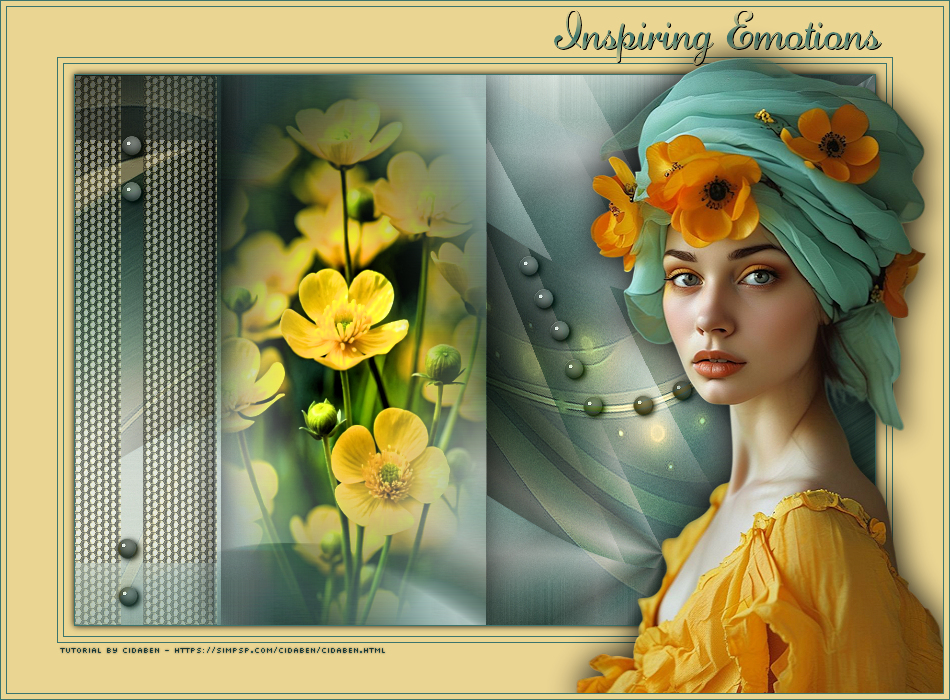
Group.
8 - Feche a visibilidade da layer Raster 1. Ative a layer Copy of Raster 1.
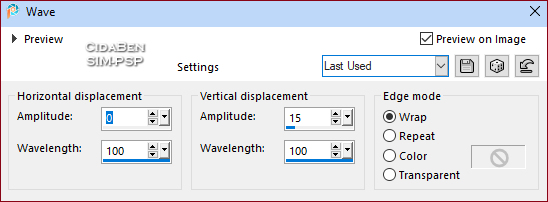
9 - Effects > Distortion Effects > Wave.
10- Edit > Copy no
arquivo
Decor30_CBen1. Pick Tool: Position X: 439,00, Position Y: 176,00. Na segunda versão usei,
usei Blend Mode: Luminance(L) para cor que escolhi. Adjust > Sharpness > Sharpen.
11 - Abra a visibilidade da layer Raster 1. Ative a layer Copy of Raster 1. Selections > Load/Save Selections > Load Selection From Disk: 30_CBen1. ***Pressione a tecla Delete do teclado ou use Edit > Cut. Selections > Select None.
12 - Com a layer Copy of Raster 1 ativa... Selections > Load/Save Selections > Load Selection From Disk: 30_CBen2.
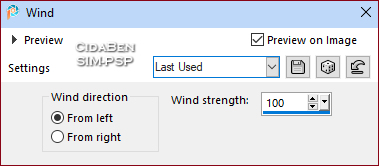
13 - Effects > Distortion Effects > Wind.
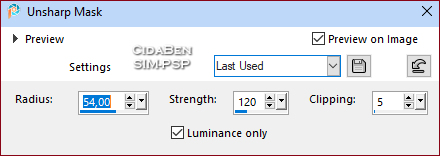
14 - Layers > New Raster Layer. Edit > Copy no arquivo Misted30_Flowers_CBen. Edit > Paste Into Selection. Adjust > Sharpness > Unsharp Mask.
Effects > 3D Effects > Drop Shadow: 0, 0, 70, 50, Color: #000000 (preto). Selections > Select None.
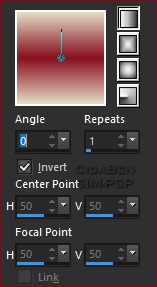
15 - Ative a Layer Copy of Raster 1. Layers > New Raster Layer. Selections > Load/Save Selections > Load Selection From Disk: 30_CBen3. Pinte com a um gradiente Linear formado pelas cores em uso. Angle: 0 > Repeats: 1 > Invert marcado.
Selections > Select None.
16 - Effects > Plugins > It@lian Editors Effect > Effetto Fantasma.
17 - Edit > Copy no
arquivo
Decor30_CBen2. Pick Tool: Position X: 37,00, Position Y: 56,00. Na segunda versão, usei Blend
Mode: Luminance(L) para cor que escolhi. Adjust > Sharpness > Sharpen.
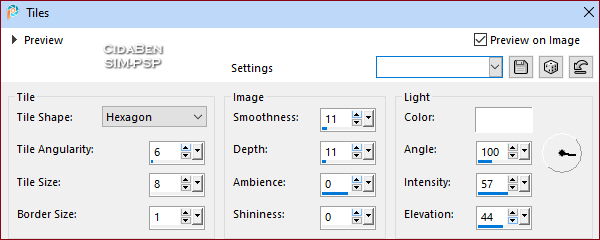
18 - Ative a Layer Raster 4. Selections > Load/Save Selections > Load Selection From Disk: 30_CBen4. Effects > Texture Effects > Tiles.
Effects > 3D Effects > Drop Shadow: 0, 0, 70, 50, Color: #000000 (preto). Adjust > Sharpness > Sharpen. Selections > Select None.
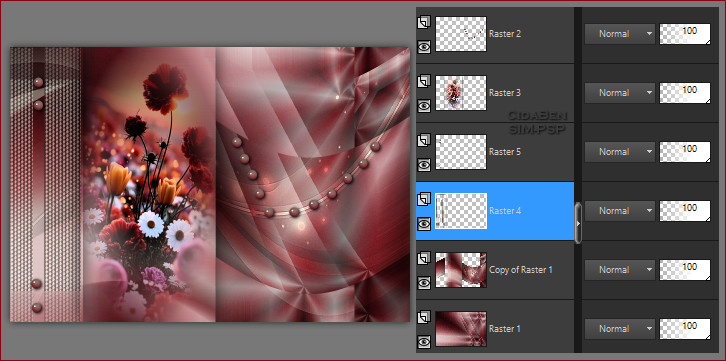
Posição das Layers:
19 - Image > Add Borders >
Symmetric: 1px - Color: Foreground: #890415
20 - Image > Add
Borders > Symmetric: 1px - Color: Foreground: #890415.
21 - Layers > New Raster Layer. Selections > Load/Save Selections > Load Selection From Disk: 30_CBen5. Preencha a seleção com o Gradiente em uso ou use a cor ou efeito de sua preferência. Selections > Select None. Pick Tool: Position X: 547,00, Position Y: 2,00. Effects > 3D Effects > Drop Shadow: 1 / 1 / 100 / 0 > Color: #000000 (preto).
22 - Edit > Copy
no arquivo Personagem Principal. Posicione
do lado direito.
Edit >
Paste As New Layer e posicione-o onde preferir. File > Export > JPEG Optimizer...
Porque cada detalhe faz
diferença...
OUTRAS VERSÕES:
Créditos: Formatação, Arte Final e Tutorial by CidaBen Tubes Principais e Misteds: Tubed by CidaBen Mask by NarahMask Outros Materiais by CidaBen
Sinta-se à vontade para enviar suas versões. Terei todo o prazer em publicá-las em nosso site.
Envie sua versão para o e-mail:
CidaBen Redes Sociais
SimPSP Redes Sociais
|