|
Tutorial de Edith
Graphics
Nota: Salve a seleções na pasta Selections do PSP.
PLUGINS: Simple > Blintz Transparence > Elimate
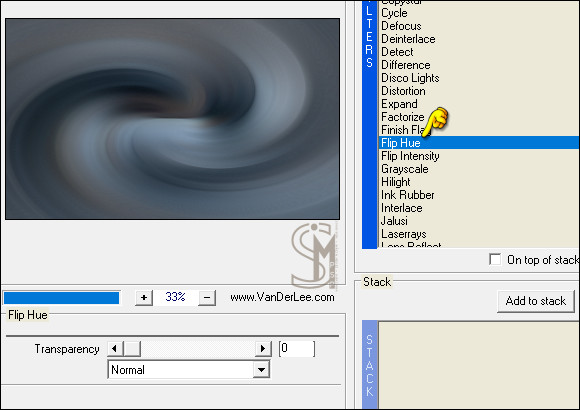
black Visual manipulation > Transmission MuRa’s Seamless > emboss at alpha VanDerLee > Unplugged X > Flip Hue Eye candy impact 5 > perspective shadow
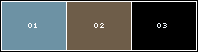
CORES:
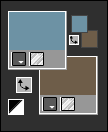
Configure o: Foreground: Cor 1: ≠6d92a4 - Background: Cor 2: ≠6e5d49
Tutorial Traduzido no PSP 2020
1- Abra os materiais no PSP, duplique-os e
feche os originais. Abra uma nova imagem transparente de 1000 x 600. Layers > Duplicate.
2- Selections > Select All. Ative o arquivo imagem "jpg(993)".
Edit > Copy. Edit > Paste Into Selection. Selections > Select None.
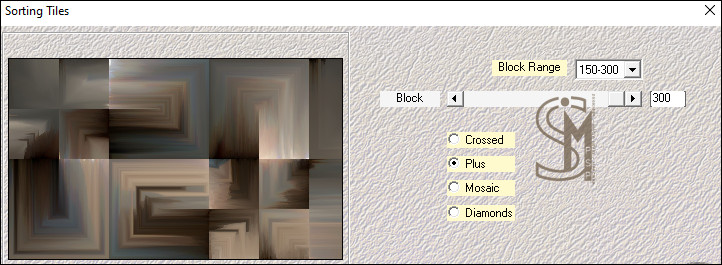
3- Effects > Plugins > Mehdi > Sorting Tiles:
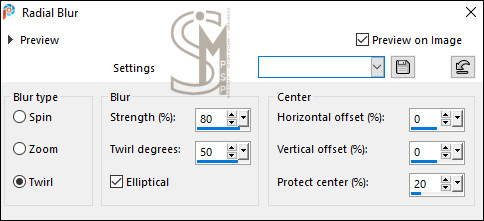
Adjust > Blur > Radial Blur:
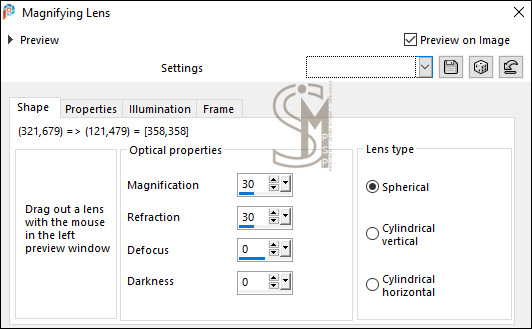
Effects > Edge Effects > Enhance. Layers > Duplicate.
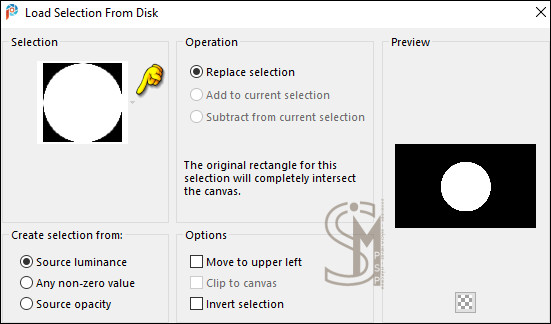
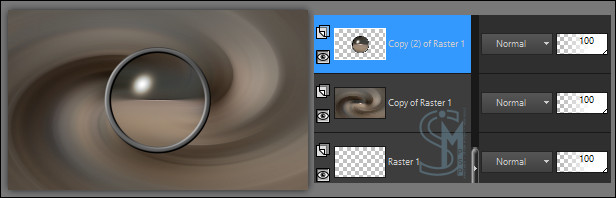
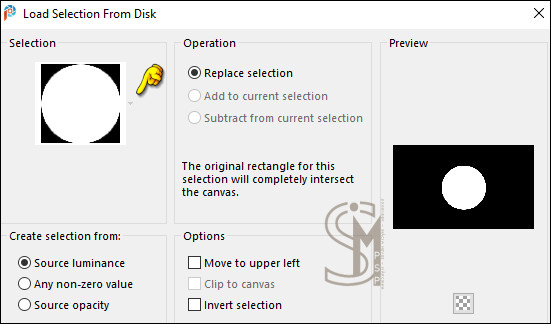
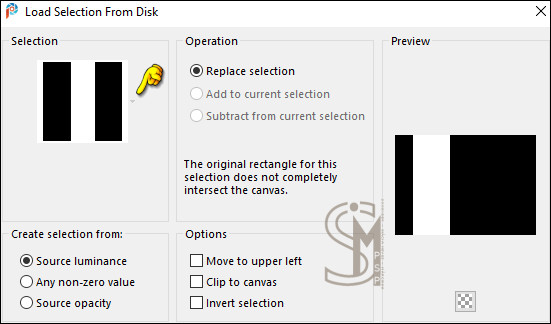
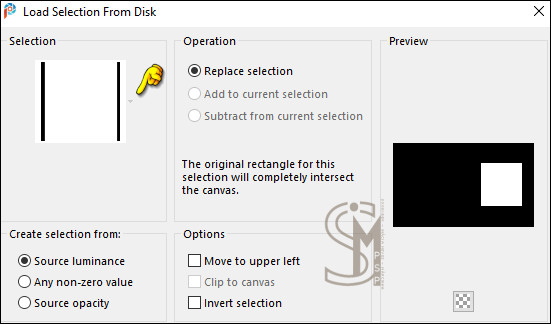
Selections > Load/Save Selections > Load Selection From Disk: "tuto 6.1".
Selections > Invert. Pressione a tecla Delete. Selections > Select None. Teremos esse resultado:
Edit > Copy. Edit > Paste as New Layer. Image > Resize > 85%, resize all layers desmarcado.
Selections > Load/Save Selections > Load Selection From Disk: "tuto 6.2".
Selections > Invert. Pressione a tecla Delete. Selections > Select None. Teremos esse resultado:
Layers > Merge > Merge Group. Posicione com a Pick tool
em: Position X: 342,00 - Position Y:
150,00
Adjust > Sharpness > Sharpen. Layers > Merge > Merge Down.
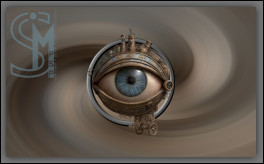
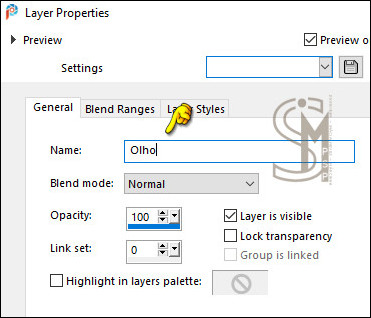
Renomeie essa layer para > Olho: Layers > Properties > General > Name: Olho
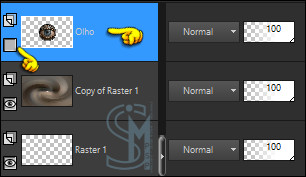
Feche a visibilidade dessa layer Olho. Usaremos mais tarde.
Layers > Duplicate.
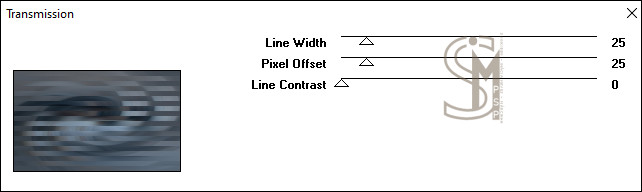
Effects > Plugins > Visual Manipulation > Transmission:
Repita mais 2 vezes o Visual Manipulation > Transmission.
Effects > 3D Effects > Drop Shadow: 4 / 4 / 65 / 10, com a Cor 3: #000000 • Shadow on new layer: desmarcado
Adjust > Sharpness > Sharpen.
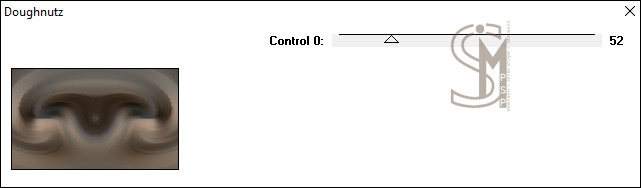
Layers > Duplicate. Effects > Plugins > Scribe > Doughnutz:
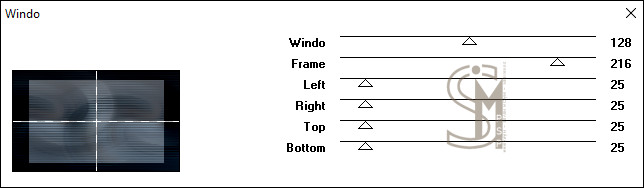
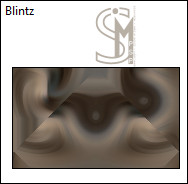
Effects > Plugins > Simple > Blintz:
Aplique o filtro Simple – Blintz. Image > Flip > Flip Horizontal. Layers > Properties > General > Blend Mode: Overlay
Preencha com a Cor 3: #000000 (preta).
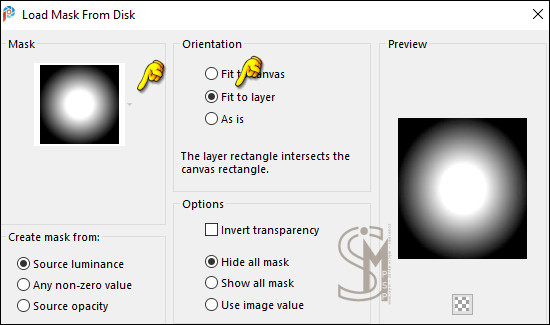
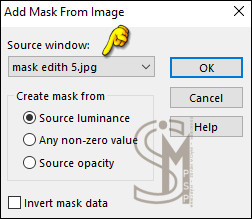
Layers > New Mask Layer > From Image: "mask edith 5"
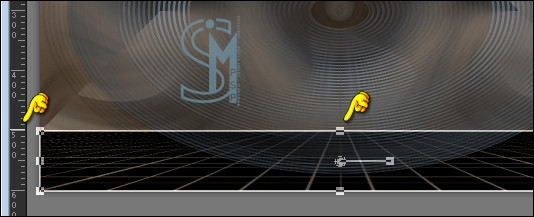
View > Rulers (Exibir as Réguas). Ative a ferramenta Pick Tool > Scale, e desça (puxe o "nó" central) até a marca de 500 na régua:
Pressione a tecla "M" para desativar a "Ferramenta Pick".
Ative a Magic Wand, com Feather em 200 e Tolerance em 0, clique na parte transparente da layer para selecionar:
Pressione a tecla Delete por 2 vezes. Mude o Feather de volta para 0. Mantenha a seleção...
Preencha a seleção com a Cor 1: #6d92a4.
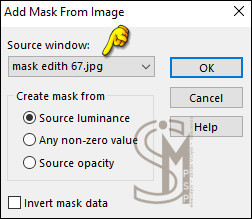
Layers > New Mask Layer > From Image: "mask edith 67" Selections > Select None.
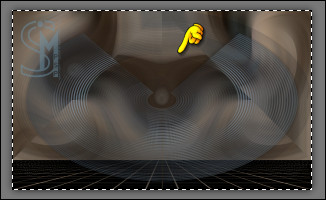
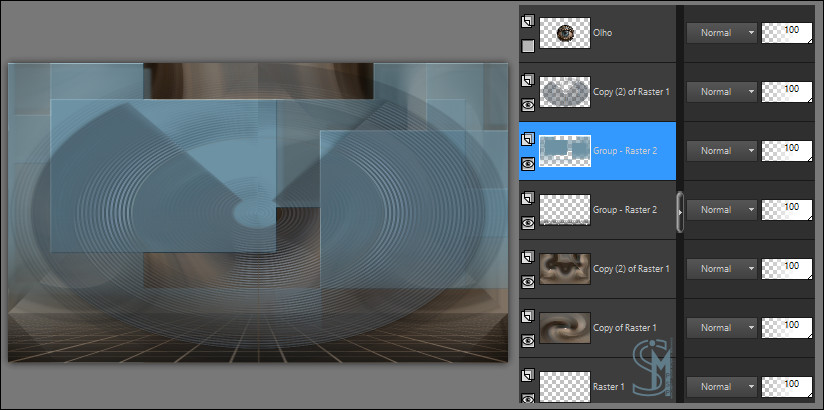
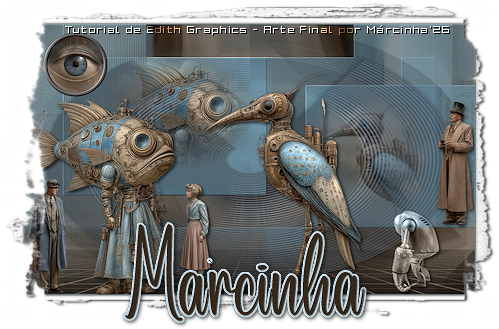
Verifique a ordem das layers e teremos esse resultado:
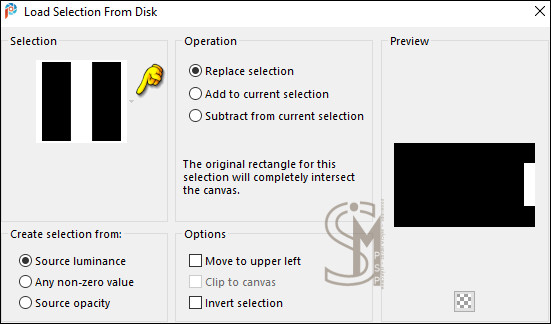
16- Selections > Load/Save Selections > Load Selection From Disk: "tuto 6.5".
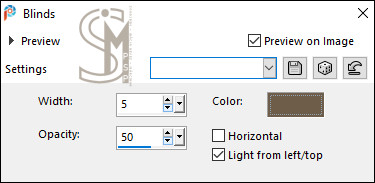
Effects > Texture Effects > Blinds:
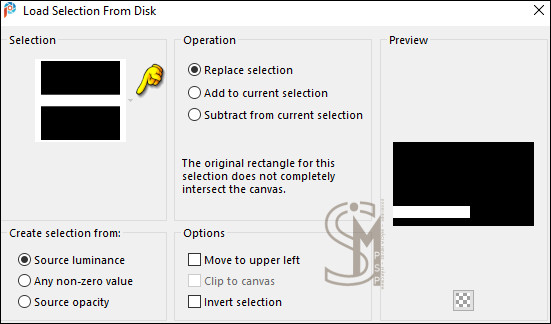
17- Selections > Load/Save Selections > Load Selection From Disk: "tuto 6.6".
Effects > Texture Effects > Blinds:
18- Selections > Load/Save Selections > Load Selection From Disk: "tuto 6.7".
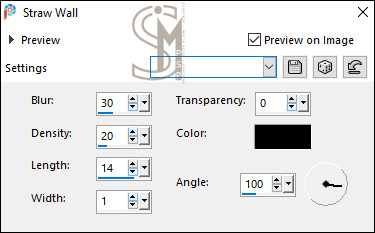
Effects > Texture Effects > Straw Wall:
Selections > Select None.
19- Ative a imagem "jpg(994)".
Edit > Copy. Edit > Paste as New Layer. Image > Resize > 40%, resize all layers desmarcado. Posicione com a Pick tool
em: Position X: 626,00 - Position Y:
137,00
Selections > Load/Save Selections > Load Selection From Disk: "tuto 6.3".
Selections > Invert. Pressione a tecla Delete do teclado. Selections > Select None. Adjust > Sharpness > Sharpen. Layers > New Mask Layer > From Disk: 20/20.
Layers > Merge > Merge Group.
20- Ative a imagem "jpg(995)".
Edit > Copy. Edit > Paste as New Layer. Image > Resize > 50%, resize all layers desmarcado. Posicione com a Pick tool
em: Position X: 142,00 - Position Y:
68,00
Selections > Load/Save Selections > Load Selection From Disk: "tuto 6.4".
Selections > Invert. Pressione a tecla Delete do teclado. Selections > Select None. Layers > New Mask Layer > From Disk: 20/20.
Layers > Merge > Merge Group.
Image > Resize > 90%, resize all layers desmarcado. Posicione com a Pick tool
em: Position X: 178,00 - Position Y:
48,00 Adjust > Sharpness > Sharpen.
21- Ative a imagem png "jpg_995".
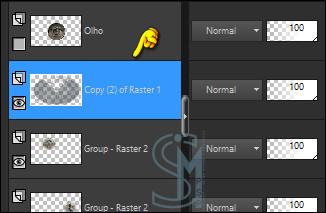
Edit > Copy. Ative a layer Copy (2) of Raster 1 (Logo abaixo da layer do OLHO)
Image > Flip > Flip Horizontal Image > Resize > 80%, resize all layers desmarcado. Posicione com a Pick tool
em: Position X: 27,00 - Position Y:
158,00 Adjust > Sharpness > Sharpen.
Ative a imagem png "jpg_994".
Edit > Copy. Edit > Paste as New Layer. Image > Resize > 90%, resize all layers desmarcado. Posicione com a Pick tool
em: Position X: 396,00 - Position Y:
105,00 Adjust > Sharpness > Sharpen.
22- Ative a imagem png "994".
Edit > Copy. Edit > Paste as New Layer. Image > Mirror > Mirror Horizontal. Posicione com a Pick tool
em: Position X: 915,00 - Position Y:
170,00 Adjust > Sharpness > Sharpen.
Edit > Copy. Edit > Paste as New Layer. Posicione com a Pick tool
em: Position X: 345,00 - Position Y:
352,00 Adjust > Sharpness > Sharpen.
Edit > Copy. Edit > Paste as New Layer. Image > Resize > 80%, resize all layers desmarcado. Posicione com a Pick tool
em: Position X: 815,00 - Position Y:
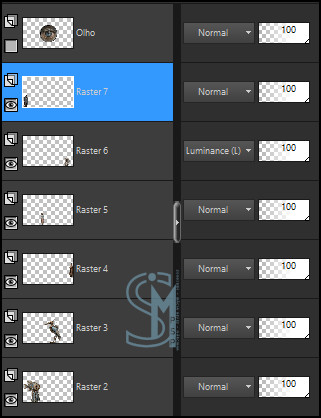
413,00 Layers > Properties > General > Blend Mode: Luminace (L)
Edit > Copy. Edit > Paste as New Layer. Image > Resize > 90%, resize all layers desmarcado.
Objects > Align > Bottom.
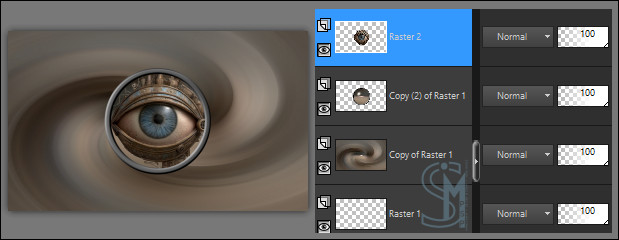
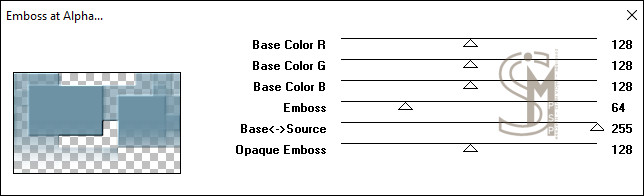
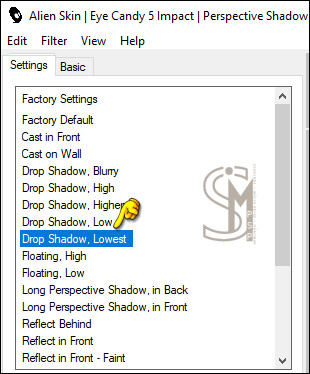
26- Aplique o efeito Effects > Plugins > Eye Candy Impact > Perspective Shadow: Drop Shadow, Lowest nas layers Raster 7, 6, 5, 4, 3 e 2. Para agilizar o processo nas layers, basta selecionar a layer seguinte e acessar Edit > Repeat para reaplicar o efeito automaticamente com as mesmas configurações:
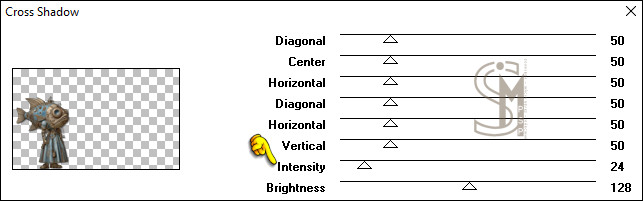
27- Nas layers Raster 2 e 3, aplique Effects > Plugins > Graphics plus > Cross shadow:
28- Ative e abra a visibilidade a layer "Olho". Image > Resize > 40%, resize all layers desmarcado. Posicione com a Pick tool
em: Position X: 42,00 - Position Y:
18,00 Adjust > Sharpness > Sharpen.
29- Image > Add Borders > Symmetric:
- 1 px com a cor 1
Selections > Select All. - 15 px com a cor #ffffff (branco) Effects > 3D Effects > Drop Shadow: 0 / 0 / 65 / 10, com a Cor 3: #000000 • Shadow on new layer: desmarcado Selections > Select None.
30- Image > Resize > By Pixel > Width: 1005 px, resize all layers marcado. Aplicar sua marca d'água ou assinatura. Edit > Copy no Credit-TraducaoTutoEdithG_byMarcinha: Layers > Merge > Merge
All.
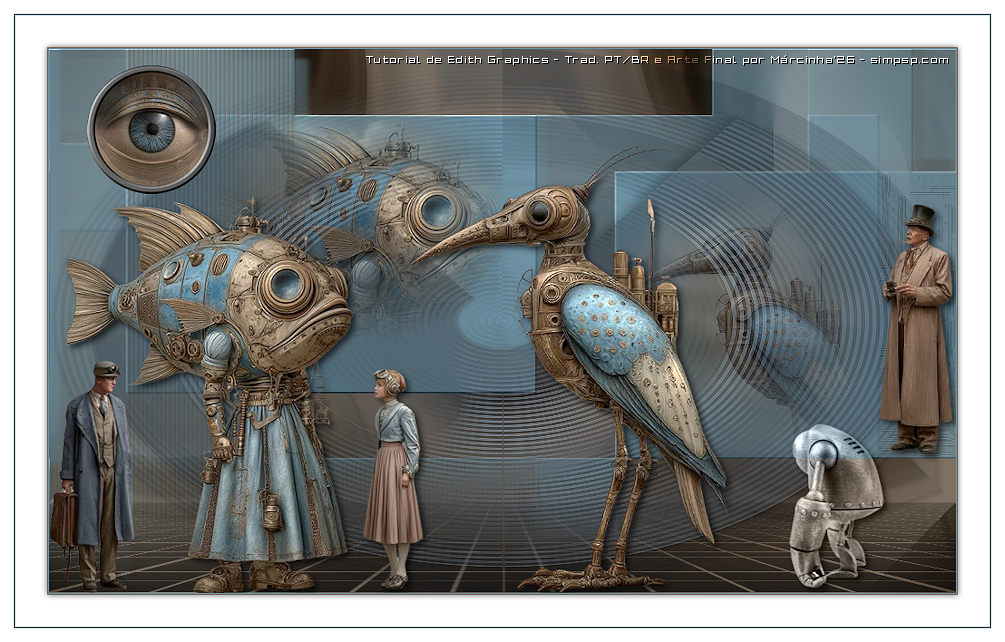
Créditos: Formatação, Tradução PT/BR e Arte Final por Márcinha'26 - Tutorial de Edith Graphics Tube Principal: Tubed by Renee - Outros Materiais: Edith Graphics
VERSÃO:
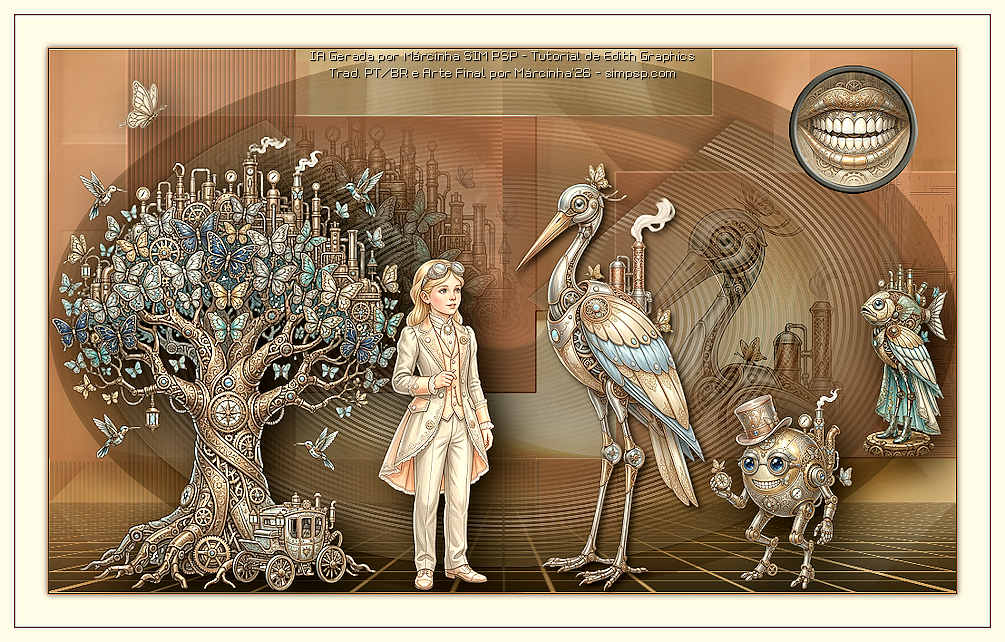
Créditos Versão: Tutorial de Edith Graphics - Tradução PT/BR por Márcinha'26 Tubes IA Gerada: por Márcinha SIMPSP - Outros Materiais: Edith Graphics
Sinta-se à vontade para enviar suas versões para a autora no e-mail abaixo:
SimPSP Redes Sociais
|