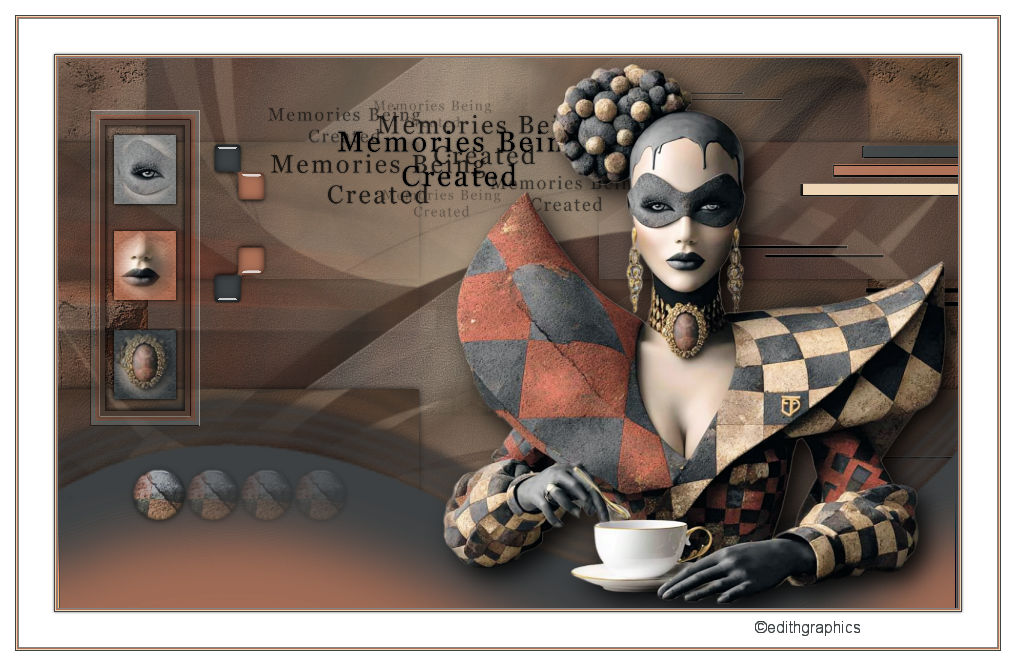
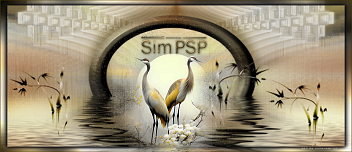
|
Tutorial de Edith
Graphics
Nota: Salve as seleções 18.06.2026.1 e 18.06.2026.2 na pasta Selections do PSP.
PLUGINS: Mehdi > Wavy Lab 1 MuRa's Seamless > Emboss
at Alpha
CORES:
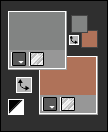
Configure o Foreground: Cor 1: #828483 - Background: Cor 2: #af7259
Tutorial Traduzido no PSP 2020
1- Abra os materiais no PSP, duplique-os e
feche os originais. Abra uma nova imagem transparente de 900 x 550 px.
2- Ative o tube Renee-TUBES-Aout. Edit > Paste As New Layer.
Posicione com a Pick tool
em: Position X: 385,00 - Position Y: 5,00
Feche o olho (visibilidade) desta layer (Raster 2).
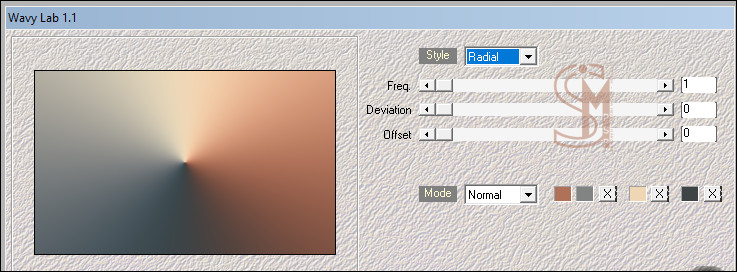
3- Ative a layer Raster 1. Effects > Plugins > Mehdi > Wavy Lab 1: Seguência das cores: 2 / 1 / 3 / 4
Layers > Duplicate.
4- Layers > New Raster Layer. Selections > Select All.
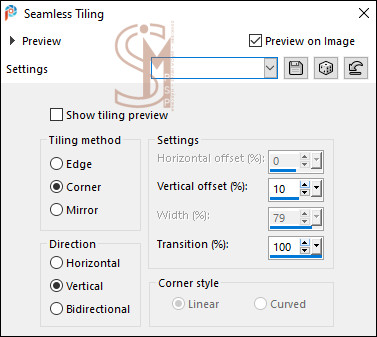
Novamente ative o tube Renee-TUBES-Aout. Selections > Select None. Effects > Image Effects > Seamless Tiling:
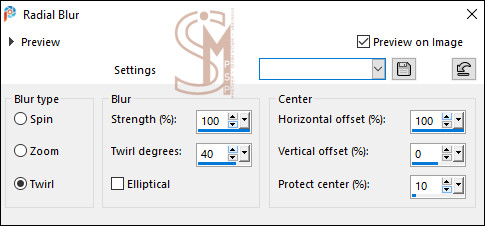
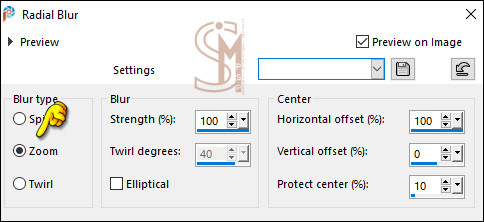
5- Adjust > Blur > Radial Blur:
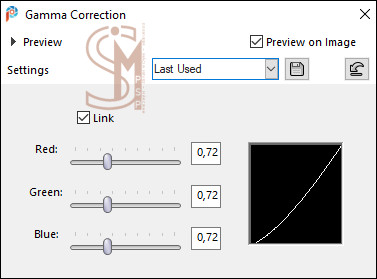
Adjust Gamma Corretion (Shift+G): 0,72
4- Layers > New Raster Layer. Selections > Select All. Ative o arquivo "Dark Red Black Pinterest".
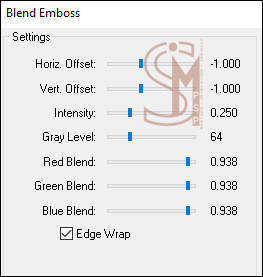
Image > Rotate Right. Layers > Properties > General > Blend Mode: Luminance (L) - Opacity: 50% Selections > Select None. Effects > Plugins > FM Tile > Blend Emboss:
7- Layers > New Raster
Layer.
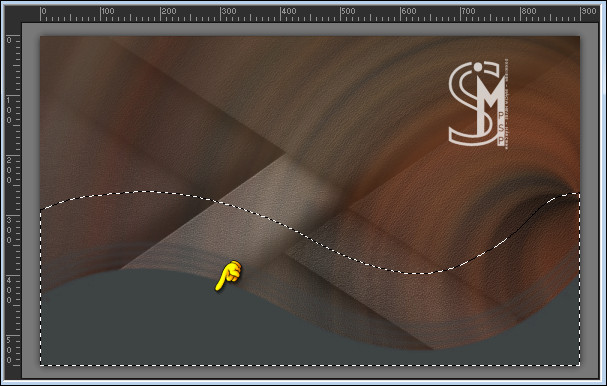
8- Ative a ferramenta Magic Wand > Tolerance: 30 e Feather: 70, clique na parte escura da layer para selecionar:
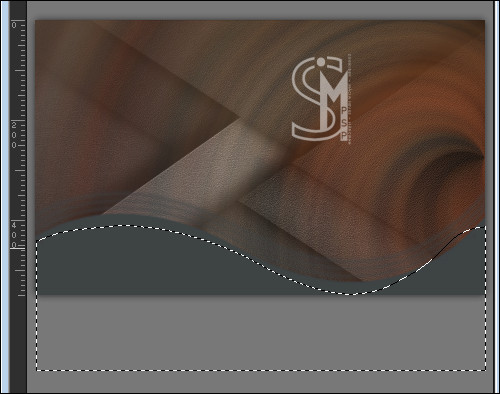
Vá no menu View > Rulers para ativar a Régua. Com a seleção ainda ativa, mude para a ferramenta Move Tool (Mover). Clique na parte escura dentro da seleção com o botão direito do mouse, segure e arraste a seleção para baixo até mais ou menos a medida de 430 da régua. Solte o botão do mouse e veja como ficou: Nota: Para ver mais detalhes e dicas sobre este processo, assista ao vídeo explicativo feito pela querida Soxikibem clicando aqui.
Esse procedimento move apenas a seleção de lugar.
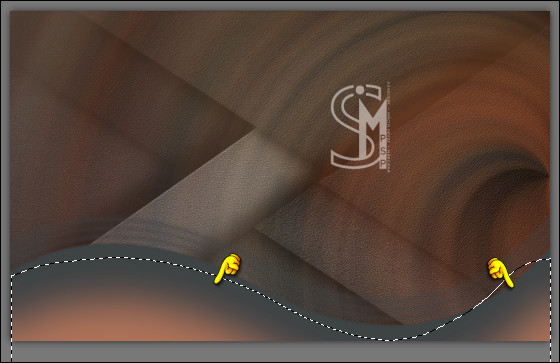
Ative a ferramenta Flood Fill e com um clique pinte com a Cor 2: #af7259 dentro da área maior selecionada. Caso o canto da direita não pinte, dê um clique só nessa parte menor da área selecionada:
Selections > Select None. Layers > Duplicate. Layers > Merge > Merge Down. Effects > Plugins > FM Tile > Blend Emboss:
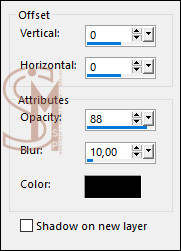
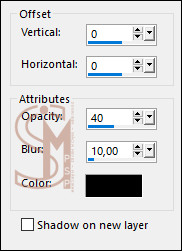
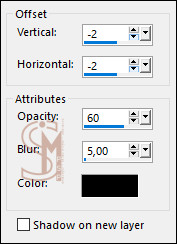
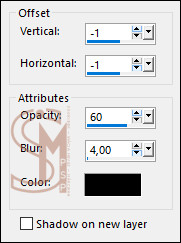
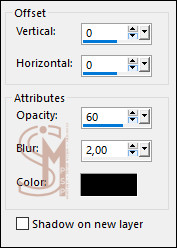
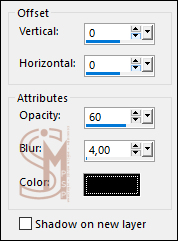
Effects > 3D Effects > Drop Shadow:
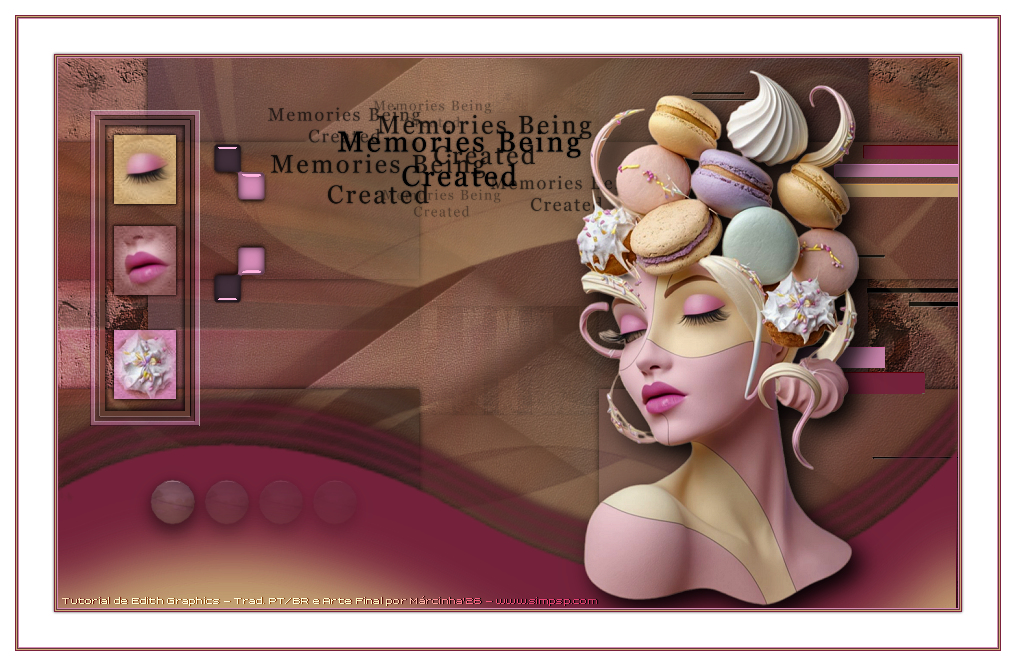
Teremos esse resultado:
Ative a layer Raster 4. Layers > Merge > Merge Down por 2 vezes.
Layers > Duplicate.
Image > Resize > 80%, resize all layers desmarcado.
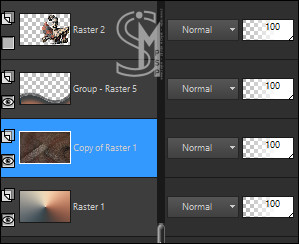
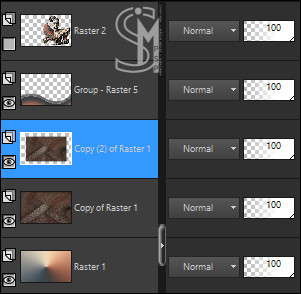
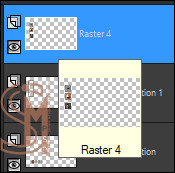
Posição das layers:
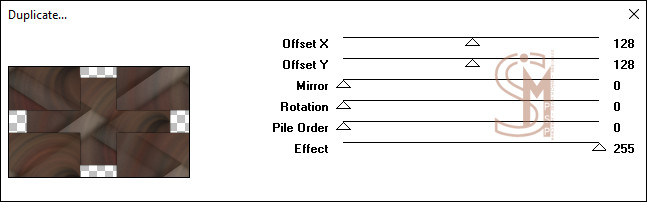
9- Effects > Plugins > MuRa's Seamless > Duplicate:
10- Effects > Image Effects > Seamless Tiling:
11- Ative a layer Copy of Raster 1.
Ative o arquivo "0da Pinterest". Edit > Paste As New Layer. Objects > Align > Right.
Objects > Align > Top. Effects > Plugins > FM Tile > Blend Emboss:
Layers > Duplicate. Image > Mirror > Mirror Horizontal.
12- Ative a layer Copy (2) of Raster 1.
Layers > New Raster Layer. Effects > Plugins > FM Tile > Blend Emboss: aplique por 2 vezes
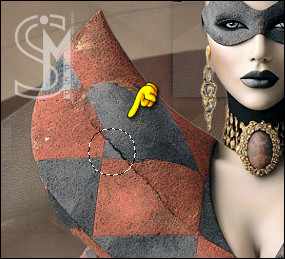
13- Ative e abra a visibilidade da layer Raster 2. Com a ferramenta Selection Tool > Circle, faça uma seleção circular como na imagem abaixo:
Selections > Promote Selection to layer. Selections > Select None.
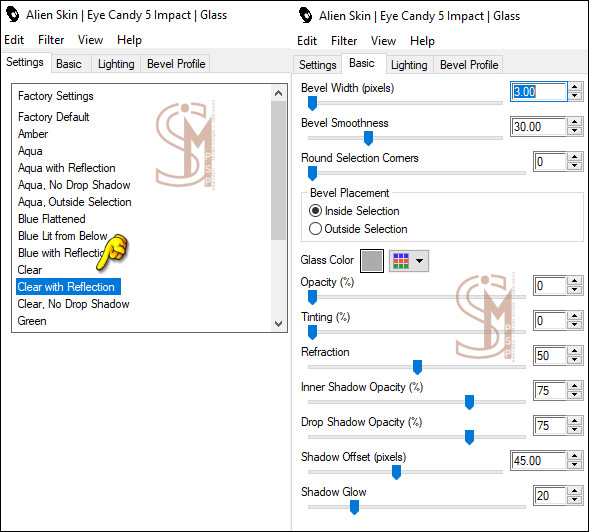
Effects > Plugins > Eye Candy 5 Impact > Glass:
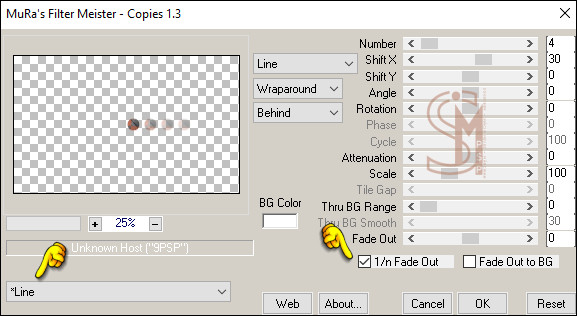
Effects > Plugins > MuRa's Meister > Copies:
Image > Resize > 80%, resize all layers desmarcado.
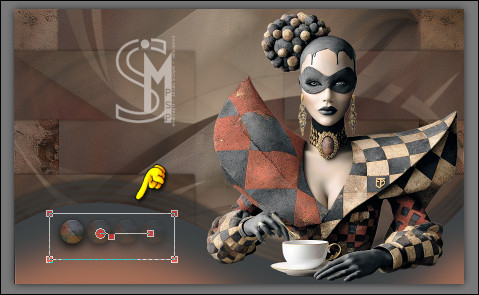
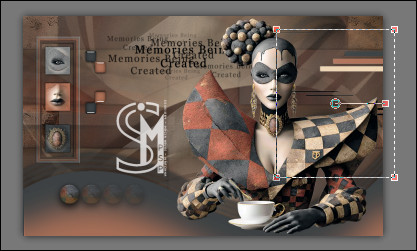
Posicione com a Pick tool
em: Position X: 70,00 - Position Y: 407,00
Essa posição pode variar dependendo do tamanho e da localização da sua seleção circular. Se necessário, ajuste visualmente como demonstrado na imagem abaixo:"
Layers > Properties > General > Opacity: 55%.
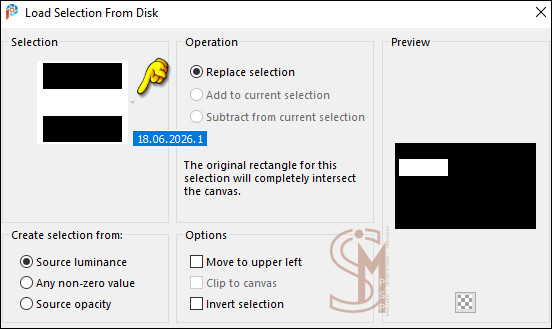
14- Layers > New Raster Layer. Selections > Load/Save Selections > Load Selection From Disk: "18.02.2026.1"
Preencha a seleção com a cor Cor 1: #828483 Selections > Modify > Contract: 5 px Pressione a tecla Delete ou Edit > Cut.
Preencha a seleção com a cor Cor 2: #af7259 Selections > Modify > Contract: 5 px Pressione a tecla Delete ou Edit > Cut. Selections > Select None.
Effects > Plugins > FM Tile > Blend Emboss:
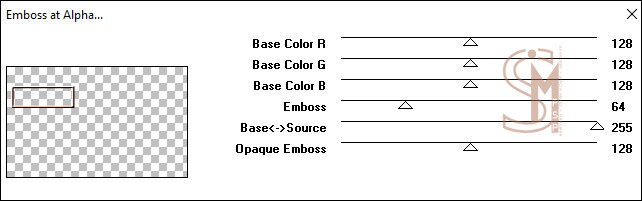
Effects > Plugins > MuRa's Seamless > Emboss at Alpha:
Ative a layer Copy of Raster 1.
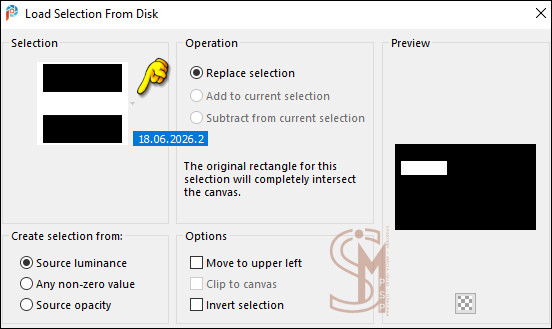
Selections > Load/Save Selections > Load Selection From Disk: "18.02.2026.2"
Selections > Promote Selection to layer. Layers > Arrange > Bring to Top. Layers > Arrange > Move Down.
Mantenha a seleção...
Adjust > Blur > Gaussian Blur: 35 Selections > Modify > Contract: 5 px Pressione a tecla Delete ou Edit > Cut. Selections > Select None.
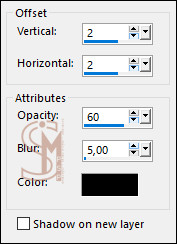
Effects > 3D Effects > Drop Shadow:
Effects > 3D Effects > Drop Shadow:
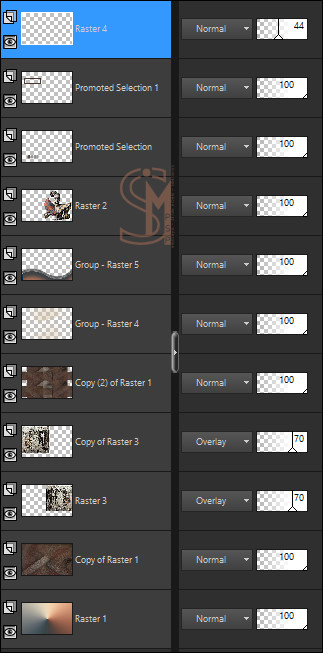
Ative a layer Raster 4. Layers > Properties > General > Opacity: 44%.
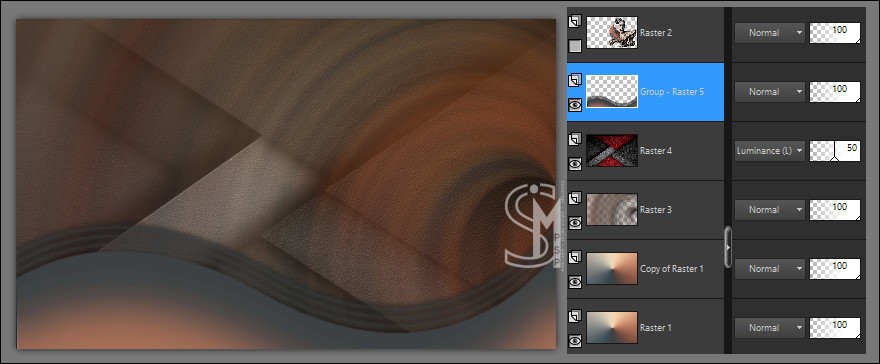
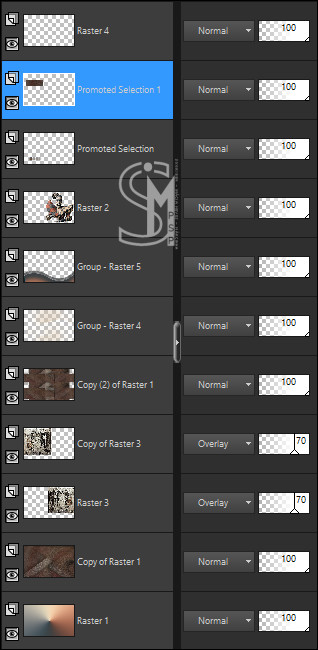
Posição das layers até o momento:
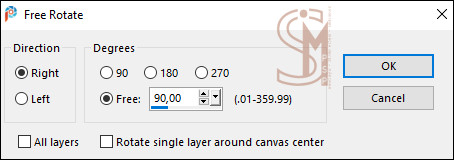
15- Com a layer Raster 4 ativada... Layers > Merge > Merge Down. Image > Free Rotate:
Posicione com a Pick tool
em: Position X: 32,00 - Position Y: 52,00
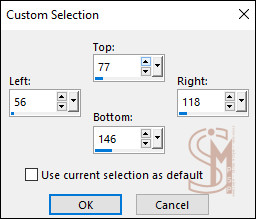
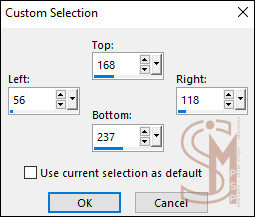
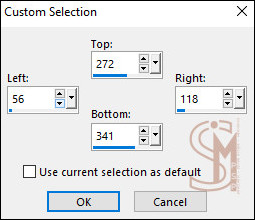
16- Layers > New Raster Layer. Ative a ferramenta Selection Tool > Custom Selection:
Preencha a seleção com a cor Cor 1: #828483
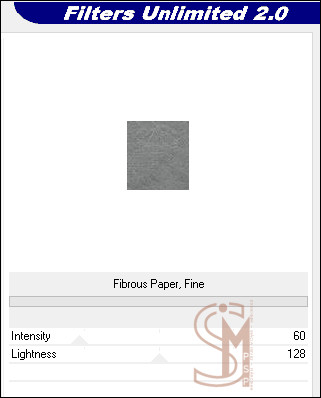
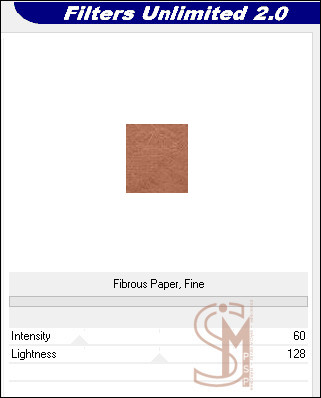
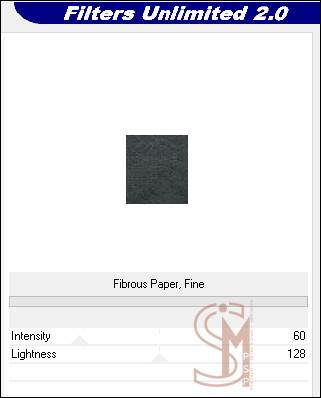
Effects > Plugins > Filters Unlimited > Paper Textures > Fibrous Paper, Fine:
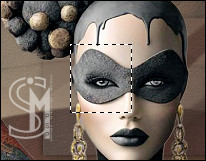
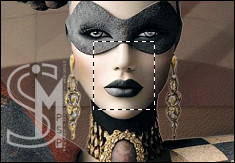
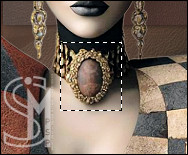
Ative a layer Raster 2 (layer do tube) Com a ferramenta Move Tool (Mover) e com o botão direito do mouse pressione dentro da seleção, segure e arraste a seleção para a face to tube, posicionando como indica a imagem abaixo:
Selections > Promote Selection to layer. Selections > Select None. Layers > Arrange > Bring to Top. Posicione com a Pick tool
em: Position X: 56,00 - Position Y: 77,00
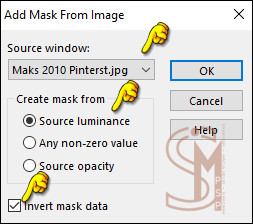
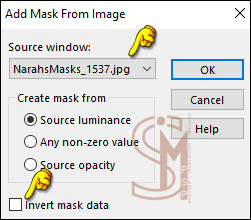
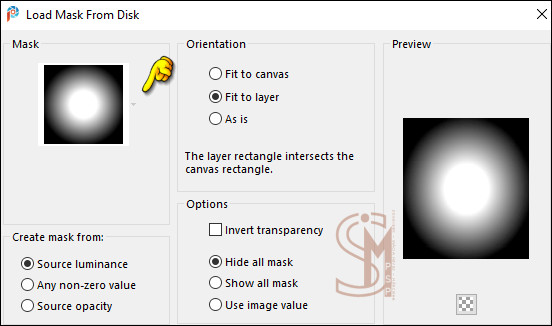
Layers > Load/Save Mask > Load Mask From Disk: 20/20
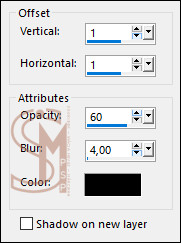
Layers > Merge > Merge Group. Layers > Merge > Merge Down. Effects > 3D Effects > Drop Shadow:
Effects > 3D Effects > Drop Shadow:
17- Layers > New Raster Layer. Ative a ferramenta Selection Tool > Custom Selection:
Preencha a seleção com a cor Cor 2: #af7259
Effects > Plugins > Filters Unlimited > Paper Textures > Fibrous Paper, Fine:
Ative a layer Raster 2 (layer do tube) Com a ferramenta Move Tool (Mover) e com o botão direito do mouse pressione dentro da seleção, segure e arraste a seleção para a face to tube, posicionando como indica a imagem abaixo:
Selections > Promote Selection to layer. Selections > Select None. Layers > Arrange > Bring to Top. Posicione com a Pick tool
em: Position X: 56,00 - Position Y: 168,00
Layers > Load/Save Mask > Load Mask From Disk: 20/20
Layers > Merge > Merge Group. Layers > Merge > Merge Down. Effects > 3D Effects > Drop Shadow:
Effects > 3D Effects > Drop Shadow:
18- Layers > New Raster Layer. Ative a ferramenta Selection Tool > Custom Selection:
Preencha a seleção com a cor Cor 4: #3e4345
Effects > Plugins > Filters Unlimited > Paper Textures > Fibrous Paper, Fine:
Ative a layer Raster 2 (layer do tube) Com a ferramenta Move Tool (Mover) e com o botão direito do mouse pressione dentro da seleção, segure e arraste a seleção para a face to tube, posicionando como indica a imagem abaixo:
Selections > Promote Selection to layer. Selections > Select None. Layers > Arrange > Bring to Top. Posicione com a Pick tool
em: Position X: 56,00 - Position Y: 272,00
Layers > Load/Save Mask > Load Mask From Disk: 20/20
Layers > Merge > Merge Group. Layers > Merge > Merge Down. Effects > 3D Effects > Drop Shadow:
Effects > 3D Effects > Drop Shadow:
19- Com a layer Raster 6 ativada... Layers > Merge > Merge Down por 2 vezes para unimos as 3 layers dos recortes (quadrinhos) do tube:
Com a layer Raster 4 ativada... Layers > Duplicate. Volte ativar a layer Raster 4. Adjust > Blur > Radial Blur:
Layers > Properties > General > Blend Mode: Overlay
20- Ative a layer Copy of Raster 4 (Topo)
Ative o arquivo "deco".
Posicione com a Pick tool
em: Position X: 150,00 - Position Y: 82,00
21- Ative a layer Group - Raster 5.
Agora ative arquivo "TL-MemoriesWordArt-1109"
Posicione com a Pick tool em: Position X: 210,00 - Position
Y: 42,00
Layers > Duplicate. Layers > Merge > Merge Down. Effects > 3D Effects > Drop Shadow:
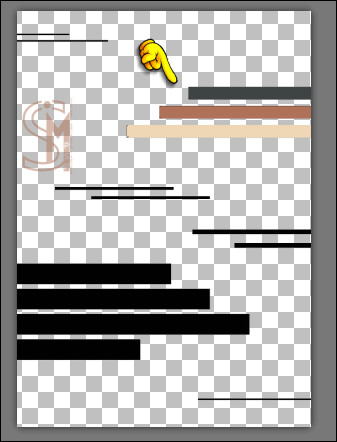
22- Reserve nosso trabalho. Ative o arquivo "image 674 Pinterest". Image > Resize > 40% (com a opção "Resize all layers" marcada).
Vamos colorir as 3 barras superiores do lado direito: Com a ferramenta Magic Wand configurada em: Mode > Replace e Feather / Tolerance: 0, selecione uma barra por vez e pinte de cima para baixo usando a seguinte ordem: Primeira barra (superior): Cor 4: #3e4345 Segunda barra (meio): Cor 2: #af7259 Terceira barra (inferior): Cor 3: #efd7b6
Selections > Select None. Edit > Copy. Volte a ativar a imagem que estávamos trabalhando. Ative a layer Copy (2) of Raster 1. Edit > Paste As New Layer.
Posicione com a Pick tool em: Position X: 633,00 - Position
Y: 33,00
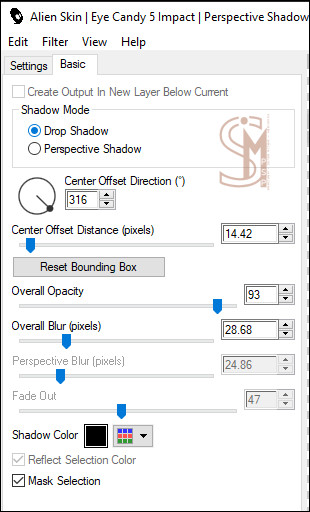
23- Ative a layer Raster 2 (tube). Effects > Plugins > Eye Candy 5 Impact > Perspective Shadow:
24- Image > Add Borders > Symmetric:
- 1 px com a cor 1
Effects > 3D Effects > Drop Shadow:
Selections > Select None.
25- Edit > Copy no Credit-TraducaoTutoEdithG_byMarcinha: File > Export > JPEG Optimizer...
Créditos: Formatação, Tradução PT/BR e Arte Final por Márcinha'26 - Tutorial de Edith Graphics Tube Principal: Tubed by Renee - Outros Materiais: Edith Graphics
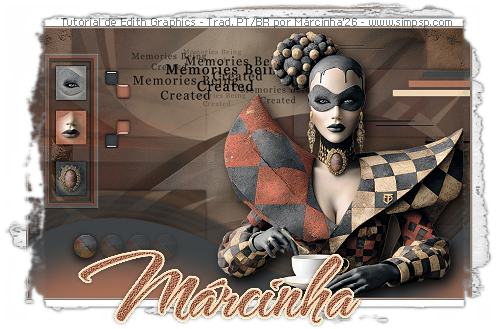
VERSÃO:
Créditos Versão: Tutorial de Edith Graphics - Tradução PT/BR por Márcinha'26 Tube Principal: Tubed by Renee - Outros Materiais: Edith Graphics
Sinta-se à vontade para enviar suas versões para a autora no e-mail abaixo:
SimPSP Redes Sociais
|