|
TRADUÇÕES:
O Sim
PSP valoriza e reconhece o trabalho das tradutoras que tornam os
tutoriais acessíveis a diferentes idiomas.
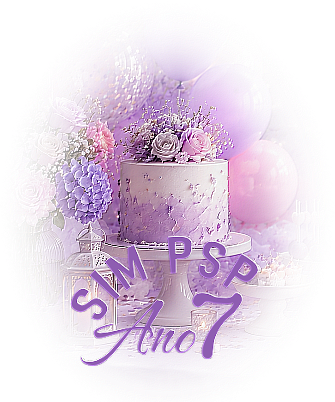
MATERIAL: 1 Tube Principal à sua escolha. 1 Imagem em tema Aniversário à sua escolha. 1 Misted criado com a imagem escolhida. Outros Materiais by Marcinha
* Salvar as Seleções na pasta Selection do PSP; * Dar dois cliques sobre o Presete Glass: Glass_Tut021_byMarcinha para importar o efeito para o plugin Imapct > Glass; * Para este tutorial, criei Tubes através de Inteligência Artificial (AI), especialmente para a composição da tag. Você pode ver outros modelos disponíveis clicando AQUI:
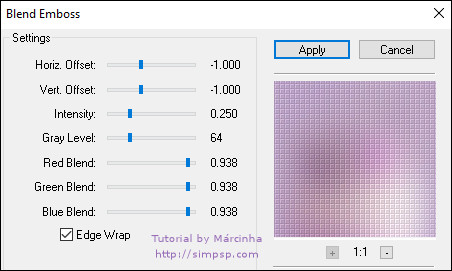
PLUGINS: Xero > Fritillary AAA Frames > Foto Frame FM Tile Tool > Blend Emboss
Tutorial elaborado no PSP 2020 Testado e revisado por Soxikibem no PSP 2022.
Agradeço às tubeiras pelos
tubes e masks, pois sem eles não seria
possível criar este trabalho.
*Deletar a Marca D'água de todos os
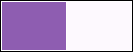
materiais. Foreground: #8e5db1 - Background: #fdf9fe
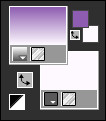
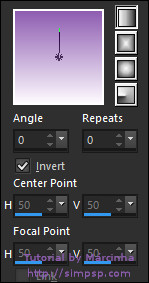
2 - Abra uma imagem transparente de 1000x700px. Configure o Foreground com um gradiente Linear formado pelas cores 1 e 2 e preencha essa imagem:
3 - Selections > Select All. Layers > New Raster Layer.
4 - Ative o misted. Edit > Copy. Volte ao trabalho... Edit > Paste Into Selection. Adjust > Sharpness > Sharpen. Selections > Select None.
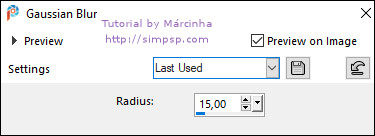
5 - Adjust > Blur > Gaussian Blur:
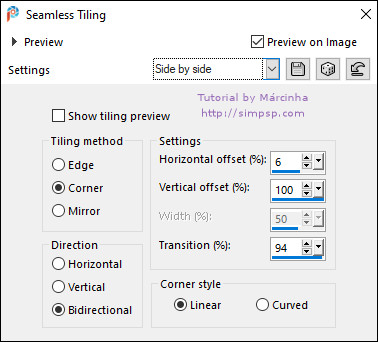
Effects > Image Effects > Seamless Tiling: Side by side
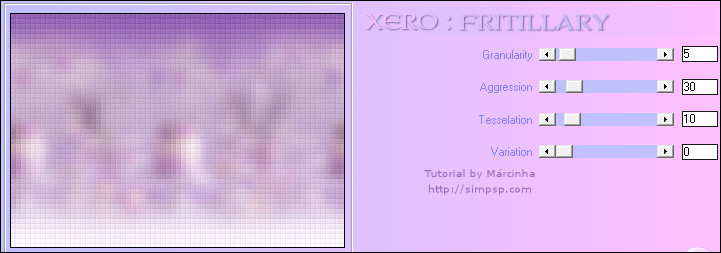
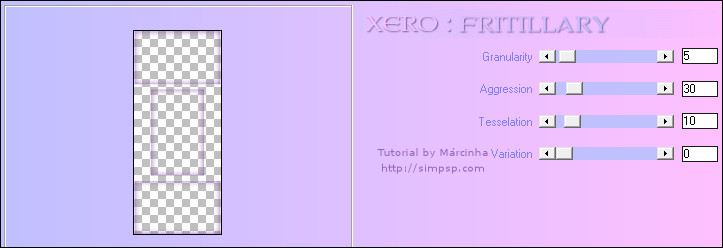
6 - Layers > Merge > Merge Down. Effects > Plugins > Xero > Fritillary:
Effects > Plugins > FM Tile Tool > Blend Emboss: Default.
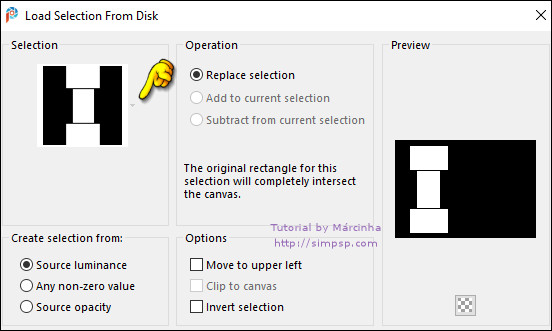
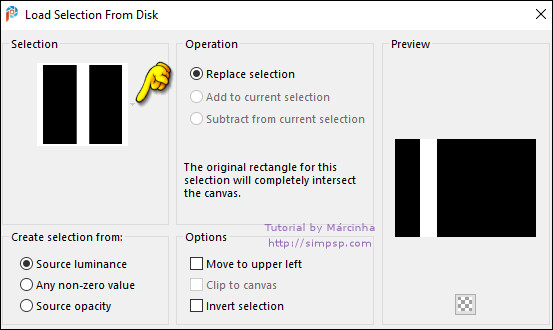
7 - Layers > New Raster Layer. Selections > Load/Save Selections > Load Selection From Disk: Sel01_SimAno7_byMarcinha
8 - Preencha as seleções com a cor do Foreground. Selections > Modify > Contract: 2 Preencha as seleções com a cor do Background. Selections > Modify > Contract: 1 Preencha as seleções com a cor do Foreground. Selections > Modify > Contract: 2 Pressione a tecla Delete do teclado. Selections > Select None.
9 - Ativar a Layer Raster 1. Selections > Load/Save Selections > Load Selection From Disk: Sel01_SimAno7_byMarcinha
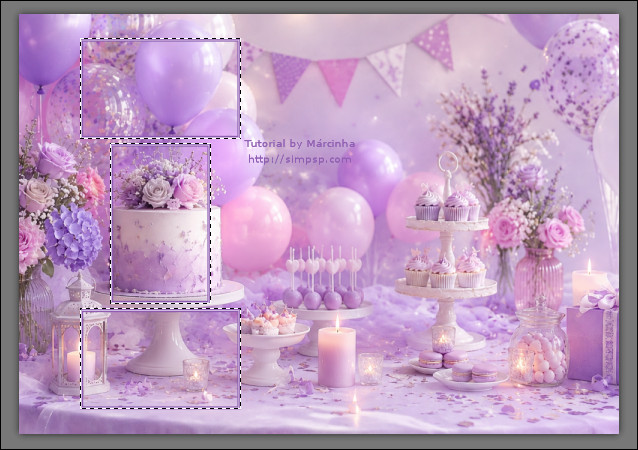
10 - Ative a imagem paisagem. Edit > Copy. Volte ao trabalho... Edit > Paste As New Layer. Se estiver usando a imagem do material, faça um resize de 85%. Com a ferramenta Move Tool, mova a parte da imagem escolhida para dentro da seleção:
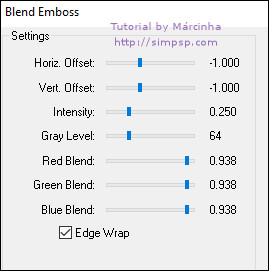
11- Selections > Modify > Contract: 3 Selections > Invert. Pressione a tecla Delete do teclado. Selections > Invert. Effects > Plugins > FM Tile Tool > Blend Emboss: Default.
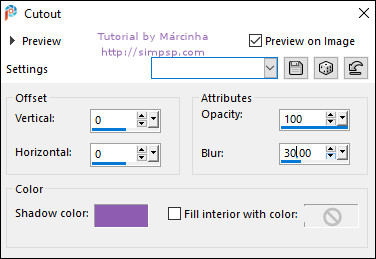
12 - Layers > New Raster Layer. Effects > 3D Effects > Cutout:
Nota: Na minha versão usei a cor clara do Background em Shadow color.
13 - Effects > Plugins > Xero > Fritillary:
14 - Effects > Plugins > FM Tile Tool > Blend Emboss: Default.
Selections > Select None.
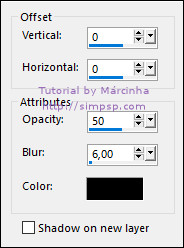
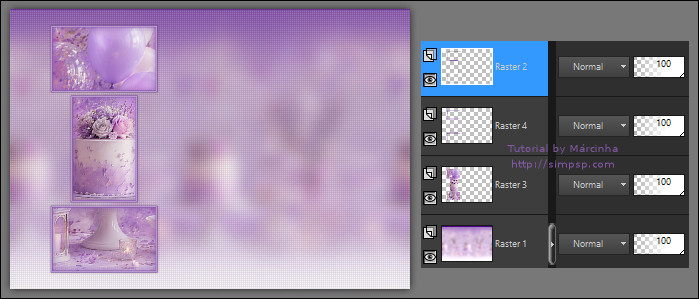
15 - Ativar a Layer Raster 2. Effects > 3D Effects > Drop Shadow: color: #000000 (preto)
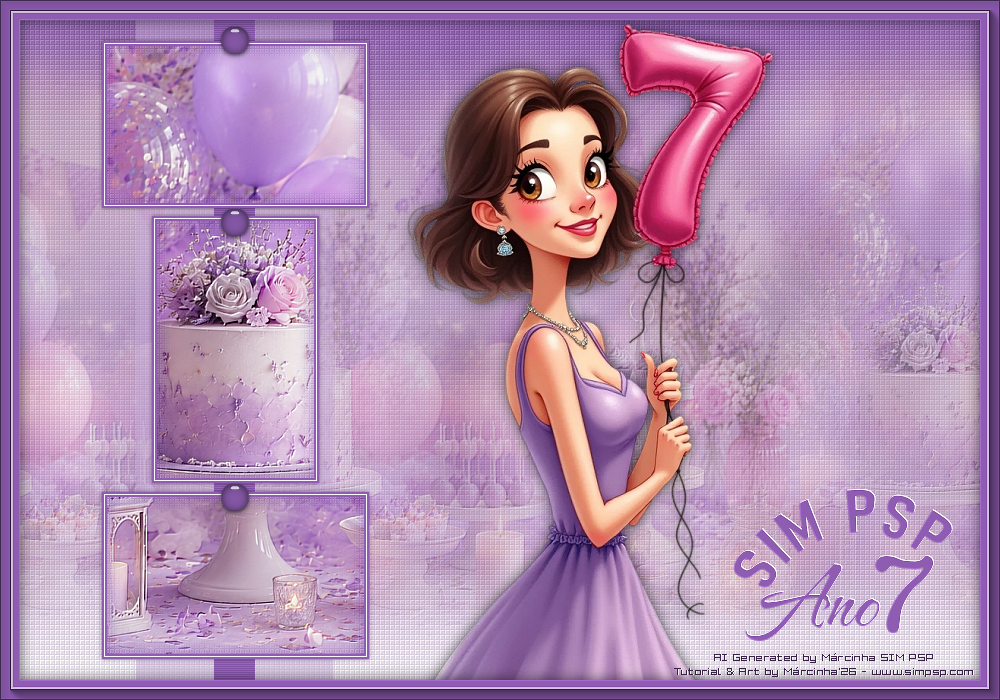
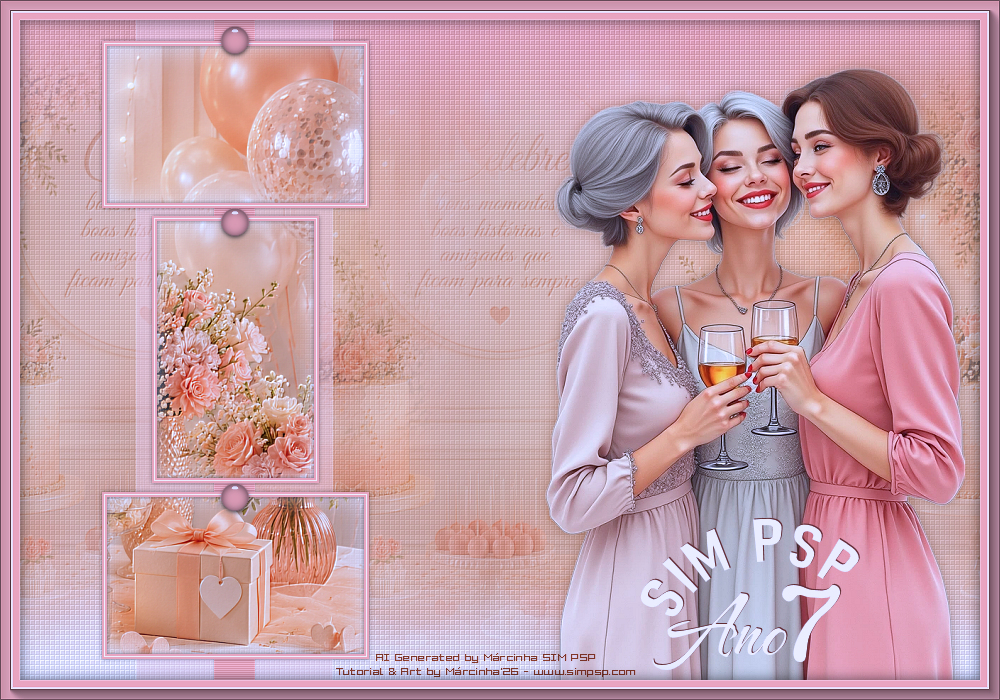
Teremos esse resultado:
16 - Ativar a Layer Raster 1. Layers > New Raster Layer. Selections > Load/Save Selections > Load Selection From Disk: Sel02_SimAno7_byMarcinha
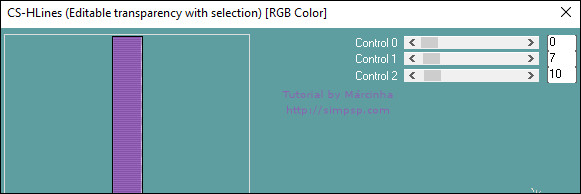
17 - Preencha a seleção com a cor do Foreground. Effects > Plugins > Carolaine and Sensibility > CS-HLines:
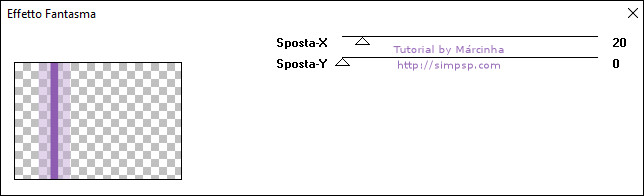
18 - Selections > Select None. Effects > Plugins > IT@lian Editors Effect > Effetto Fantasma:
Adjust > Sharpness > Sharpen.
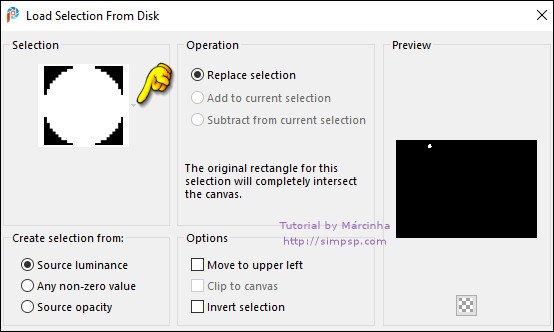
19 - Ativar a Layer Raster 2. Layers > New Raster Layer. Selections > Load/Save Selections > Load Selection From Disk: Sel03_SimAno7_byMarcinha
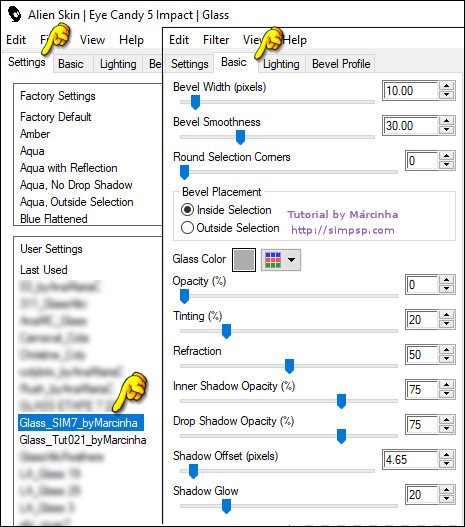
20 - Preencha a seleção com a cor do Foreground. Effects > Plugins > Alien Skin Eye Candy 5: Impact > Glass: Em Settings selecione Glass_SIM7_byMarcinha
Selections > Select None.
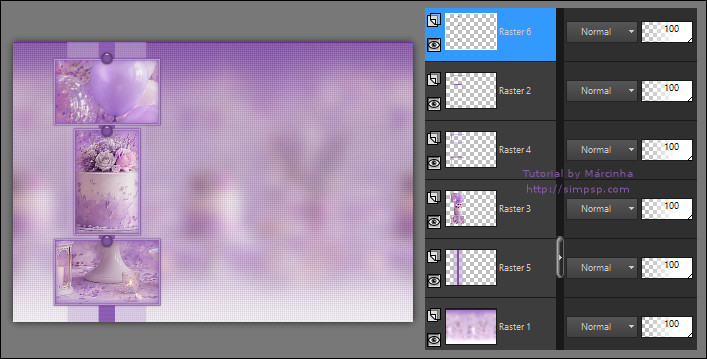
21 - Layers > Duplicate: Posicione com a Pick Tool em: Position X: 215,00 - Position Y: 204,00 Layers > Duplicate: Posicione com a Pick Tool em: Position X: 215,00 - Position Y: 479,00 Pressione a tecla "M" para desativar a "Ferramenta Pick". Layers > Merge > Merge Down por 2 vezes.
Teremos esse resultado:
22 - Ativar a Layer Raster 1. Layers > New Raster Layer. Selections > Select All.
23 - Ative o misted. Edit > Copy. Volte ao trabalho... Edit > Paste Into Selection. Selections > Select None.
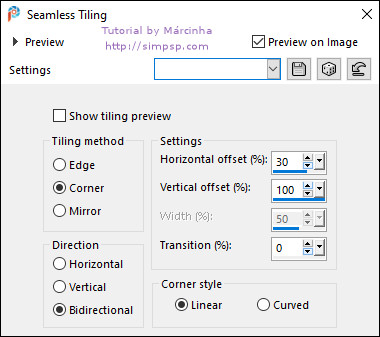
24 - Effects > Image Effects > Seamless Tiling:
Effects > Plugins > FM Tile Tool > Blend Emboss: Default.
25 - Layers > Properties > General > Opacity: 40% Ativar a Layer > Raster 6. (topo)
26 - Ative o tube Personagem Principal. Edit > Copy. Volte ao trabalho... Edit > Paste As New Layer. Image > Resize de 76%, se estiver usando o tube do material. Adjust > Sharpness >
Sharpen. Position X: 407,00 - Position Y: 23,00 Pressione a tecla "M" para desativar a "Ferramenta Pick". Effects > 3D Effects > Drop Shadow: 0 / 0 / 60 / 20 - color: #000000 (preto)
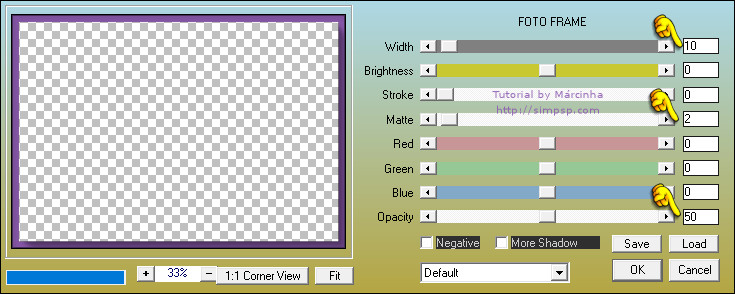
27 - Layers > New Raster Layer. Selections > Select All. Preencha a seleção com a cor do Foreground. Selections > Modify > Contract: 20 Pressione a tecla Delete do teclado. Selections > Invert. Effects > Plugins > AAA Frames > Foto Frame:
Adjust > Sharpness > Sharpen. Effects > 3D Effects > Drop Shadow: 0 / 0 / 60 / 20 - color: #000000 (preto) Selections > Select None.
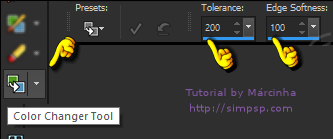
28 - Ative o Titulo_SIMPSPAno7. Ative a Layer Raster 2. Edit > Copy. Volte ao trabalho... Edit > Paste As New Layer. Colorize o texto com a cor do Foreground usando a ferramenta Color Changer Tool:
Effects > 3D Effects > Drop Shadow: -1 / 1 / 100 / 0 - com a cor do Background Posicione no canto inferior à direita ou de sua escolha. Layers > Merge > Merge All.
29 - Edit > Copy no Credit-Tutorial_byMarcinha:
Edit > Paste As New Layer e posicione onde preferir. Aplique sua marca d'água ou assinatura. File > Export > JPEG Optimizer.
Chegamos ao final deste tutorial.
uma trajetória construída com arte, amizade e
criatividade.
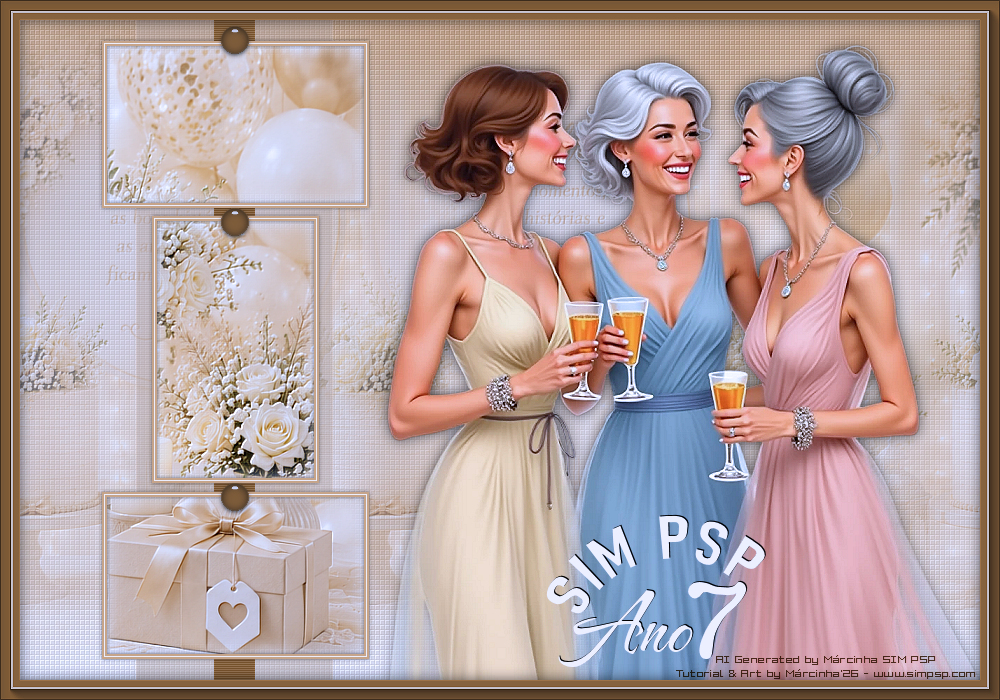
OUTRA VERSÃO:
Créditos: Formatação, Arte Final e Tutorial por Márcinha Tube Principal e Misted: AI Generated Márcinha SIM PSP Brasil - Içara (SC), 17/06/26
Sinta-se à vontade para enviar suas versões. Terei todo o prazer em publicá-las em nosso site.
Envie sua versão para o e-mail: marcinha.simpsp@gmail.com
SimPSP Redes Sociais
|