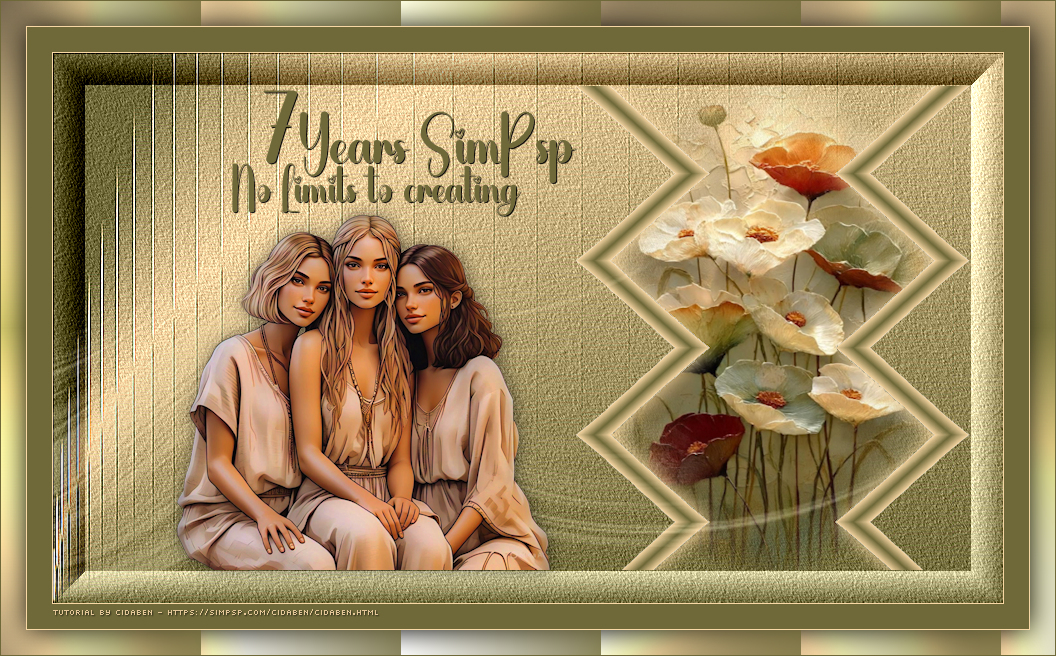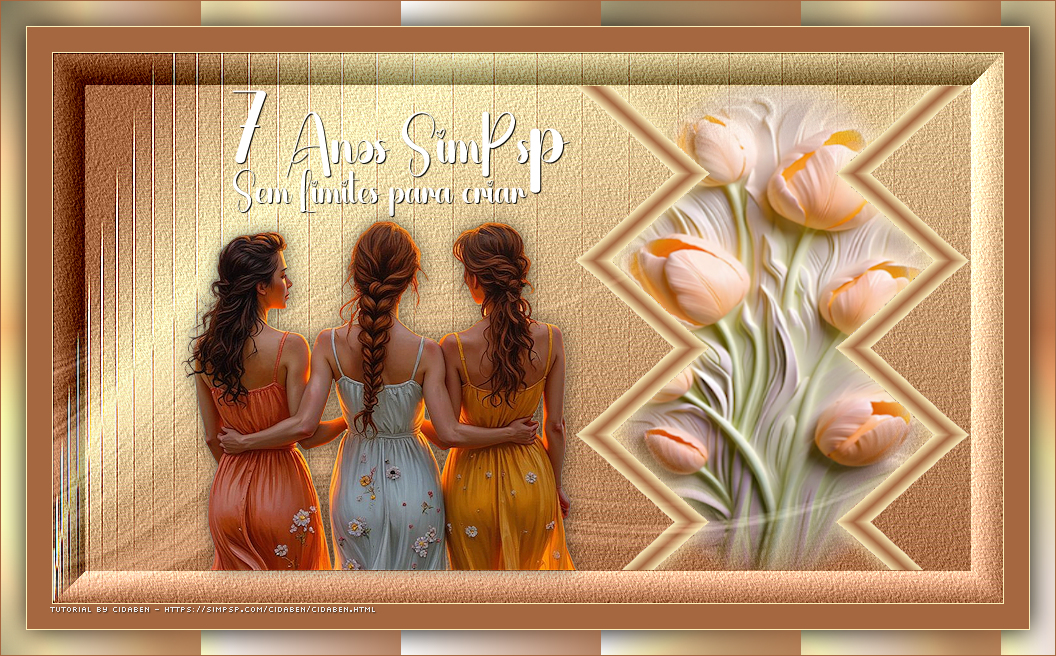
"Somos o autores da nossa própria criação. Não permitamos que o medo
ou as expectativas dos outros coloquem limites naquilo que você é
capaz de construir, alcançar e viver. A sua única fronteira é a sua
imaginação.
TRADUÇÕES:
1 Misted à sua escolha. Mask > Narah_Mask_1472. Graphics Plus > Cross Shadow.
*********
Tutorial elaborado no PSP 2022 Tutorial testado e revisado por Márcinha no PSP 2020
*********
Agradeço às Tubeiras pelos Tubes e Masks, pois sem eles não seria
possível criar este trabalho.
Sinta-se à vontade para adaptar os blends conforme as cores que
estiver utilizando. ********
2 - Abra uma imagem transparente de 950x550px.
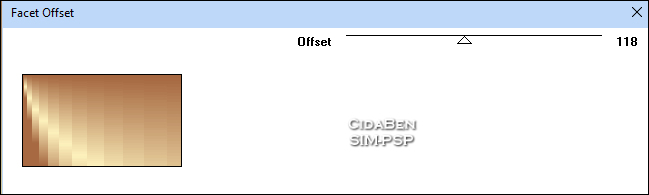
03 - Effects > Plugins > Filter Factory Gallery C > Facet Offset.
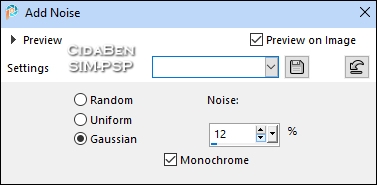
04 - Image > Mirror > Mirror Vertical. Effects > Edge Effects > Enhance More. Adjust > Add/Remove Noise > Add Noise.
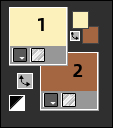
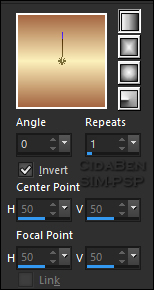
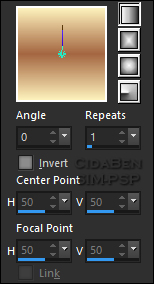
05 - Layers > New Raster Layer. Pintar com gradiente Linear, formado pelas cores escolhidas, desmarcando o Invert:
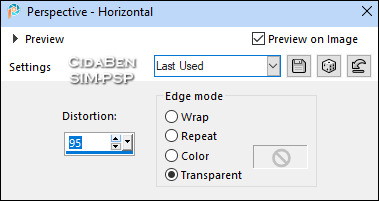
06 - Effects > Geometric Effects > Perspective Horizontal > 95.
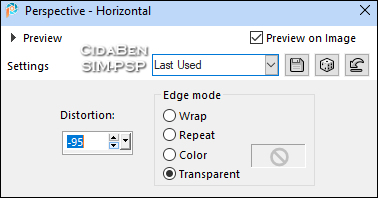
Repetir > Effects > Geometric Effects > Perspctive Hotizontal > - 95.
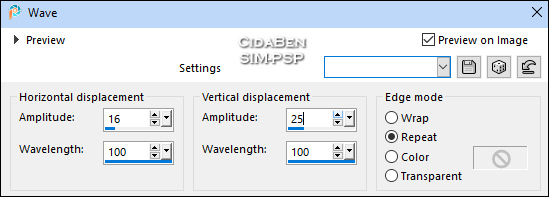
Effects > Distortion Effects > Wave.
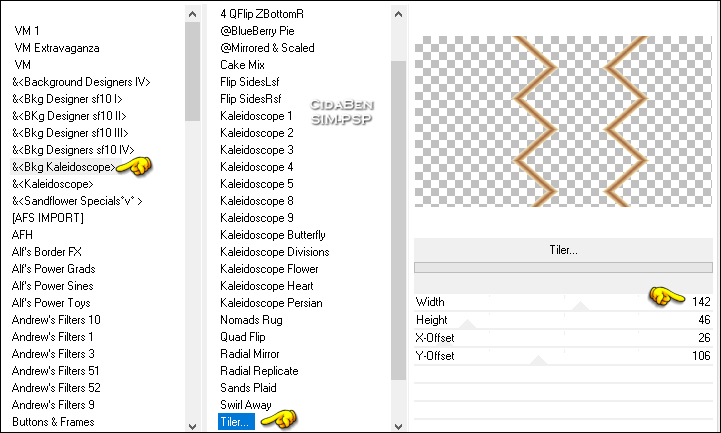
07 - Effects > Plugins > Filters Unlimited 2.0 > &<Bkg Kaleidoscope > Tiler
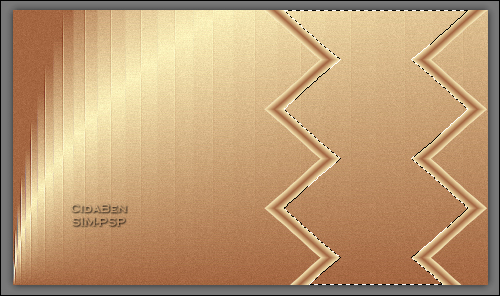
Objects > Align > Right. Ativar a Ferramenta > Magic Wand > Tolerance 0 > Feather 0 Clicar dentro do espaço do efeito, como no exemplo:
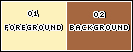
8 - Edit > Copy no Misted_Niver7AnosSIMPSP_CBen26. Voltando ao trabalho... Edit > Paste Into Selection. Layers > Duplicate. Selections > Invert. Effects > 3D Effects > Drop Shadow: 1, 1, 100, 30 > Color: Cor 1: Foreground: #fdf1bc Layers Merge > Merge Down. Selections > Select None.
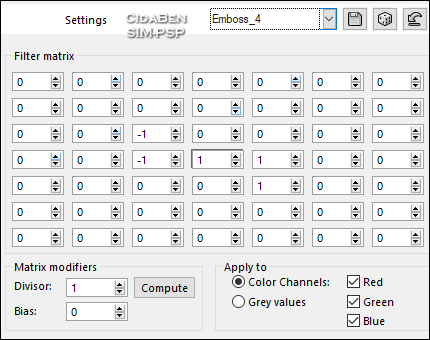
9 - Ativar a Layer > Raster 1. Effects > User Defined Filter > Emboss_4.
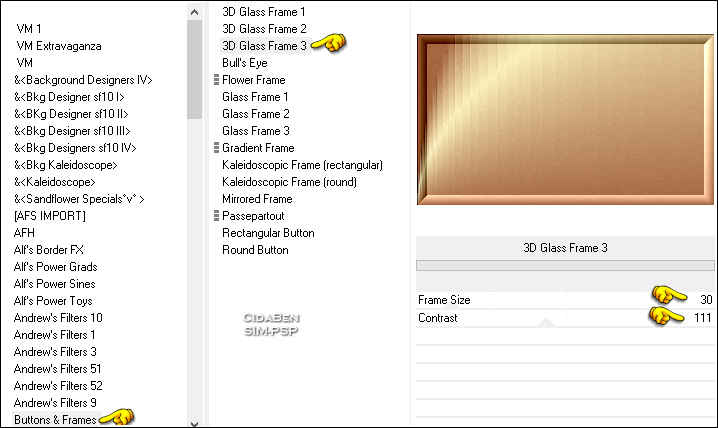
Effects > Plugins > Filters Unlimited 2.0 > Buttons & Frames > 3D Glass Frame 3.
10 - Ativar a Layer Raster 2. Image > Resize > 88% > all layers desmarcado Pick Tool > Position X: 522 > Positon Y: 33.
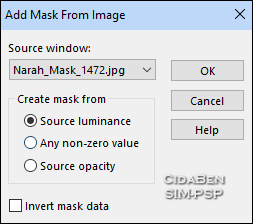
11 - Layers > New Raster Layer. Pintar com a Cor 1 Foreground #fdf1bc Layers > New Mask Layer > From Image: Narah_Mask_1472.
Layers > Merge > Merge Group. Image > Mirror > Mirror Vertical. Layers > Properties > General > Blend mode: Luminance(L) > Opacity: 40% Adjust > Sharpness > Sharpen More.
12 - Edit > Copy > Titulo1_7AnosSimPsp ou Titulo2_7yearsSimPsp. Voltando ao trabalho... Edit > Paste As New Layer. Pick Tool > Position X: 179 > Positon Y: 37. Effects > 3D Effects > Drop Shadow: 1, 1, 100, 1 > Color: #000000 (Preto) ou como preferir.
13 - Image > Add Borders
> Symmetric:
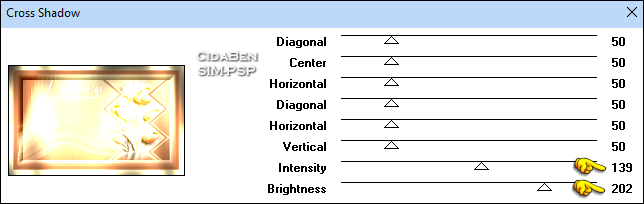
15 - Effects > Plugins > Graphics Plus > Cross Shadow.
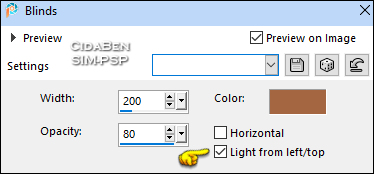
Selections > Invert. Effects > 3D Effects > Drop Shadow: 1, 1, 100, 40 > Color: #000000 (Preto). Selections > Invert. Effects > Texture Effects > Blinds. > Color: Cor 2 Background(#a56740).
Selections > Select None.
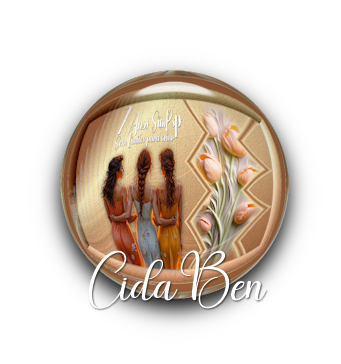
16 - Edit > Copy > Tube_Amigas7anosSimPsp_CBen26_CBen. Edit > Paste As New Layer. Image > Resize > 65% > all layers desmarcado > no tube do material. Pick Tool > Position X 179 > Positon Y 217. Effects > 3D Effects > Drop Shadow: 1, 1, 50, 25 > Color: #000000(Preto). Adjust > Sharpness > Sharpen.
17 - Image > Add Borders > Symmetric: 1px Cor 2: Background (#a56740).
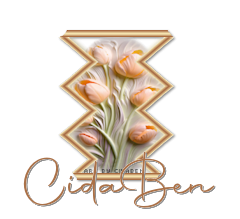
18 - Edit > Copy no Credit-Tutorial_byCidaBen.
Edit > Paste As New Layer. Posicione como preferir. Aplicar sua marca d'água
ou assinatura.
Porque cada detalhe faz
diferença...
VERSÃO:
Créditos: Formatação, Arte Final e Tutorial by CidaBen Tubes e Misteds by CidaBen Outros Materiais: by CidaBen Brasil - Araçatuba (SP), 08/05/26. ********* Sinta-se à vontade para enviar suas versões. Terei todo o prazer em publicá-las em nosso site.
Envie sua versão para o e-mail:
CidaBen Redes Sociais
SimPSP Redes Sociais
|