|
TRADUÇÕES:
O Sim
PSP valoriza e reconhece o trabalho das tradutoras que tornam os
tutoriais acessíveis a diferentes idiomas.
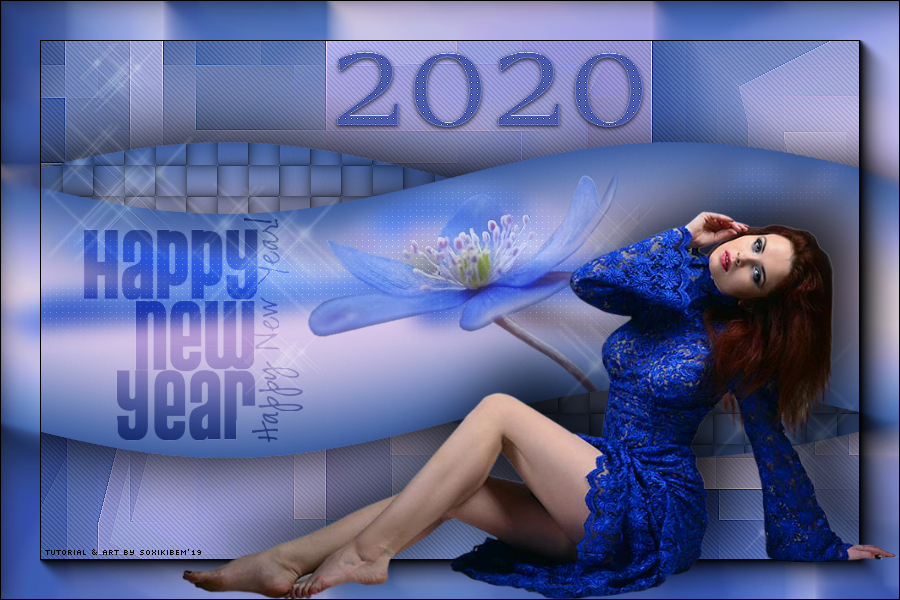
MATERIAL 1 Tube Principal à sua escolha 1 Tube Flores à sua escolha 2020_bysoxikibem CHILI_DESIGNZ_Happy_New_Year_sparkles2 WAhappynewyear
Pluguins AAA Frames Carolaine and Sensibility Mehdi Toadies
Tutorial elaborado no PSP 2019 Testado e revisado por Márcinha.
Agradeço às Tubeiras pelos Tubes e Masks, pois sem eles não seria
possível criar este trabalho.
Execução
1 - Abrir o material no PSP, duplique e feche o original. Escolher duas cores para trabalhar. Foreground #ea9f2c Background #beae16
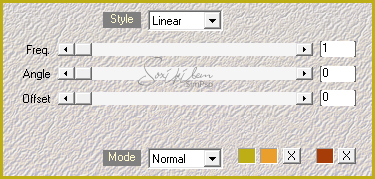
2 - Abra uma imagem transparente de 900x600px. Effects > Plugin Mehdi > Wavy Lab. Cor 1: #beae16 Cor 2: #ea9f2c Cor 3: #a63c08
3 - Layers > Duplicate. Fechar a visibilidade da Layer Copy of Raster1. Ativar a layer Raster 1.
4 - Layers > New Raster Layer. Selections > Select All. Edit > Copy no tube de flores. Edit > paste Into Selection. Selections > Select None.
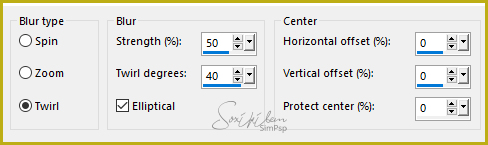
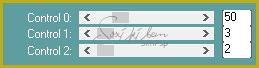
5 - Effects > Image Effects > Seamless Tiling: Default. Adjust > Blur > Radial Blur.
6 - Layers > Properties > General > Blend Mode: Multiply - Opacity: 60% Layers > Merge > Merge Down.
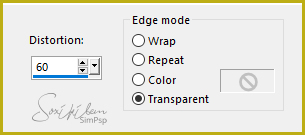
7 - Effects > Plugin Toadies > Plain Mosaic Blur.
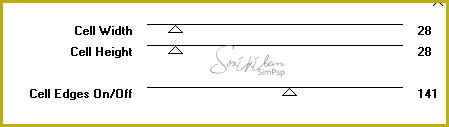
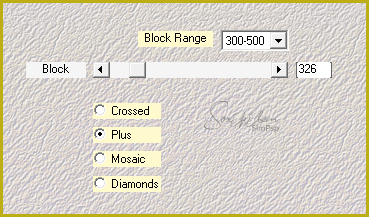
8 - Effects > Plugin Mehdi > Sorting Tiles.
9 - Effects > Edge Effects > Enhance. Effects > Plugin Carolaine and Sensibility > CS-DLines.
10 - Ativa e abrir a visibilidade da Layer Copy of Raster 1. Effects > Geometric Effects > Perspective-Horizontal.
Effects > Geometric Effects > Perspective-Horizontal mudando o valor para -60.
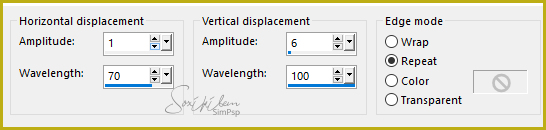
11 - Effects > Distortion Effects > Wave.
12 - Layers > Duplicate. Image > Mirror > Mirror Horizontal. Fechar a visibilidade da layer Copy (2) of Raster 1. Ativar a layer Copy of Raster 1.
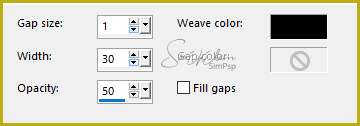
13 - Effects > Texture Effects > Weave.
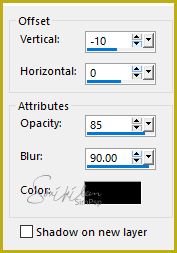
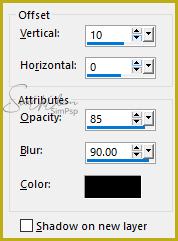
14 - Effects > 3D Effects > Drop Shadow.
15 - Ativar e abrir a visibilidade da layer Copy (2) of Raster 1. Selections > Select All. Selections > Float. Selections > Defloat. Layers > New Raster Layer.
16 - Edit > Copy no tube de flores. Edit > Paste Into Selection. Adjust > Blur > Gaussian Blur: 10.
17 - Effects > Plugin Carolaine and Sensibility > CS-LDots.
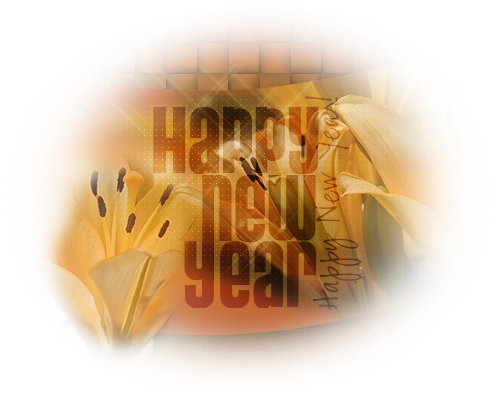
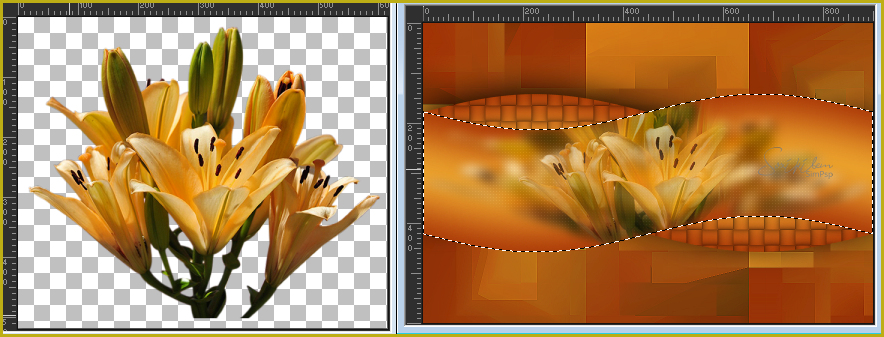
18 - Com a Ferramenta Clone Brush ativada clicar com o botão direito do mouse em cima da flor para clonar. Voltar ao trabalho e clicar com o botão esquerdo do mouse dentro da seleção. Veja como ficou abaixo.
19 - Selections > Select None. Layers > Merge > Merge Down. Effects > 3D Effects > Drop Shadow.
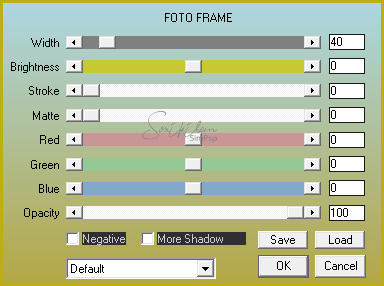
20 - Layers > Merge > Merge Visible. Effects > Plugin AAA Frames > Foto Frame.
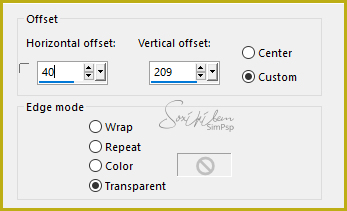
21 - Edit > Copy no 2020_bysoxikibem. Colorizar se desejar. Edit > Paste a New Layer. Effects > Image Effects > Offset.
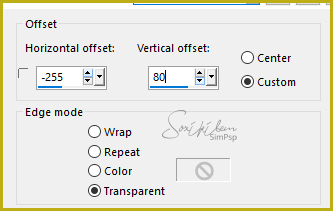
22 - Edit > Copy no CHILI_DESIGNZ_Happy_New_Year_sparkles2. Edit > Paste a New Layer. Image > Resize em 20%, all layers desmarcado. Effects > Image Effects > Offset.
Adjust > Sharpness > Sharpen. Layers > Properties > General: Blend Mode: Soft Light. Layers > Duplicate. Image > Mirror > Mirror Horizontal. Image > Mirror > Mirror Vertical.
23 - Edit > Copy no tube principal Edit > Paste a new layer. Poisicionar Effects > 3D Effect > Drop Shadow como preferir.
24 - Edit > Copy no WAhappynewyear. Edit > Paste a New layer. Image > Resize em 20%, all layers desmarcado. Layers > Properties > General > Blend Mode: Soft Light. Posicionar à esquerda.
25 - Se você desejar redimensione seu trabalho. Aplicar sua marca d'água ou assinatura. File > Export > JPEG Optimizer.
CREDITOS: Tube by Adrimar - Tube Flor by LB Tubes - Word Art by Betanny - Sparkle by Scrap Chili Design Versao 2: Tube Principal & Flor by Csilla
Tutorial by Soxikibem'19
Sinta-se à vontade para enviar suas versões. Terei todo o prazer em publicá-las em nosso site.
Envie sua versão o e-mail: soxikibem.simpsp@gmail.com
|