|
TRADUÇÕES:


O Sim PSP valoriza e reconhece o trabalho das tradutoras que tornam
os tutoriais acessíveis a diferentes idiomas.
Toda tradução é de responsabilidade exclusiva da tradutora.
|
IMPORTANTE:
O Sim PSP e suas autoras de tutoriais vêm a público pedir
que:
- Por favor, solicitamos que mantenham a
originalidade do tutorial, abstendo-se de adicionar ou
incluir efeitos não solicitados;
- É permitido e encorajado o uso de outras imagens,
contudo, pedimos que não modifiquem o conteúdo do tutorial
original;
- Por favor, reconheça e atribua os merecidos
créditos àqueles que escrevem tutoriais, realizam traduções
e criam os materiais.
Nota:
Este tutorial foi escrito por
Ana Maria C, sendo
de responsabilidade exclusiva dela.
Qualquer semelhança com outros tutoriais é mera
coincidência.
O Sim PSP apenas hospeda e compartilha para que todos possam
ter acesso e desfrutar do conteúdo.
Atenciosamente,
SIM PSP e Ana Maria C
|
|
MATERIAL
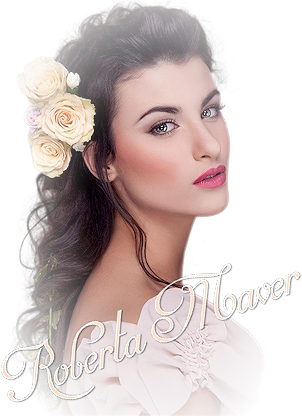
Tube principal à sua escolha
1 Misted Paisagem à sua
escola
Mask_magnolias
WorArt_título_by AnaMariaC
Seleções: roberta_2byAnaMariaC*
*Salve as seleções na pasta
Selection do PSP.
PLUGINS
MuR’as Meister > Perspective Tiling
AP (Distorts/Patterns) > Patterns > Fragments
(anexado ao material)
Efeitos do PSP
Tutorial
testado e revisado por
Moderação SIM PSP
*********
Agradeço às Tubeiras pelos Tubes e Masks, pois sem eles não seria
possível criar este trabalho.
Ao compartilhar ou utilizá-los, mantenham os Tubes intactos e
preservem os devidos créditos.
Sinta-se à vontade para adaptar os blends conforme as cores que
estiver utilizando.
Colorize os elementos decorativos sempre que necessário, de acordo
com as cores escolhidas.
********
TUTORIAL
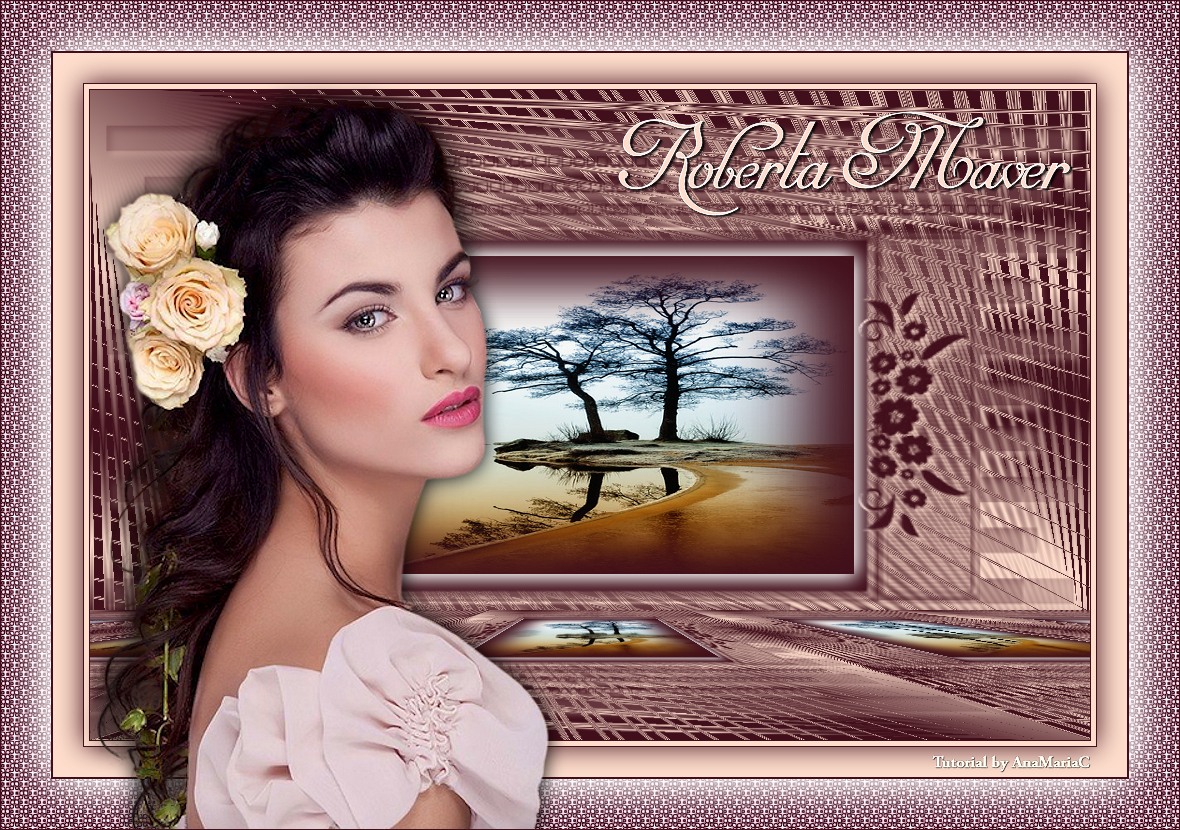
1- Abrir o material no PSP, duplique e feche o original.
Escolher duas cores para trabalhar.
Foreground > #feddcc
Background > #410f1b

2- Abrir uma transparência 1000x650px.
Pintar com a cor: #410f1b (background)
3- Layers > Layers New Raster Layer.
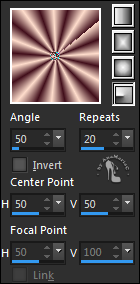
Preencher com um Gradiente Radial formado pelas cores em uso:
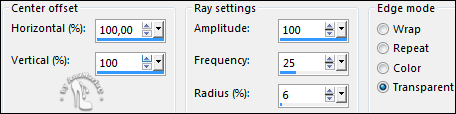
4- Effects > Distortion Effects > Spiky Halo:
5- Layers > Duplicate.
Image > Mirror > Mirror Horizontal.
Image > Mirror > Mirror Vertical.
Layers > Merge > Merge Down.
6- Layers > New Raster Layer.
Preencher com a cor: #410f1b (Background).
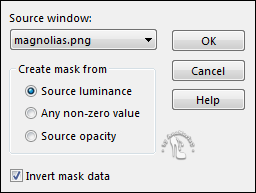
7- Layers > New Mask Layer > From Image: magnolias
Invert mask data marcado
Layers > Merge > Merge Group.
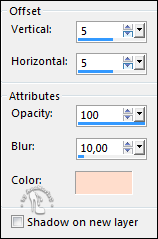
8- Effects > 3D Effects > Drop Shadow: Color: #feddcc (Foreground).
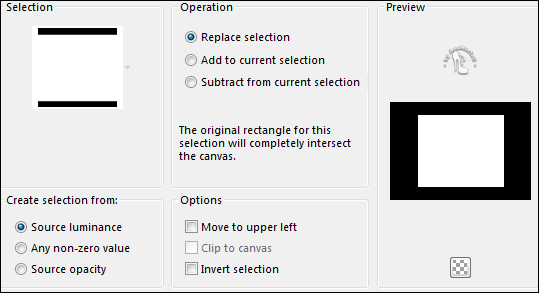
9- Selections > Load/Save Selections > Load Selection From Disk:
Roberta_2byAnaMariaC
10- Edit > Copy no misted.
Edit > Past Into Selection.
Adjust > Sharpness > Sharpen.
11- Effects > 3D Effects > Drop Shadow: Color: #ffffff
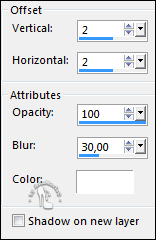
Repetir o Drop Shadow: (V -2) e (H-2).
Selections > Selection None.
12- Layers > Merge > Visible.
Layers > Duplicate.
13- Effects > Plugin > MuR’as Meister > Perspective Tiling:
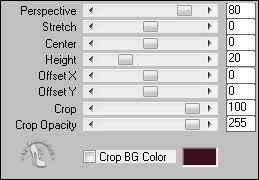
Layers > Merge > Merge All (Flaten).
14- Image > Add Borders > Symmetric:
1px - Color: #410f1b (Background).
5 px - Color: #feddcc (Foreground).
1px - Color: #410f1b (Background).
15- Selections > Select All.
Image > Add Borders Symmetric: 30 px - Color: #feddcc (Foreground).
16- Effects > 3D Effects > Drop Shadow: Color: #410f1b (Background).
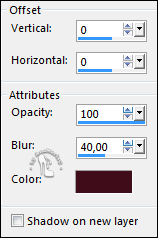
Selections > Select None.
17- Image > Add Borders > Symmetric: 2 px - Color: #410f1b
(Background).
Selections > Select All.
18- Image > Add Borders > Symmetric: 50 px - Color: #feddcc
(Foreground).
Selections > Invert.
19- Effects > Plugins
> AP 13 [Distortion/Patterns] > Pattern - Fragments:
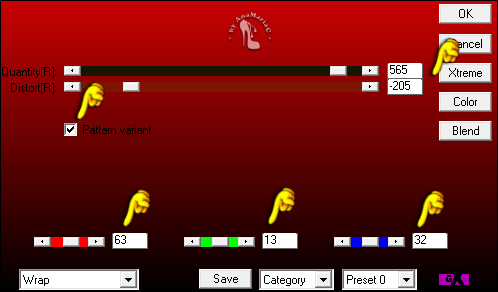
Nota: Mudar as configurações em Red, Green e Blue de acordo com a cor do seu
trabalho.
Ou colorize em > Adjust > Hue and Saturations > colorize...
20- Adjust > Sharpness > Sharpen.
Selections > Invert.
21- Effects > Effects 3D > Drop Shadow: Color: #ffffff.
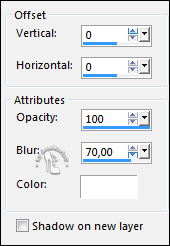
Edit > Repeat Drop Shadow.
Selections > Select None.
22- Edit > Copy no tube principal.
Edit > Past As New Layer.
Image > Resize se
necessário.
Adjust > Sharpness > Sharpen.
Posicionar à sua escolha.
Effects > 3D Effects > Drop Shadow: à sua escolha.
23- Edit > Copy no wordart_by-AnaMariaC.
Edit > Past As New Layer.
Posicionar à sua escolha.
Effects > 3D Effects > Drop Shadow: à sua escolha.
24- Image > Add Borders > Symmetric: 1 px - Color: #410f1b (Background).
25- Se você desejar, redimensione seu trabalho.
Aplicar sua marca d'água ou assinatura.
File > Export > JPEG Optimizer.
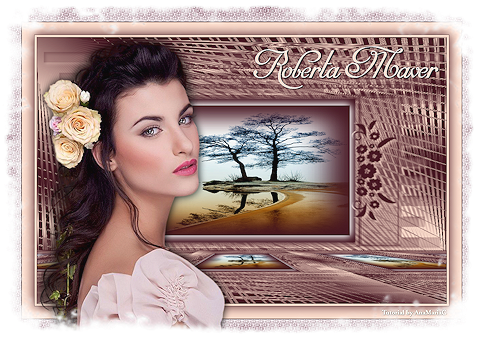
VERSÃO:
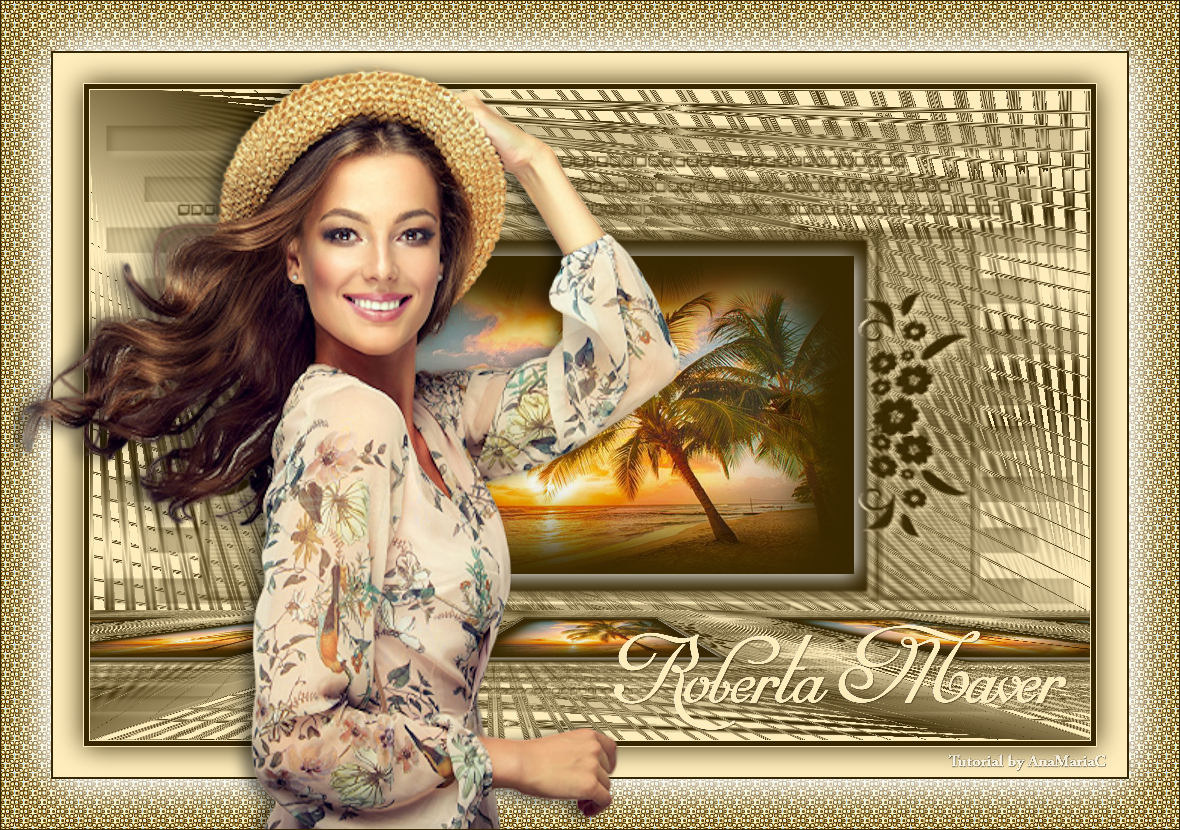
Créditos
Turorial & Art Final
AnaMariaC
Elaborado especialmente para o
Grupo SIM PSP
Materiais Tutorial
Tube principal by
L&B Tubes & Mists
Misted by
Calligraphy tubes
Mask by
magnolias
WorArt by
AnaMariaC
Versão
Misted Tube principal by
Scilla
Misted
Webdesign by @Leny
Brasil - 04/02/2022
Sinta-se à vontade para enviar suas versões.
Terei todo o prazer em publicá-las em nosso site.
Envie sua versão para o e-mail:
[email protected]
SimPSP Redes Sociais


|
Este tutorial foi criado por
Ana Maria C
em fevereiro de 2022 exclusivamente para o site
https://simpsp.com
Tutorial testado e revisado
por Moderação SIM PSP
em fevereiro de 2022.
O conteúdo deste tutorial é de responsabilidade
exclusiva da autora.
O Sim PSP apenas hospeda e compartilha para fins de
divulgação.
É proibida a reprodução parcial ou total sem a devida
autorização da autora.
Respeite os créditos e incentive a criação de novos
conteúdos! |
|