|
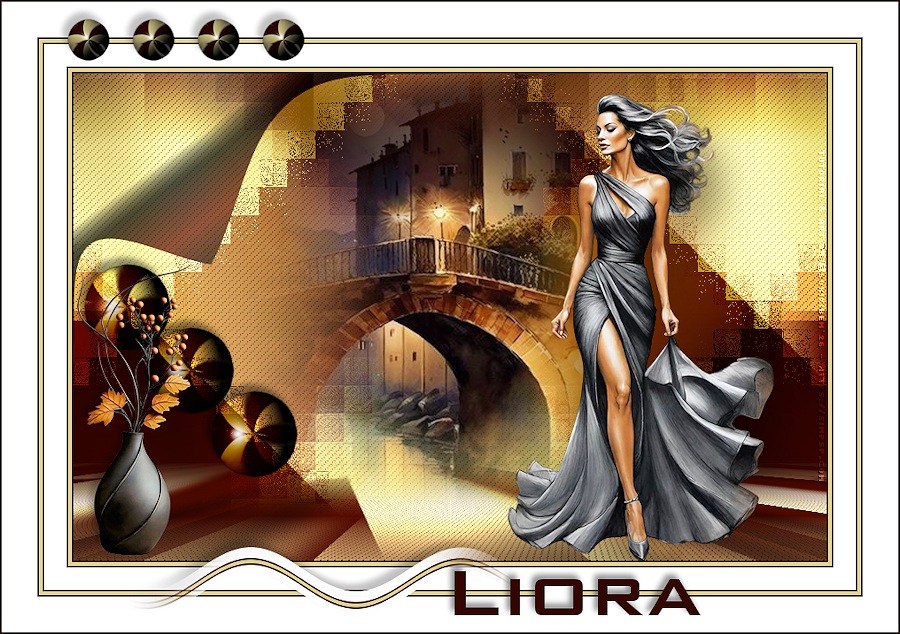
Entre sombras e reflexos,
ela caminha envolta em luz.
TRADUÇÕES:
O Sim
PSP valoriza e reconhece o trabalho das tradutoras que tornam os
tutoriais acessíveis a diferentes idiomas.
MATERIAL: 1 Tube Principal ou Personagem à sua escolha 1 Misted Paisagem à sua escolha 1 Tube Decorativo à sua escolha Outros Materiais by Soxikibem
PLUGINS: Alien Skin | Eye Candy 5 Impact > Bevel Mura's Meister > Pole Transform, Perspective Tiling, Copies Unlimited > Bkg Designers sf10 II > Diamonds, Moire Blocks Unlimited > Bkg Kaleidoscope > x Tile Maker 1.0
Tutorial elaborado no PSP 2022 Testado e revisado por ????? no PSP 20??.
Agradeço às Tubeiras pelos Tubes e Masks, pois sem eles não seria
possível criar este trabalho.
TUTORIAL
*Deletar a Marca D'água de todos os
materiais. Cor 3: #ffffff
2 - Ative a cópia do 318_AlphaChannel_Xiki.
3 - Selections > Load/Save Selections > Load Selection From Alpha Channel: Selection #1. Pintar esta seleção com a cor do Foreground com um clique.
4 - Selections > Invert. Layers > New Raster Layer. Pintar com a cor do Background com um clique..
5 - Selections > Select
None.
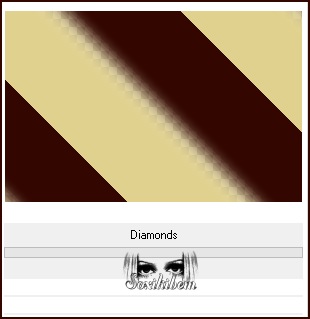
6 - Filters Unlimited > Bkg Designers sf10 II > Diamonds.
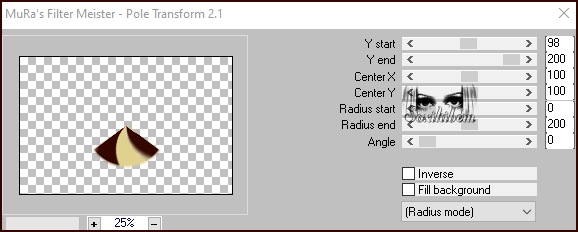
7 - Layers > Duplicate. Image > Resize: 30%, all layers desmarcado. Plugin Mura's Meister > Pole Transform.
8 - Layers > Duplicate. Image > Mirror > Mirror Vertical. Layers > Merge > Merge Down.
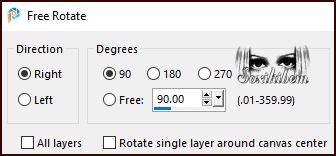
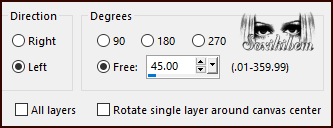
9 - Layers > Duplicate. Image > Free Rotate.
10 - Layers > Merge > Merge Down. Fechar a visibilidade desta layer.
11 - Ativar a Layer Raster 1. Layers > Duplicate.
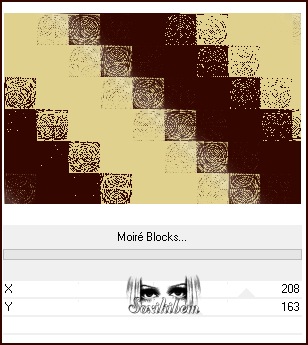
12 - Filters Unlimited > Bkg Designers sf10 II > Moiré Blocks...
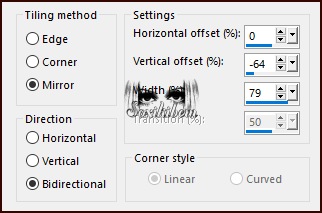
13 - Effects > Image Effects > Seamless Tiling.
14 - Fechar a visibilidade desta layer. Ativar a Layer Raster 1.
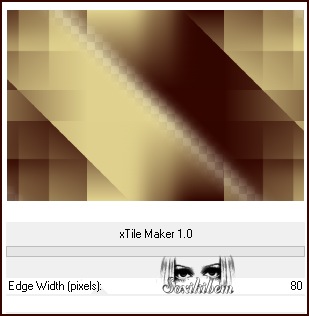
15 - Filters Unlimited > Bkg Kaleidoscope > x Tile Maker 1.0.
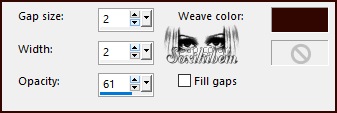
16 - Effects > Texture Effects > Weave. Com a cor do Foreground.
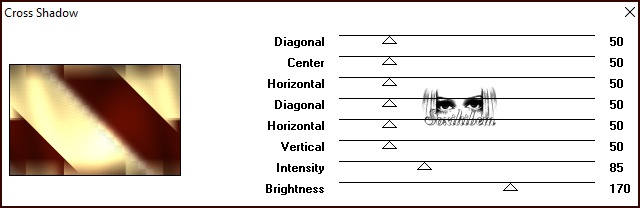
17 - Plugin Graphics Plus > Cross Shadow, nas configurações abaixo.
18 - Ativar e abrir a visibilidade da Copy of Raster 1. Layers > Properties > General > Blend Mode: Hard Light, Opacity 70%.
19 - Layers > Duplicate. Image > Mirror > Mirror Horizontal.
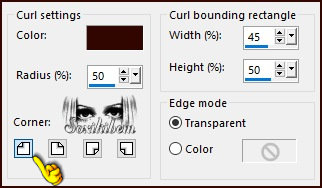
20 - Effects > Image Effects > Page Curl. Com a cor do Foreground.
21 - Edit > Copy no Misted Paisagem. Se estiver usando o do material, eu não dei resize e deixei centralizado.
22 - Ativar a Layer Raster 1. Layers > Duplicate. Layers > Arrange > Move Up, por 3 vezes.
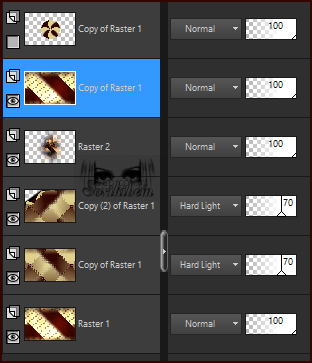
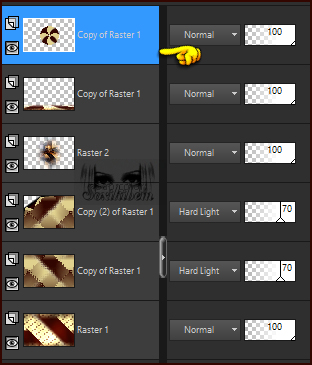
23 - Ordem das Layers.
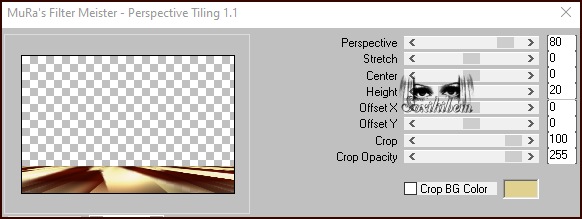
24 - Plugin Mua's Meister > Perspective Tiling.
25 - Selections > Load/Save Selections > Load Selection From Alpha Channel: Selections #2. Edit > Cut ou Delete, por 4 vezes. Selections > Select None.
26 - Ativar e abrir a visibilidade da Copy of Raster 1 (Top Layer). *Cuidado temos duas layers com o mesmo nome.
27 - Edit > Copy. Edit > Paste As New Image. Reserve, iremos usar depois.
28 - Volte ao nosso trabalho. Image > Resize: 30%, All Layers desmarcado.
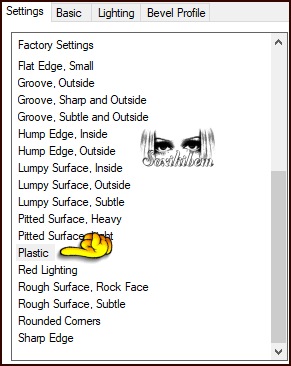
29 - Plugin Alien Skin | Eye Candy 5 Impact > Bevel. Em Settings escolha Plastic e não mude na outras abas.
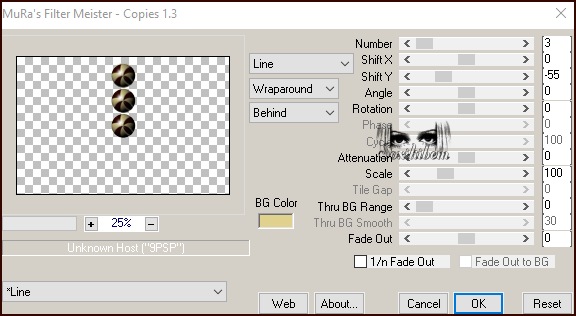
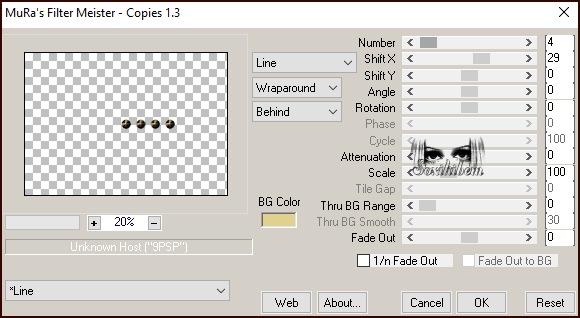
30 - Plugin Mura's Meister > Copies.
31 - Image > Free Rotate.
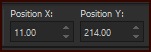
32 - Posicione com a Pick Tool em: Position X: 11,00 - Position Y: 214,00
33 - Layers > Properties > General > Blend Mode: Hard Light.
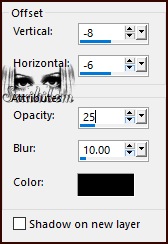
34 - Effects > 3D Effects > Drop Shadow. Com a cor preta.
35 - Image > Add Borders > Symmetric: 2px com a cor do Foreground 4px com a cor do Background 2px com a cor do Foreground 25px com a cor 3 > #ffffff
36 - Image > Add Borders > Symmetric: 2px com a cor do Foreground 4px com a cor do Background 2px com a cor do Foreground 40px com a cor a 3 > #ffffff
37 - Edit > Copy na Imagem que reservamos no item 27.
38 - Edit > Paste As New Layer em nosso trabalho.
39 - Image > Resize: 15%, all Layers desmarcado. Adjust > Sharpness > Sharpen.
40 - Plugin Alien Skin | Eye Candy 5 Impact > Bevel. Em Settings escolha Plastic e não mude na outras abas.
41 - Plugin Mura's Meister > Copies.
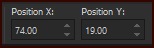
42 - Posicione com a Pick Tool em: Position X: 74,00 - Position Y: 19,00
43 - Effects > 3D Effects > Drop Shadow. Com a cor preta.
44 - Edit > Copy no Tube Personagem - 1559MulherByPqnaAlice. Edit > Paste As New Layer. Se estiver usando o do material eu dei um resize de 45%. Posicione e aplique efeito como preferir.
45 - Edit > Copy no Tube Decorativo - 235FlorByPqnaAlice. Edit > Paste As New Layer. Se estiver usando o do material eu dei um resize de 30%. Posicione e aplique efeito como preferir.
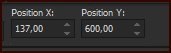
46 - Edit > Copy no 318Decor_Soxikibem. Edit > Paste As New Layer. Posicione com a Pick Tool em: Position X: 137,00 - Position Y: 600,00
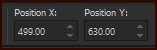
47 - Edit > Copy no 318_Titulo_Soxikibem. Edit > Paste As New Layer. Posicione com a Pick Tool em: Position X: 499,00 - Position Y: 630,00
48 - Image > Add Borders > Symmetric: 2px com a cor do Foreground.
49 - Image > Resize: Width 900, Resize all layers marcado.
50 - Adjust > Sharpness > Sharpen.
51 - Edit > Copy no Credit-Tutorial_bySoxikibem. Posicione como preferir. Aplicar sua marca d'água ou assinatura.
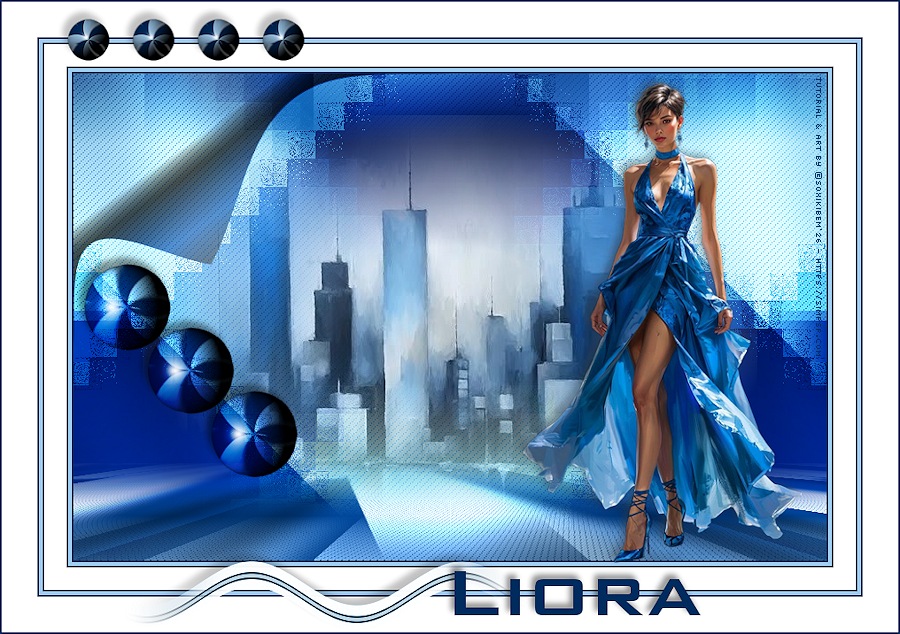
Versão:
Créditos: Formatação, Arte Final e Tutorial by Soxikibem Tube Principal: Tubed by Pqna&Alice Outros Materiais: by Soxikibem
Sinta-se à vontade para enviar suas versões. Terei todo o prazer em publicá-las em nosso site.
Envie sua versão para o e-mail:
Redes Sociais
My notebooks on Amazon
My art collections
SimPSP Rede Social
|