|
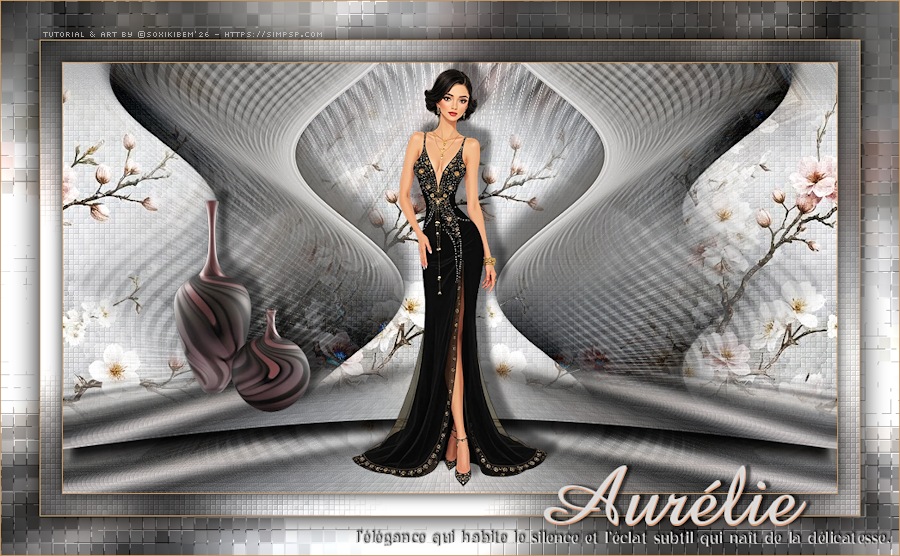
Este tutorial foi inspirado na elegância que habita o silêncio e no brilho sutil que
nasce da delicadeza. et par l’éclat subtil qui naît de la délicatesse.
TRADUÇÕES:
O Sim
PSP valoriza e reconhece o trabalho das tradutoras que tornam os
tutoriais acessíveis a diferentes idiomas.
MATERIAL: 1 Tube Principal ou Personagem à sua escolha 1 Misted Floral à sua escolha Outros Materiais by Soxikibem
PLUGINS: Alien Skin | Eye Candy 5 > Perspective Shadow Filters Unlimited 2.0 > Background Designers IV > sf10 Diamond Mountain Graphics Plus > Cross Shadow Mura's Meister > Copies, Perspective Tiling Xero > Fritillary
Tutorial elaborado no PSP 2022 Testado e revisado por Márcinha no PSP 2019.
Agradeço às Tubeiras pelos Tubes e Masks, pois sem eles não seria
possível criar este trabalho.
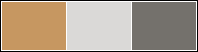
TUTORIAL Cor 3: #74716c
2 - Abra uma imagem
transparente de 900x500px.
3 - Selections > Select All. Edit > Copy no Misted Floral. Edit > Paste Into Selection. Selections > Select None.
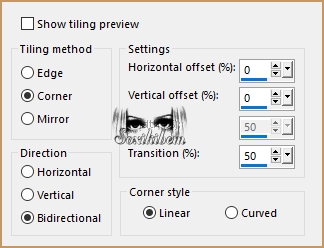
4 - Effects > Image Effects > Seamless Tiling: Default.
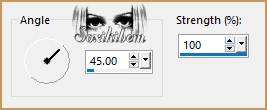
5 - Adjust > Blur > Motion Blur.
Edit > Repeat Motion Blur.
6 - Effects > Edge Effects > Enhance. Edit > Repeat Enhance Edges.
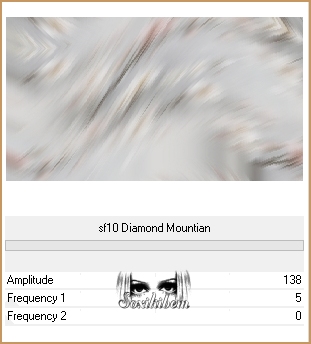
7 - Filters Unlimited 2.0 > Background Designers IV > sf10 Diamond Mountain.
8 - Layers > Duplicate. Adjust > Blur > Gaussian Blur: 30.
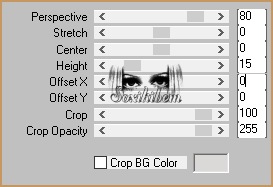
9 - Effects > Geometric Effects > Perspective Vertical.
Repetir o Perspective Vertical mudando o valor para -100.
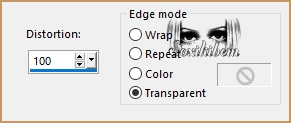
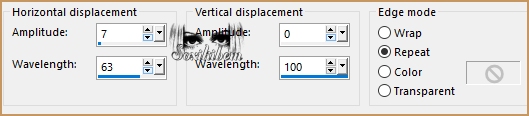
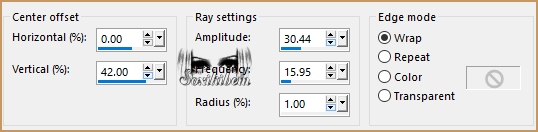
10 - Effects > Distortion Effects > Wave.
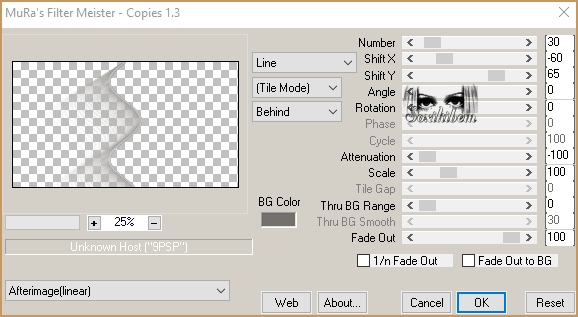
11 - Plugin Mura's Meister > Copies.
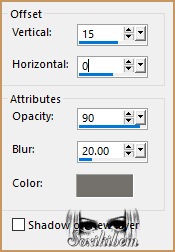
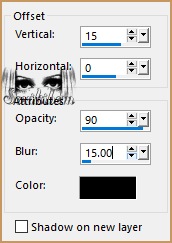
12 - Objects > Align > Left. Effects > 3D Effects > Drop Shadow, com a cor 3.
Edit > Repeat Drop Shadow.
13 - Layers > Duplicate. Image > Mirror > Mirror Horizontal. Layers > Merge > Merge Down.
14 - Image > Mirror > Mirror Vertical.
15 - Layers > Duplicate.
16 - Ativar a Copy of Raster 1. Effects > Image Effects > Seanless Tiling: Default.
Layers > Properties > General > Blend Mode: Difference.
17 - Ativar a Copia (2) of Raster 1. Selections > Load/Save Selections > Load Selection From Disk: 317_xiki1. Edit > Cut ou Delete no teclado. Selections > Select None.
18 - Adjust > Sharpness > Sharpen More.
19 - Layers > Duplicate. Effects > Distortion Effects > Spiky Halo.
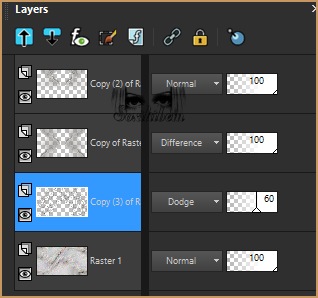
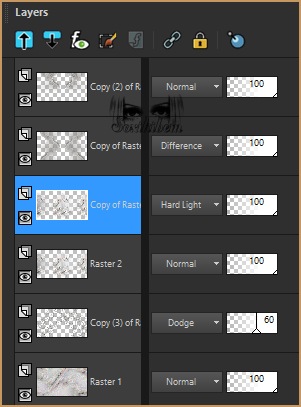
20 - Layers > Arrange > Move Down, por 2 vezes. Layers > Properties > General > Blend Mode: Dodge, Opacity 60%.
21 - Suas Layers deverão estar assim:
22 - Edit > Copy no Misted Floral. Edit > Paste As New Layer. ***Se estiver usando a do material, eu não dei resize.
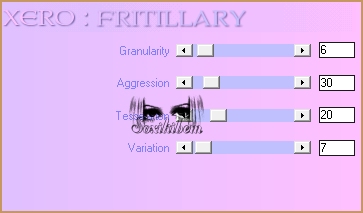
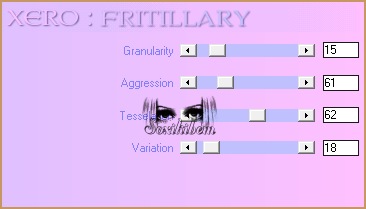
23 - Plugin Xero > Fritillary.
24 - Effects > Image Effects > Seamless Tiling.
25 - Layers > Duplicate. Layers > Properties > General > Blend Mode: Hard Light. * Na segunda versão eu usei Dissolve.
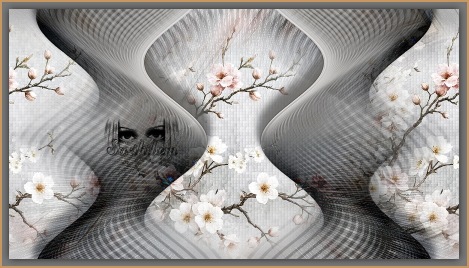
26 - Confira o resultado e as layers ate o momento:
27 - Ativar a Layer do topo ( Copy (2) of Raster 1. Edit > Copy Special > Copy Merged. Edit > Paste As New Layer.
28 - Adjust > Blur > Gaussian Blur: 30.
29 - Plugin Xero > Fritillary.
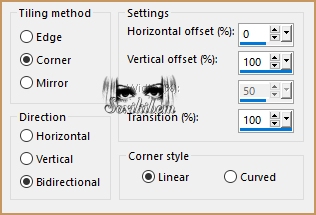
30 - Plugin Mura's Meister > Perspective Tiling.
31 - Selections > Load/Save Selections > Load Selection From Disk: 317_xiki2. Edit > Cut ou Delete no teclado, por 3 vezes. Selections > Select None.
32 - Layers > Duplicate. Pick Tool: Position X: 0, Position Y: 382.
33 - Effects > 3D Effects > Drop Shadow, com a cor preta:
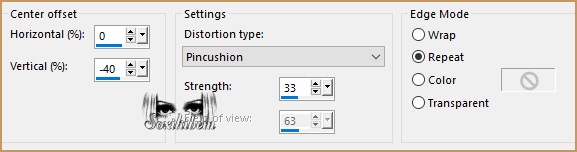
34 - Effects > Distortion Effects > Lens Distortion.
35 - Edit > Copy Special > Copy Merged. Edit > Paste As New Image. * Vamos usar nas bordas
36 - Image > Add Borders > Symmetric: 1px na cor do Foreground Selections > Select All. 25px com qualquer cor
37 - Selections > Invert. Edit > Copy na Imagem que reservamos. Retorne ao nosso trabalho. Edit > Paste Into Selection. Adjust > Blur > Gaussian Blur: 30
38 - Plugin Xero > Fritillary.
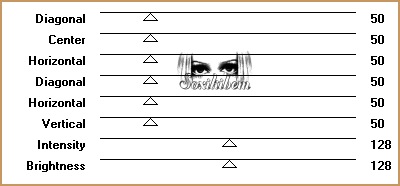
39 - Plugin Graphics Plus > Cross Shadow: Default.
40 - Selections > Invert. Effects > 3D Effects > Drop Shadow: 0, 0, 90, 25, cor preta. Selections > Select None.
41 - Image > Add Borders > Symmetric: 1px na cor do Foreground Selections > Select All 45px com qualquer cor
42 - Selections > Invert. Edit > Copy na Imagem que reservamos. Retorne ao nosso trabalho. Edit > Paste Into Selection. Adjust > Blur > Gaussian Blur: 10
43 - Plugin Xero > Fritillary.
44 - Plugin Graphics Plus > Cross Shadow: Default.
45 - Selections > Invert. Effects > 3D Effects > Drop Shadow: 0, 0, 100, 45, cor preta. Selections > Select None.
46 - Edit > Copy no Tube Personagem. Se estiver usando o do material de um resize de 48%, all layers desmarcado. Adjust > Sharpness > Sharpen. Aplique Drop Shadow ou efeito que preferir.
47 - Edit > Copy no Tube Decorativo. Edit > Paste As New Layer. Se estiver usando o do material de um resize de 50%, all layers desmarcado. Adjust > Sharpness > Sharpen. Aplique Drop Shadow ou efeito que preferir. Posicione como preferir. OU Se quiser usar o que eu colorizei pegue o arquivo: 113FlorByPqnaAlice2.png, e ele já está com resize e com Drop Shadow.
48 - Edit > Copy no 317_Titulo_Xiki. Edit > Paste As New Layer. Pick Tool: Position X: 412, Position Y: 536.
49 - Image > Add Borders > Symmetric: 1px na cor Foreground.
50 - Image > Resize: With 900, all layers marcado. Adjust > Sharpen > Unsharp Mask.
51 - Edit > Copy no Credit-Tutorial_bySoxikibem. Posicione como preferir. Aplicar sua marca d'água ou assinatura.
Porque cada detalhe faz diferença...
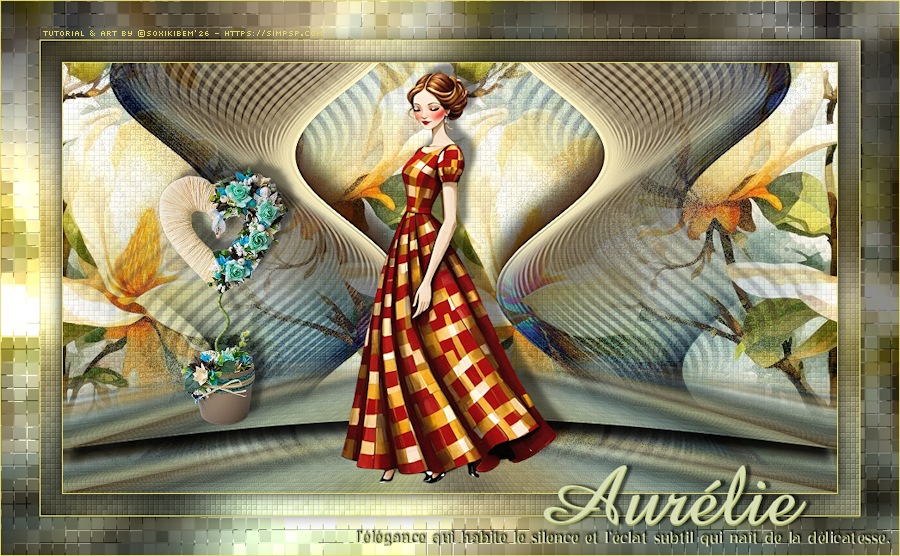
Versão:
Créditos: Formatação, Arte Final e Tutorial by Soxikibem Tube Principal: AI Generated by Soxikibem Misted Floral & Tube Decoratibo: Tubed by Pqna&Alice Outros Materiais: by Soxikibem
Sinta-se à vontade para enviar suas versões. Terei todo o prazer em publicá-las em nosso site.
Envie sua versão para o e-mail:
SimPSP Rede Social:
|