|
Neste
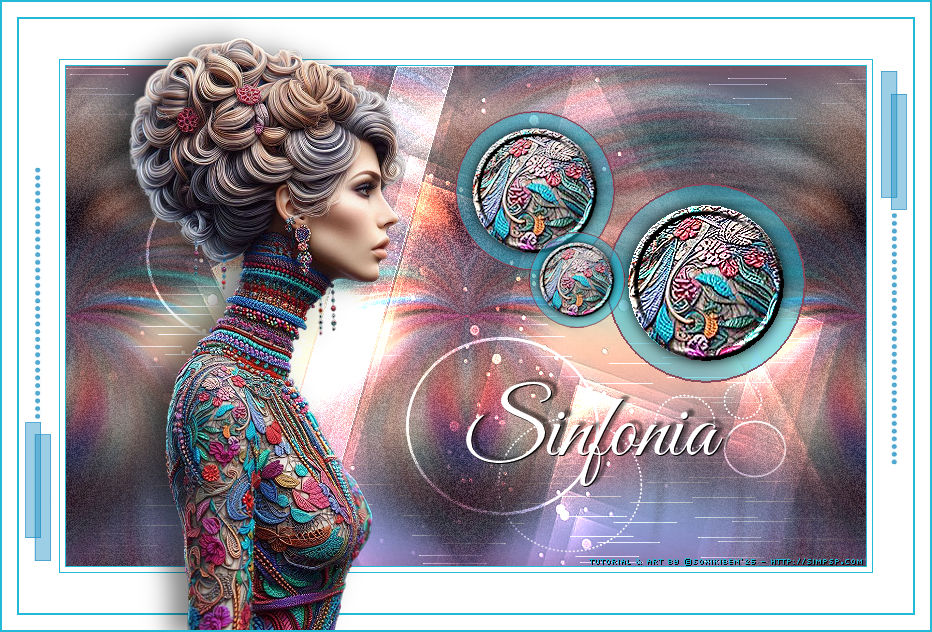
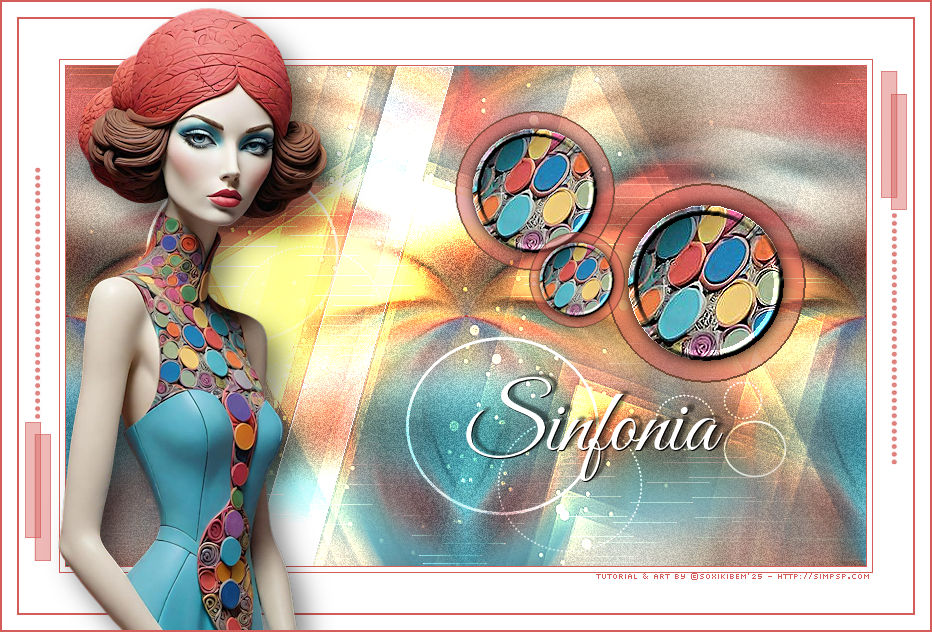
tutorial, você será guiado por uma composição visual onde formas,
cores e texturas se entrelaçam como notas em uma melodia harmoniosa.
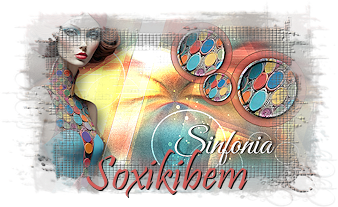
Cada detalhe foi pensado para criar uma atmosfera única. Vamos compor juntos com ritmo, elegância e cor.
TRADUÇÕES:
O Sim
PSP valoriza e reconhece o trabalho das tradutoras que tornam os
tutoriais acessíveis a diferentes idiomas.
MATERIAL: 1 Tube Principal ou Personagem à sua escolha Narah_Mask_1126 Outros Materiais by Soxikibem
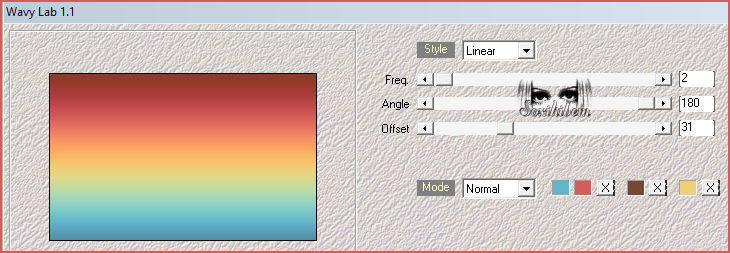
PLUGINS: AAA Filters > Granularity Mehdi > Wavy Lab 1.1
Tutorial elaborado no PSP 2022 Testado e revisado por Márcinha no PSP 2020.
Agradeço às Tubeiras pelos Tubes e Masks, pois sem eles não seria
possível criar este trabalho.
TUTORIAL
*Deletar a Marca D'água de todos os materiais. Cor 3: #eece78 Cor 4: #754834
2 - Abra uma imagem
transparente de 800x500px. Seqüência das cores: Background, Foreground, Cor 4, Cor 3.
3 - Layers > New Raster Layer. Selections > Select All. Edit > Copy no Tube Personagem. Edit > Paste Into Selection. Selections > Select None.
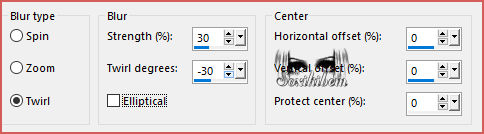
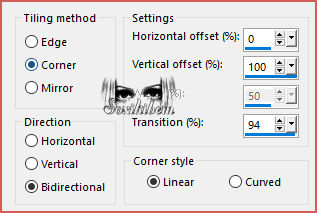
4 - Effects > Image Effects > Seamless Tiling: Default. Adjust > Blur > Radial Blur.
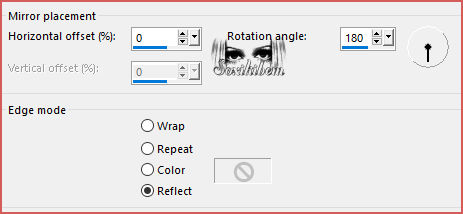
5 - Effects > Reflection Effects > Rotating Mirror.
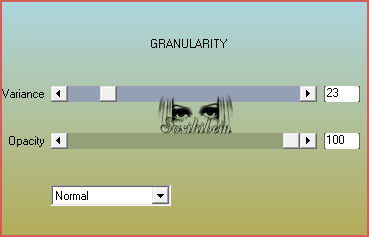
6 - Plugin AAA Filters > Granularity.
7 - Effects > Image Effects > Seamless Tiling.
8 - Layers > New Raster Layer. Pintar com a cor 3. Layers > New Mask Layer > From Image: Narah_Mask_1126. Effects > Edge Effects > Enhance. Layers > Merge > Merge Group.
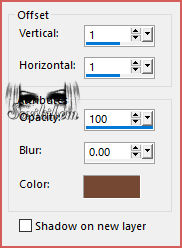
9 - Effects > 3D Effects > Drop Shadow, com a cor 4.
Layers > Properties > General > Blend Mode: Dodge.
10 - Layers > New Raster Layer. Selections > Load/Save Selections > Load Selection From Disk: 308_Xiki1. Pintar esta seleção com a cor 4. Selections > Modify > Contract: 2. Edit > Cut ou Delete.
11 - Layers > New Raster Layer. Flood Fill > Opacity 50%. Pintar com a cor do Foreground. Layers > Arrange > Move Down.
12 - Selections > Modify > Contract: 20. Edit > Copy no Tube Personagem. Edit > Paste as new Layer. Com a Move Tool ativa mover o tube para colocar uma parte dele dentro da seleção.
13 - Selections > Invert. Edit > Cut ou Delete. Selections > Invert. Effects > Edge Effects > Enhance. Effects > 3D Effects > Drop Shadow: 0, 0, 100, 20, cor preta.
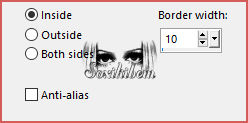
14 - Selections > Modify > Select Selection Borders.
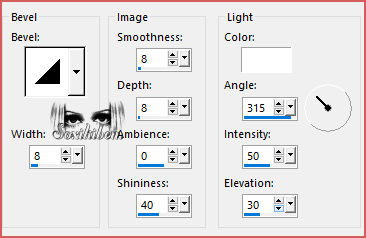
15 - Effects > 3D Effects > Inner Bevel.
Selections > Select None.
16 - Ativar a Layer do Topo (Raster 3). Layers > Merge Down 2 vezes. Layers > Duplicate. Image > Resize: 80%, all layers desmarcado. Pick Tool: Position X: 389, Position Y:45
Layers > Duplicate. Image > Resize: 60%, all layers desmarcado. Pick Tool: Position X: 463, Position Y:166. Layers > Merge > Merge Down 2 vezes.
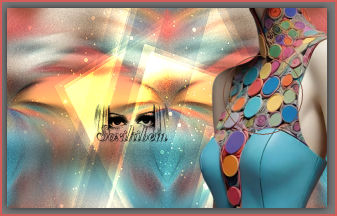
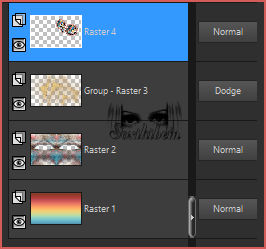
17 - As layers deverão estar como no print abaixo.
18 - Layers > New Raster Layer. Selections > Load/Save Selections > Load Selection From Disk: 308_Xiki2. Flood Fill > Opacity 100%, pintar com a cor branca (#ffffff). Selections > Modify > Contract: 1 Edit > Cut ou Delete.
19 - Flood Fill > Opacity 40%, pintar com a cor branca (#ffffff). Selections > Select none. Layers > Properties > General > Blend Mode: Dodge. *Retornar para 100% a opacidade da ferramenta Flood Fill.
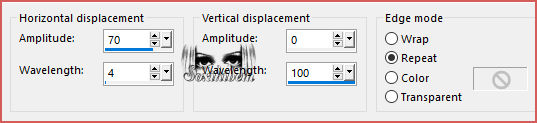
20 - Layers > Duplicate. Effects > Distortion Effects > Wave.
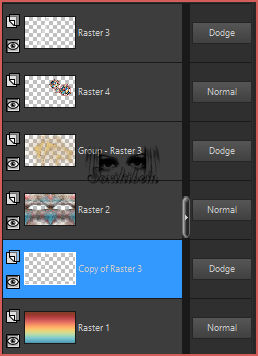
21 - Mova Esta Layer para baixo da layer Raster 2.
22 - Ativar a Layer Group - Raster 3. Edit > Copy no Decor308_Xiki. Edit > Paste As New Layer. Pick Tool: Position X: 80, Position Y: 99. Layers > Properties > General > Blend Mode: Overlay.
23 - Image > Add Borders: 1px cor Foreground 5px cor branca 1px cor Foreground 40px cor branca 2px cor Foreground 15px cor branca
24 - Edit > Copy no Tube Personagem. Edit > Paste As New Layer. Posicione à esquerda do trabalho. Aplique Drop Shadow como preferir.
25 - Edit > Copy no Titulo308_Xiki. Edit > Paste a New Layer. Pick Tool: Position X: 464, Position Y: 374.
26 - Edit > Copy no Decor308_Xiki2. Edit > Paste As New Layer. Pick Tool: Position X: 22, Position Y: 69.
27 - Edit > Copy no Creditos-bySoxikibem. Edit > Paste As New Layer. Posicione como preferir.
Image > Add Borders > Symmetric: 2px cor Foreground.
28 -
Aplicar sua marca d'água ou assinatura.
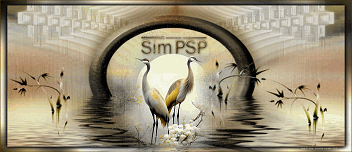
Versão:
Créditos: Formatação, Arte Final e Tutorial by Soxikibem Tube Principal: Tubed by Pqna&Alice Mask: by Narah Outros Materiais: by Soxikibem
Sinta-se à vontade para enviar suas versões. Terei todo o prazer em publicá-las em nosso site.
Envie sua versão para o e-mail: soxikibem.simpsp@gmail.com
SimPSP Redes Sociais
|

 Sim PSP
— onde a arte encontra a alma.
Sim PSP
— onde a arte encontra a alma.