|
TRADUÇÕES:
O Sim
PSP valoriza e reconhece o trabalho das tradutoras que tornam os
tutoriais acessíveis a diferentes idiomas.
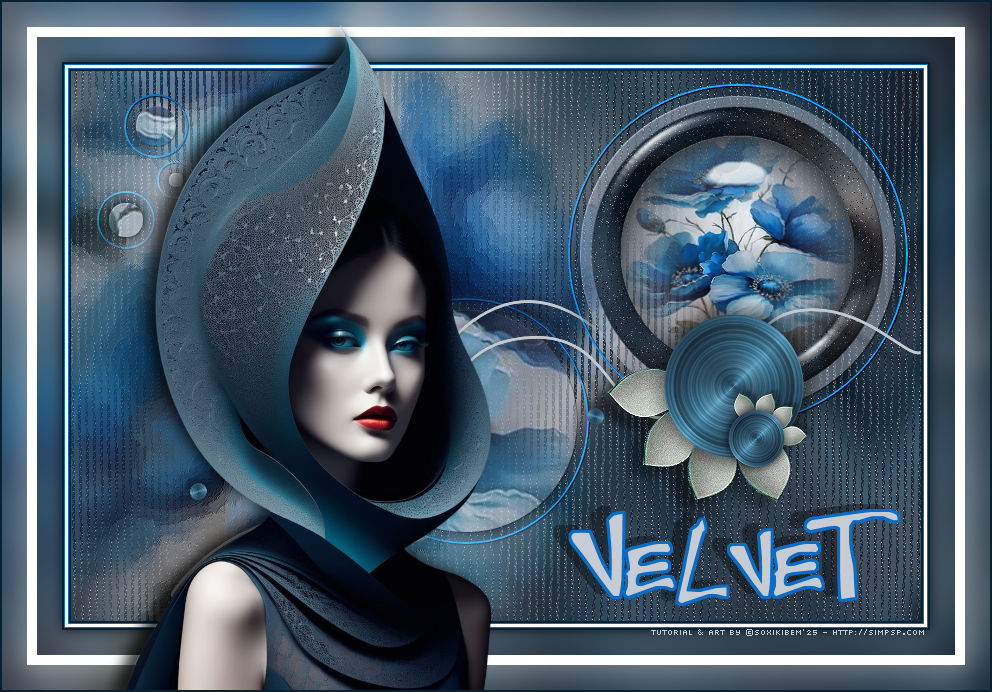
MATERIAL: 1 Tube Principal ou Personagem à sua escolha 1 Misted Paisagem à sua escolha 1 Tube Decorativo à sua escolha Outros Materiais by Soxikibem
PLUGINS: Alien Skin | Eye Candy 5 Impact > Bevel Alien Skin | Eye Candy 5 Impact > Glass Mura's Meister > Pole Transform Mura's Seamless > Shift at Slant
Tutorial elaborado no PSP 2022 Testado e revisado por Márcinha no PSP 2020.
Agradeço às Tubeiras pelos Tubes e Masks, pois sem eles não seria
possível criar este trabalho.
TUTORIAL
*Deletar a Marca D'água de todos os materiais. Cor3: #b56320 Cor 4: #ffffff
2 - Abrir uma imagem transparente de 850x550px. Pintar com a cor do Foreground. Selections > Select All.
3 - Edit Copy no Tube Personagem. Edit > Paste Into Selecton. Selections > Select None.
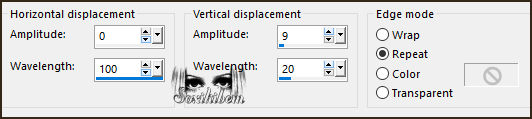
4 - Effects > Image Effects > Seamless Tiling: Default. Adjust > Blur > Gaussian Blur: 25. Effects > Distortion Effects > Wave.
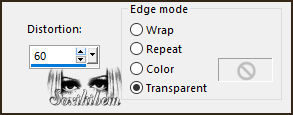
5 - Layers > Duplicate. Effects > Geometric Effects > Perspective - Horizontal.
Repetir o Perspective - Horizontal mudando o valor para -60.
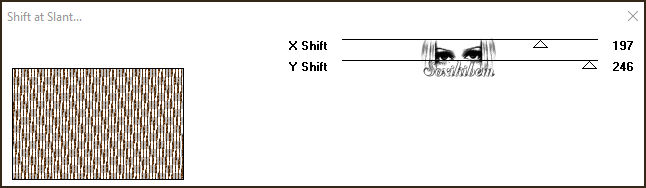
6 - Layers > Duplicate. Ativar a Layer Copy of Raster 1. Plugin Mura's Seamless > Shift at Slant.
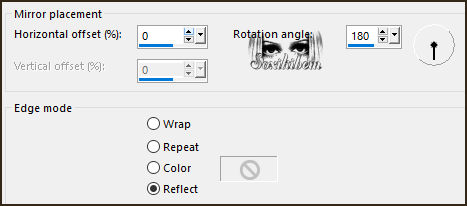
7 - Effects > Reflection Effects > Rotating Mirror.
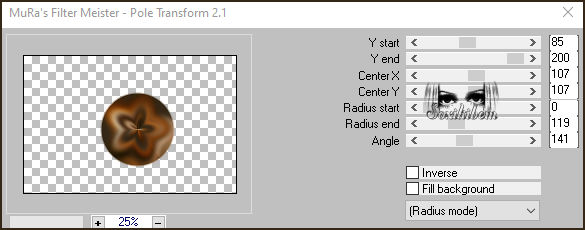
8 - Ativar a Layer Copy (2) of Raster 1. Plugin Mura's Meister > Pole Transform.
9 - Com a Magic Wand > Tolerance & Feather: 0, clique na parte transparente desta layer. Selections > Invert. Selections > Modify > Contract: 30. Edit > Cut ou aperte a tecla Delete. Mantenha a seleção...
10 - Layers > New Raster Layer. Layers > Arrange > Move Down. Edit > Copy no Misted Paisagem. Edit > Paste Into Selection. Adjust > Sharpness > Sharpen.
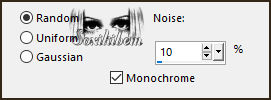
11 - Plugin Alien Skin | Eye Candy 5 Impct > Glass: Settings Clear. Selections > Select None. Ativar a Layer Copy (2) of Raster 1. Adjust > Add/Remove Noise > Add Noise.
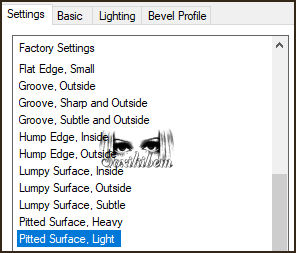
12 - Plugin Alien Skin | Eye Candy 5 Impct > Bevel: Pitted Surface, Light.
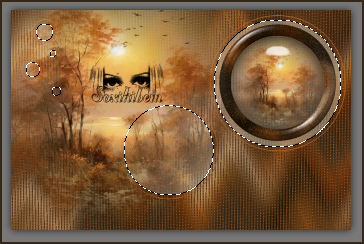
13 - Layers > Merge > Merge Down. Pick Tool: Position X: 520, Position Y: 35. Layers > New Raster Layer. Layers > Arrange > Move Down. Selections > Load/Save Selections > Load Selection From Disk: 307_Xiki1.
14 - Pintar as seleções com a cor 3. Selections > Modify > Contract: 2. Edit > Cut ou aperte a tecla Delete. Selections > Modify > Contract: 10.
15 - Flood Fill > Opacity 40%, pintar estas seleções com a cor do background. *Flood Fill > Opacity > Retornar para 100% Edit > Copy no Misted Paisagem. Edit > Paste as New Layer. Com a ferramenta Move, mover a imagem para que fique posicionada dentro das seleções dos círculos como no print abaixo.
16 - Selections > Promote Selection to Layer. Layers > Arrange > Move Down. Ativar a Layer Raster 4. Edit > Cut ou Delete.
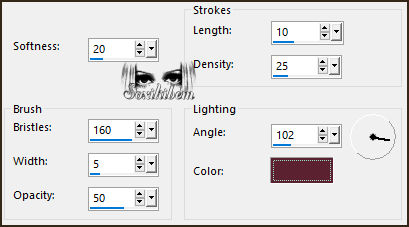
17 - Selections > Invert. Adjust > Blur Gaussian Blur: 10. Effects > Art Media Effects > Brush Strokes, com a cor do Foreground.
18 - Selections > Invert. Ativar a Layer Promoted Selection. Adjust > Add/Remove Noise > Add Noise.
Selections > Select None.
19 - Ativar a Layer Raster 3. Effects > 3D Effects > Drop Shadow: 1, 1, 100, 0, color: #000000 (preta). Layers > Duplicate. Layers > Properties> General > Blend Mode: Dodge.
20 - Ativar a Layer Raster 2 - do Topo. Edit > Copy no Decor307_Xiki. Edit > Paste as New Layer. Pick Tool: Position X: 100, Position Y: 201.
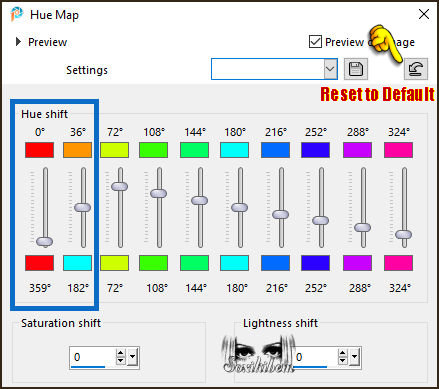
* Para colorir o Decor: Adjust > Hue and Saturation > Hue Map. Eu mudei apenas os valores destas duas primeiras cores em Hue Map para minha segunda versão. Movimentando "essas barrinhas" você vai encontrar um tom para a cor de seu trabalho. Antes de mudar as configurações indicadas, clique em "Reset to Default"
21 - Edit > Copy Special > Copy Merged. Image > Add Borders > Symmetric: 2px na cor do Foreground 1px na cor 3 3px na cor 4 1px na cor 3 2px na cor do Foreground
22 - Selections > Select All. Image > Add Borders > Symmetric: 25px com qualquer cor. Selections > Invert. Edit > Paste Into Selection. Adjust > Blur > Gaussian Blur: 15.
23 - Selections > Invert. Effects > 3D Effects > Drop Shadow: 0, 0, 75, 20, color: #000000 (preta). Selections > Select None. Image > Add Borders > Symmetric: 10px na cor 4 Selections > Select All.
24 - Image > Add Borders > Symmetric: 25px com qualquer cor. Selections > Invert. Edit > Paste Into Selection. Adjust > Blur > Gaussian Blur: 15. Selections > Select None.
25 - Edit > Copy no Tube Principal. Edit > Paste as New Layer. Posicionar conforme o modelo ou como preferir. Drop Shadow ou Efeito como desejar.
26 - Layers > New Raster Layer. Selections > Load/Save Selections > Load Selection from Disk: 307_Xiki2. Pintar a seleção com cor do Background.
27 - Layers > New Raster Layer. Layers > Arrange > Move Down. Selections > Modify > Expand: 3. Pintar a seleção com a cor 3. Selections > Select None.
28 - Ativar a Layer do Topo (Raster 2). Layers > Merge > Merge Down. Effects > 3D Effects > Drop Shadow: -5, -15, 35, 0, color: #000000 (preta).
29 - Edit > Copy no Creditos-bySoxikibem. Edit > Paste as New Layer. Posicione como preferir Image > Add Borders > Symmetric: 2px na cor do Foreground.
30 -
Aplicar sua marca d'água ou assinatura.
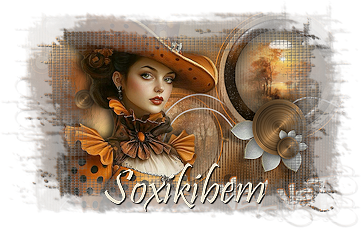
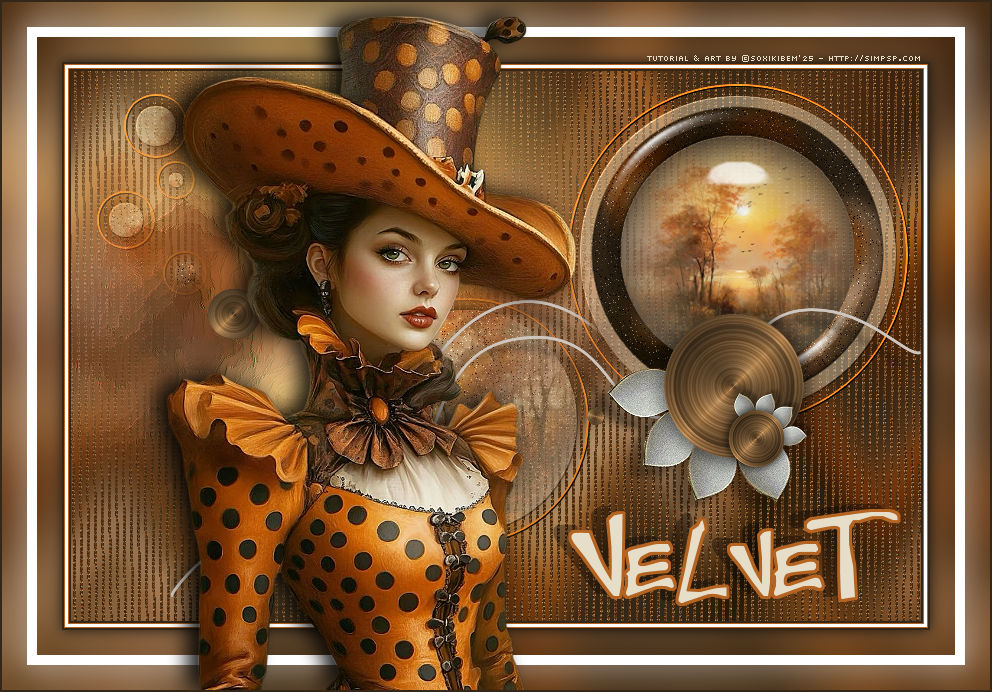
Versão:
Créditos: Formatação, Arte Final e Tutorial by Soxikibem Tube Principal: Tubed by Pqna&Alice Outros Materiais: by Soxikibem
Sinta-se à vontade para enviar suas versões. Terei todo o prazer em publicá-las em nosso site.
Envie sua versão para o e-mail: soxikibem.simpsp@gmail.com
SimPSP Redes Sociais
|
 Sim PSP
- onde a arte encontra a alma.
Sim PSP
- onde a arte encontra a alma.