|
TRADUÇÕES:
O Sim
PSP valoriza e reconhece o trabalho das tradutoras que tornam os
tutoriais acessíveis a diferentes idiomas.
MATERIAL: 1 Tube Personagem à sua escolha Outros Materiais by Soxikibem
PLUGINS: Alf’s Border FX > Mirror Bevel DSB Flux > Linear Transmission Mehdi > Wavy Lab 1.1 Mura's Meister > Pole Transform Unlimited 2.0 > Paper Textures > Papyrus
Tutorial elaborado no PSP 2022 Testado e revisado por Márcinha no PSP 2020.
Agradeço às Tubeiras pelos Tubes e Masks, pois sem eles não seria
possível criar este trabalho.
VÍDEO AULA
Se preferir acompanhar em vídeo no Youtube, clique no link
abaixo: Se este tutorial te inspirou: Deixe seu like Ative o sininho Compartilhe com outros amantes do PSP E deixe um comentário contando o que achou!
TUTORIAL
*Deletar a Marca D'água de todos os materiais.
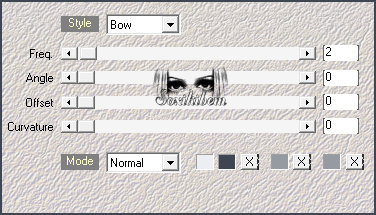
2 - Abra uma imagem transparente de 850x600px. Plugin Mehdi > Wavy Lab 1.1. Sequência das cores: Background, Foreground, e as duas outras foi sugestão do plugin que utilizou a mesma cor #969aa1.
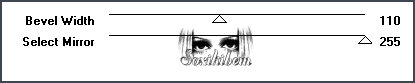
3 - Plugin Alf’s Border FX > Mirror Bevel.
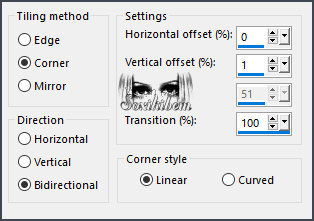
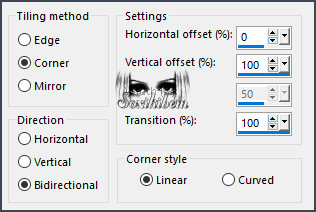
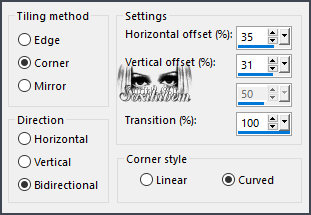
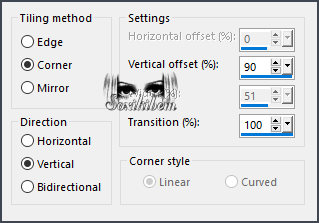
4 - Effects > Image Effects > Seamless Tiling.
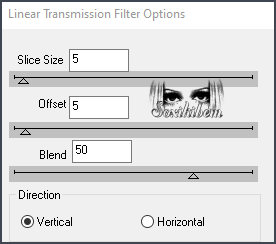
5 - Selections > Load/Save Selections > Load Selection From Disk: 304_Xiki1. Selections > Promote Selection to Layer. Plugin DSB Flux > Linear Transmission. Mantenha a seleção....
6 - Layers > New Raster Layer. Flood Fill > Opacity: 100%, pintar com a cor do Foreground. Selections > Modify > Contract 2. Edit > Cut ou Delete.
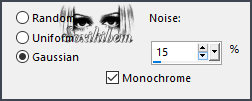
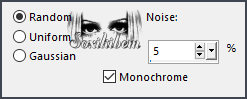
7 - Flood Fill > Opacity: 40%, pintar com a cor do Background. Adjust > Add/Remove Noise > Add Noise. Selections > Select None.
8 - Ativar a Layer Promoted Selection. Effects > Image Effects > Seamless Tiling. Effects > Edge Effects > Enhance. Effects > 3D Effects > Drop Shadow: 19, 0, 45, 10, cor: #000000 (preto). Effects > 3D Effects > Drop Shadow: -19, 0, 45, 10, cor: #000000 (preto). Layers > Properties > General > Blend Mode: Burn.
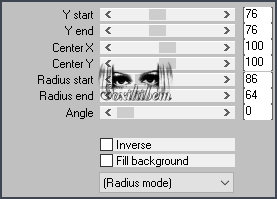
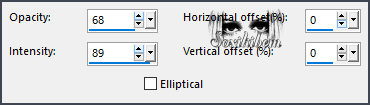
9 - Ativar a Layer Raster 2. Layers > Duplicate. Effects > Distortion Effects > Polar Coordinates: Polar to rectangular marcado. Plugin Mura's Meister > Pole Transform. Layers > Properties > General > Blend Mode: Lighten. Adjust > Sharpness > Sharpen More.
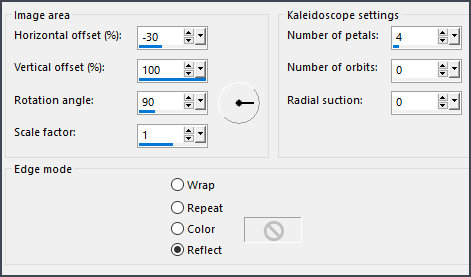
10 - Ativar a Layer Raster 2. Effects > Reflection Effects > Kaleidoscope. Layers > Properties > General > Blend Mode: Soft Light, Opacity 80%.
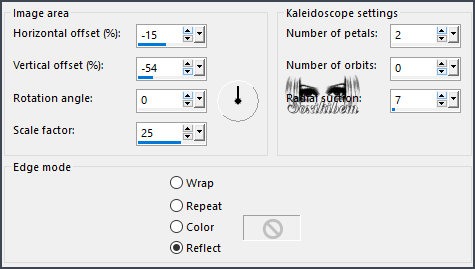
11 - Ativar a Layer Raster 1. Selections > Load/Save Selections > Load Selection From Disk: 304_Xiki2. Selections > Promote Selections to Layer. Selections > Select None. Effects > Reflection Effects > Kaleisdoscope.
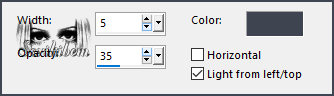
12 - Effects > Texture Effects > Blinds com a cor do Foreground.
13 - Effects > Image Effects > Seamless Tiling. Adjust > Sharpness > Sharpen. Edit > Repeat Sharpen. Layers > Properties > General > Blend Mode: Lighten.
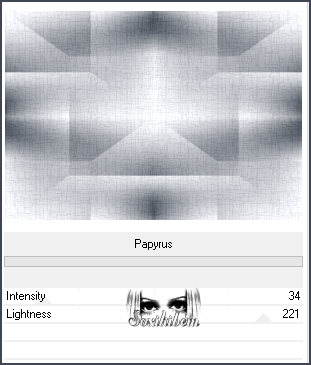
14 - Ativar a Layer Raster 1. Selections > Load/Save Selections > Load Selection From Disk: 304_Xiki3. Filters Unlimited 2.0 > Paper Textures > Papyrus.
15 - Effects > Reflection Effects > Feedback. Effects > Edge Effects > Enhance. Selections > Select None.
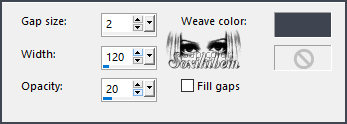
16 - Selections > Load/Save Selections > Load Selection From Disk: 304_Xiki4. Effects > Texture Effects > Weave, com a cor do Foreground.
17 - Adjust > Add/Remove Noise > Add Noise. Selections > Select None.
18 - Ativar a layer do Topo. (Copy of Raster 2) Layers > New Raster Layer. Selections > Load/Save Selections > Load Selection From Disk: 304_Xiki5. Flood Fill > Opacity 100%, pintar com a cor do Background. Selections > Modify > Contract: 3. Edit > Cut ou Delete.
19 - Selections > Modify > Contract: 20. Flood Fill > Opacity 60%, pintar com a cor do Background. Selections > Modify > Contract: 20. Edit > Cut ou Delete.
20 - Layers > New Raster Layer. Effects > 3D Effects > Cutout. Selcetions > Select None. Layers > Merge > Merge Down.
21 - Layers > Duplicate. Image > Resize: 45%, all layers desmarcado. Pick Tool: Position X:127, Position Y: 70. Layers > Duplicate. Image > Mirror > Mirror Vertical.
22 - Layers > Duplicate. Image > Resize: 60%, all layers desmarcado. Pick Tool: Position X: 63, Position Y: 343. Layers > Duplicate. Image > Mirror > Mirror Vertical.
23 - Layers > Merge > Merge Down. Effects > Imagem Effects > Seamless Tiling. Layers > Properties > General > Blend Mode: Dodge.
24 - Ativar a layer Copy (2) of Raster 3. Layers > Merge > Merge Down. Effects > Distortion Effects > Wind: From right, 90. Layers > Properties > General > Blend Mode: Hard Light.
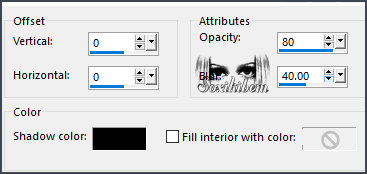
25 - Ativar a Layer Raster 3. Effects > 3D Effects > Dop Shadow: 0, -100, 100, 10, cor do Background. Layers > Properties > General > Blend Mode: Overlay.
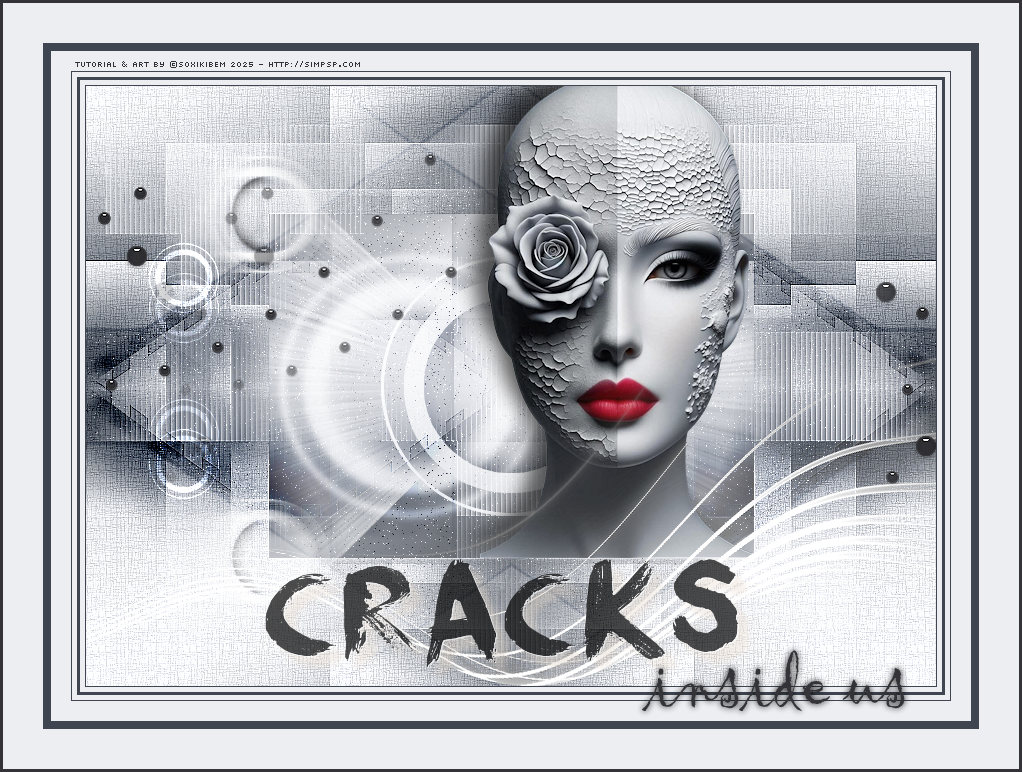
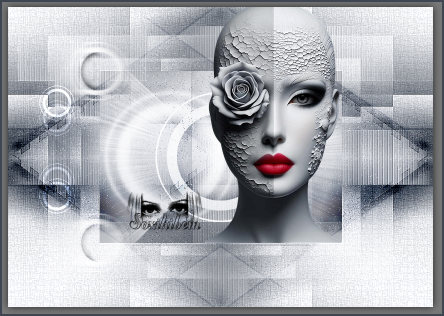
26 - Ativar a Layer do Topo. (Copy (3) of Raster 3) Edit > Copy no Tube Personagem. Edit > Paste as New Layer. Redimensione se for necessário, se estiver usando o do material eu redimensionei para 38%. Posicione como no modelo. Effects > 3D Effects > Drop Shadow: -13, -15, 65, 30, cor: #000000 (preto) ou como preferir.
27 - Edit > Copy no TituloCracks_Xiki. Edit > Paste as New Layer. Pick Tool: Position X: 179, Position Y: 472. Layers > Properties > General > Opacity 70%.
28 - Edit > Copy no DecorCracks_Xiki. Edit > Paste as New Layer. Pick Tool: Position X: 1, Position Y: 225. Layers > Properties > General > Blend Mode: Lighten. Layers > Arrange > Move Down.
29 - Edit > Copy no DecorCracks_Xiki2. Edit > Paste as New Layer. Pick Tool: Position X: 0, Position Y: 68.
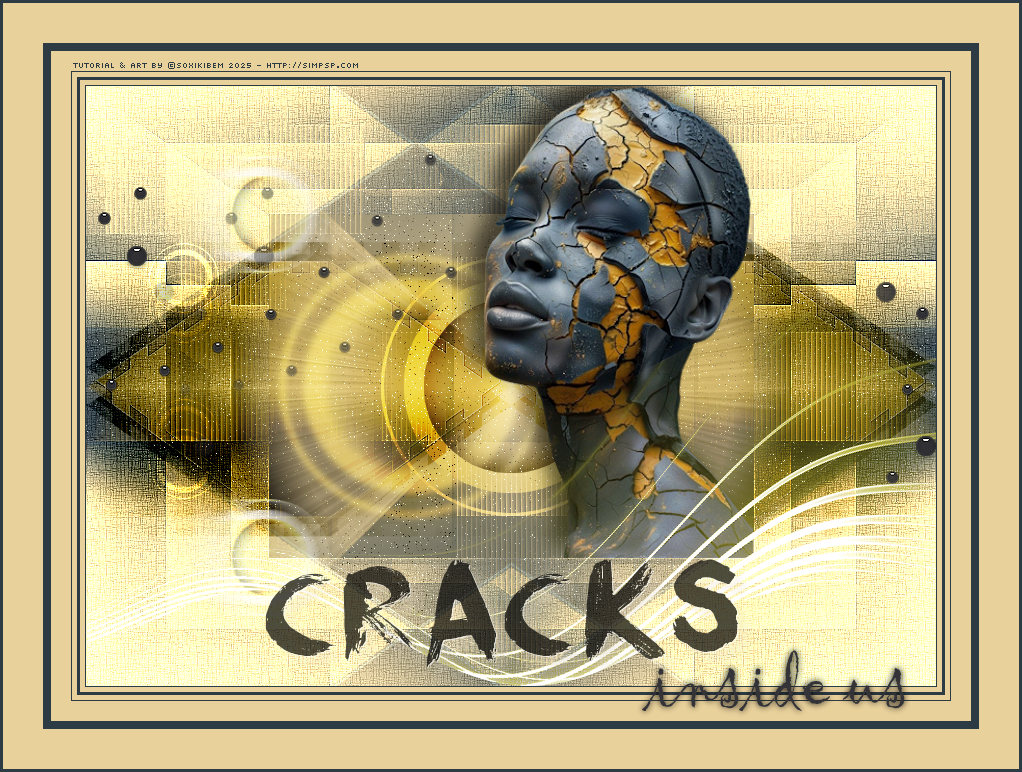
*Nota: Analise nesse momento se esta feliz com os blends das layers, você pode mudar se desejar. Neste momento eu decidi mudar na minha segunda versão na layer Raster 2 de Soft Light para Dodge.
30 - Image > Add Borders > Symmetric: 1px com a cor: Foreground 5px com a cor: Background 3px com a cor: Foreground 5px com a cor: Background 1px com a cor: Foreground 20px com a cor: Background 8px com a cor: Foreground 40px com a cor: Background
31 - Edit > Copy no TituloCracks_Xiki2. Edit > Paste a New Layer. Pick Tool: Position X: 632, Position Y: 640.
32 - Image > Add Borders > Symmetric: 3px com a cor: Foreground.
33 - Se você desejar redimensione seu trabalho.
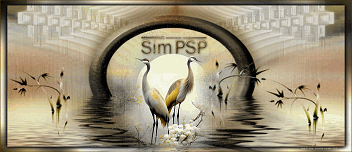
Versão:
Créditos: Formatação, Arte Final e Tutorial by Soxikibem Tube Principal: Tubed by Pqna&Alice Outros Materiais: by Soxikibem
Sinta-se à vontade para enviar suas versões. Terei todo o prazer em publicá-las em nosso site.
Envie sua versão para o e-mail: soxikibem.simpsp@gmail.com
Soxikibem Redes Sociais
My notebooks on Amazon
My art collections on Redbubble
SimPSP Redes Sociais
|