|
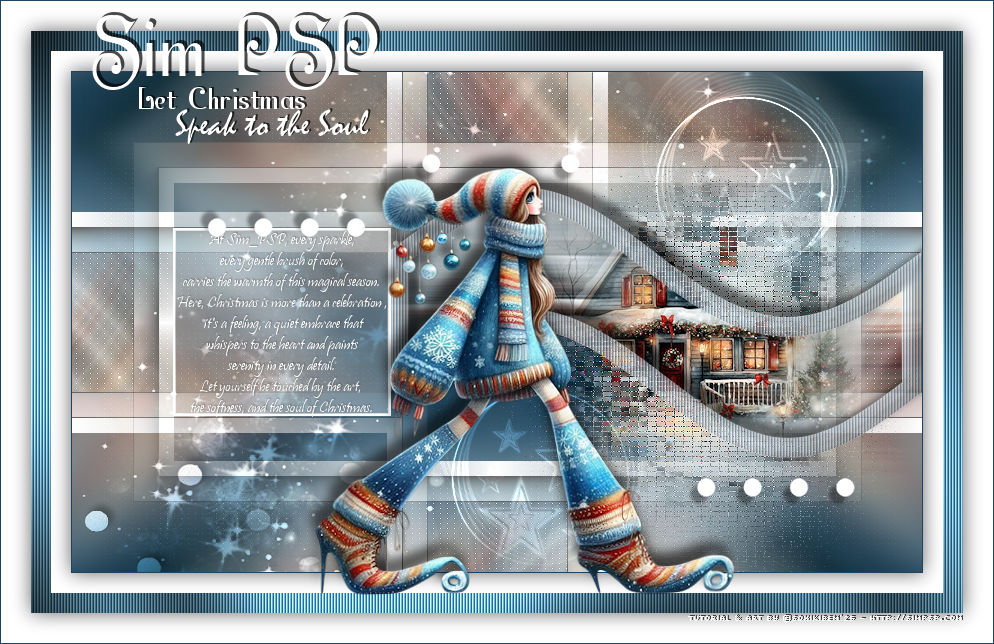
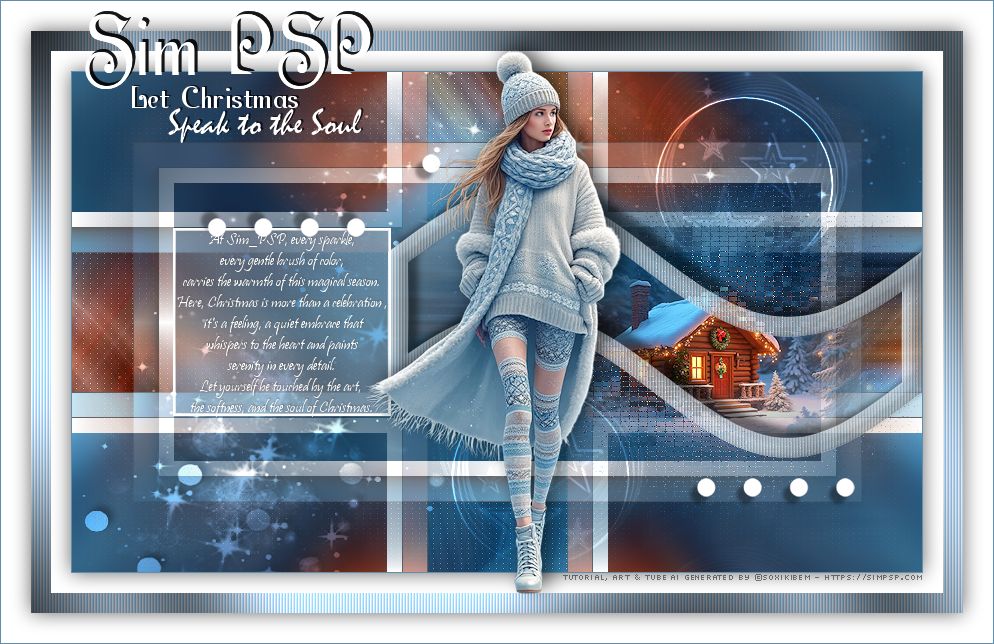
No Sim_PSP, cada brilho, cada suave pincelada de cor carrega
o calor desta temporada mágica.
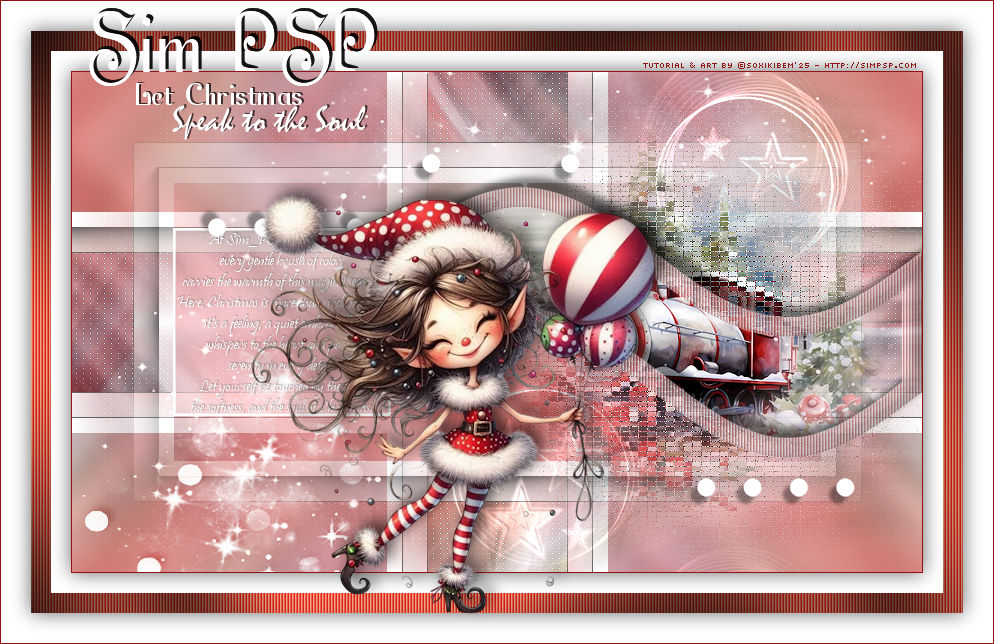
At Sim_PSP, every sparkle, every gentle brush of color, carries the warmth of this magical season.
TRADUÇÕES:
O Sim
PSP valoriza e reconhece o trabalho das tradutoras que tornam os
tutoriais acessíveis a diferentes idiomas.
MATERIAL: 1 Tube Principal a sua escolha 1 Misted Paisagem a sua escolha
PLUGINS AAA Frame > Foto Frame Graphics Plus > Cross Shadow L en K's > Adonis "v" Kiwi's Oelfilter > 3,5 Promile
Tutorial elaborado no PSP 2022 Testado e revisado por Márcinha no PSP 2022.
Agradeço às Tubeiras pelos Tubes e Masks, pois sem eles não seria
possível criar este trabalho.
VÍDEO AULA
Se preferir acompanhar em vídeo no Youtube, clique no link
abaixo: Se este tutorial te inspirou: Deixe seu like Ative o sininho Compartilhe com outros amantes do PSP E deixe um comentário contando o que achou!
TUTORIAL
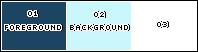
1 - Abrir o material no PSP, duplique e feche os originais. Escolha 3 cores para trabalhar. Foreground: #1b4563 Background: #c9f7fc Cor 3: #ffffff
2 - Abra uma Transparência de 850 x 500px. Pintar com a cor do Foreground. Selections > Select All.
3 - Edit > Copy no Misted Paisagem. Edit > Paste Into Selection. Selections > Select None.
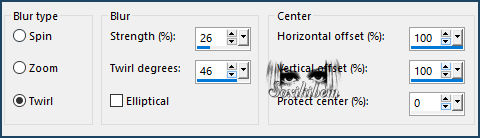
4 - Effects > Image Effects > Seamless Tiling: Default. Adjust > Blur > Radial Blur.
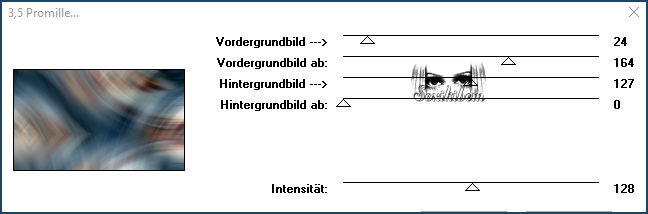
5 - Plugin "v" Kiwi's Oelfilter > 3,5 Promile.
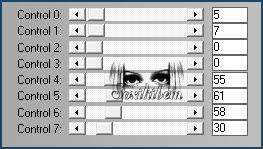
6 - Plugin L en K's > Adonis.
Adjust > Sharpness > Sharpen.
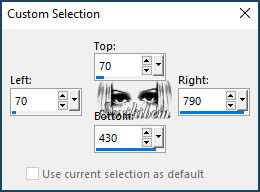
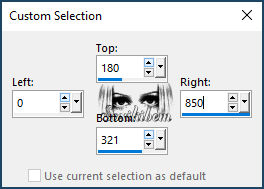
7 - Layers > Duplicate. Selection Tool > Custom Selection.
Selections > Invert. Edit Cut ou Delete no teclado.
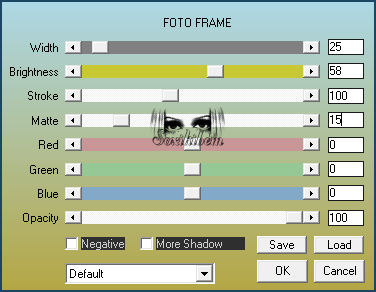
8 - Selections > Invert. Adjust > Blur > Gaussian Blur: 10. Plugin AAA Frame > Foto Frame.
Selections > Select None.
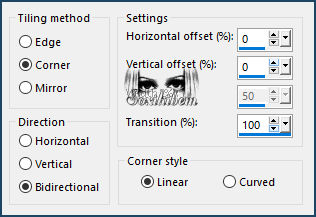
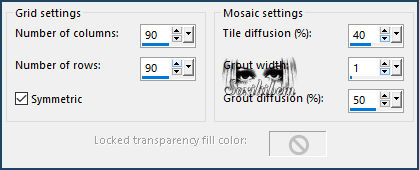
9 - Effects > Image Effects > Seamless Tiling: Mosaic.
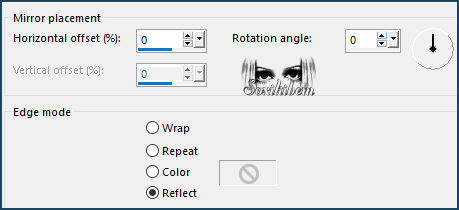
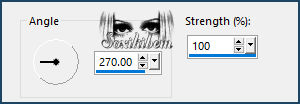
10 - Effects > Reflection Effects > Rotating Mirror.
11 - Layers > New Raster Layer. Selection Tool > Custom Selection.
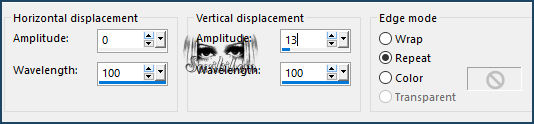
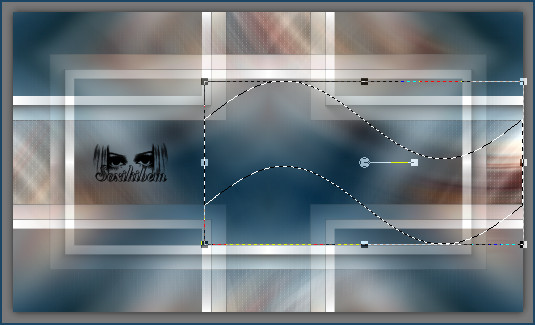
12 - Selections > Edit Selection. Effects > Distortion Effects > Wave.
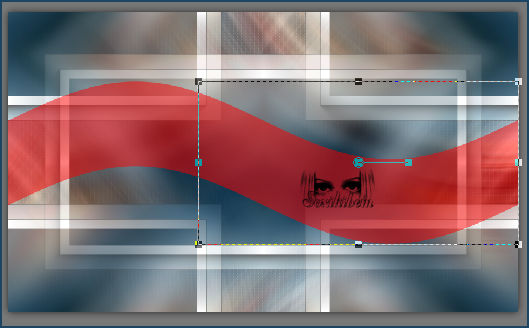
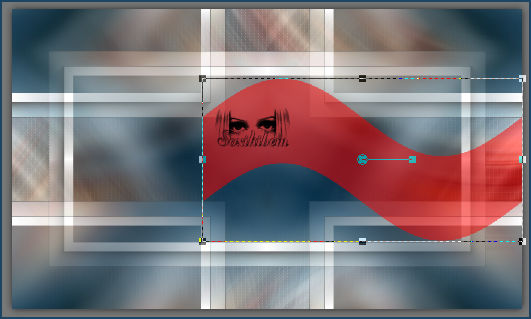
13 - Ferramenta Pick Tool > Mode Scale, arraste da esquerda para direita como mostra o print. Assim diminuiremos a largura desta seleção.
Selection > Edit Selection.
Pressione a tecla "M" para desativar a "Ferramenta Pick".
14 - Flood Fill Tool > Opacity: 40%, pintar com a cor 3 (#ffffff). Edit > Copy no Misted Paisagem. Edit > Paste Into Selection. Adjust > Sharpness > Sharpen. Mantenha a seleção...
15 - Adjust > Blur > Motion Blur por 2 vezes.
Effects > Edge Effects > Enhance.
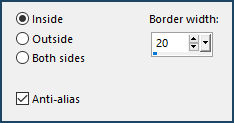
16 - Selections > Modify > Select Selection Borders.
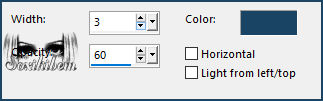
17 - Layers > New Raster Layer. Flood Fill Tool > Opacity 70%, pintar com a cor 3 (#ffffff). Effects > Texture Effects > Blinds com a cor do Foreground.
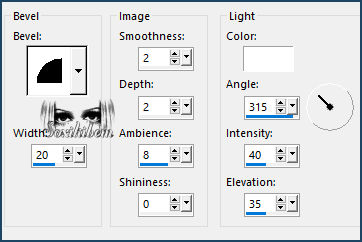
18 - Effects > 3D Effects > Inner Bevel.
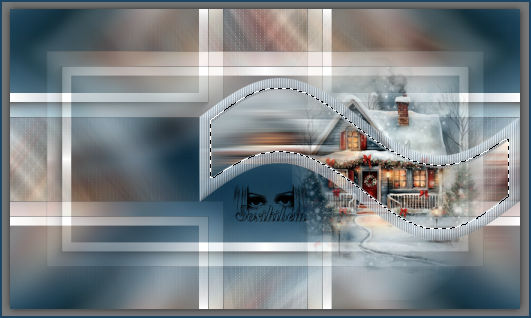
19 - Selections > Select None. Magic Wand > Tolerance & Feather 0, selecione o meio deste efeito. Selections > Modify > Expand: 3. Edit > Copy no Misted Paisagem. Edit > Paste a New Layer.
20 - Layers > Arrange > Move Down. Resize se for necessário. Se estiver usando a do material eu dei um resize de 50%. Use a ferramenta Move Tool para posicionar a imagem como preferir dentro da seleção.
21 - Adjust > Sharpness > Sharpen. Selections > Invert. Effects > Texture Effects > Mosaic Antique.
Adjust > Sharpness > Sharpen. Selections > Select None.
22 - Ativar a layer Raster 3 ( Top Layer). Effects > 3D Effects > Drop Shadow: -10, 10, 70, 10, cor: #000000 (preto).
23 - Ativar a Layer Copy of Raster 1. Layers > New Raster Layer. Flood Fill Tool > Opacity: 100%, pintar com a cor 3 (#ffffff). Layers > New Mask Layer > From Image: NarahsMasks_1507. Layers > Duplicate. Layers > Merge > Merge Group.
24 - Adjust > Sharpness > Sharpen. Layers > Properties > General > Blend Mode: Overlay. Effects > 3D Effects > Drop Shadow: -5, 5, 20, 10, cor: #000000 (preto).
25 - Edit > Copy no Decor1Xiki. Edit > Paste as New Layer. Pick Tool: Position X: 364, Position Y: 0. Layers > Properties > General > Blend Mode: Dodge.
26 - Ativar a layer do topo (Raster 3). Edit > Copy no Decor2Xiki. Edit > Paste as New Layer. Pick Tool: Position X: 101, Position Y: 82.
27 - Image > Add Borders > Symmetric: 1px cor Foreground Selections > Select All. Image > Add Borders > Symmetric: 20px cor #ffffff Effects > 3D Effects > Drop Shadow: 0, 0, 60, 30, cor: #000000 (preto).
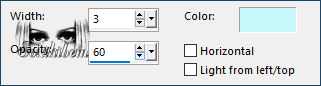
28 - Selections > Select All. Image > Add Borders > Symmetric: 20px cor Foreground. Selections > Invert. Effects > Texture Effects > Blinds com a cor do Background.
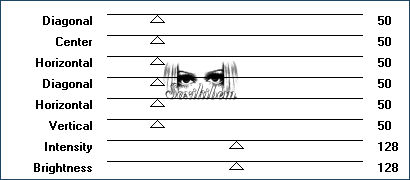
29 - Plugin Graphics Plus > Cross Shadow: Default.
30 - Selections > Select All. Image > Add Borders > Symmetric: 30px cor #ffffff Effects > 3D Effects > Drop Shadow: 0, 0, 60, 30, cor: #000000 (preto). Selections > Select None.
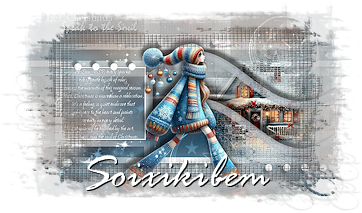
31 - Edit > Copy no tube Personagem. Edit > Paste as New Layer. Image > REsize se necessário, no tube do material foi de 60%. Posicione e aplique Drop Shadow como preferir.
32 - Edit > Copy no TituloChristmas_Xiki1 ou TituloChristmas_Xiki2. Edit > Paste as New Layer. Posicione como preferir.
33 - Image > Add Borders > Symmetric: 1px cor Foreground.
34 - Edit > Copy no Creditos-bySoxikibem. Edit > Paste as New Layer. Posicione como preferir.
35 - Aplicar sua marca d'água ou assinatura. File > Export > JPEG Optimizer.
VERSÃO 2:
CRÉDITOS Versão 1 & 2: Criação - Formatação e Art Final by Soxikibem Tube Principal & Paisagem: Tubed by Pqna&Alice Mask: by Narah
VERSÃO 3:
CRÉDITOS Versão 3: Criação - Formatação e Art Final by Soxikibem Tube Principal & Paisagem: AI Generated by Soxikibem Mask: by Narah
Sinta-se à vontade para enviar suas versões. Terei todo o prazer em publicá-las em nosso site.
Envie sua versão o e-mail:
|