|
TRADUÇÕES:
O Sim
PSP valoriza e reconhece o trabalho das tradutoras que tornam os
tutoriais acessíveis a diferentes idiomas.
MATERIAL: 1 Tube Principal ou Personagem à sua escolha 1 Misted Floral ou Paisagem à sua escolha Outros Materiais by Marcinha
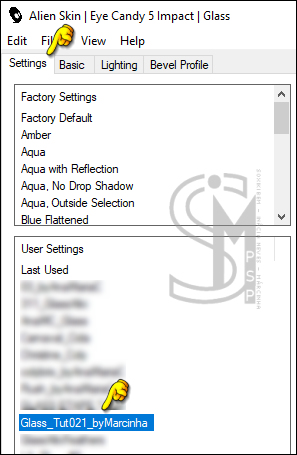
* Salvar as Seleções na pasta Selection do PSP; * Dar dois cliques sobre o Presete Glass: Glass_Tut021_byMarcinha para importar o efeito para o plugin Imapct > Glass; * Para este tutorial, criei 1 Tube e 1 Misted através de Inteligência Artificial (AI), especialmente para a composição da tag. Você pode ver outros modelos disponíveis clicando AQUI:
PLUGINS: Mehdi > Sorting Tiles
Tutorial elaborado no PSP 2020 Testado e revisado por Soxikibem no PSP 2022.
Agradeço às Tubeiras pelos Tubes e Masks, pois sem eles não seria
possível criar este trabalho.
*Deletar a Marca D'água de todos os
materiais. Foreground: #812c0f - Background: #f3efe0 - Extra: #e8c286
2 - Abra uma imagem transparente de 900x580px. Preencha essa layer com a cor clara do Background: #f3efe0 Selections > Select All.
3 - Ative a imagem 001_MistedFloral_byMarcinhaSIMPSP. Edit > Copy. Volte ao trabalho... Edit > Paste Into Selection. Selections > Select None.
4 - Effects > Image Effects > Seamless Tiling: Default.
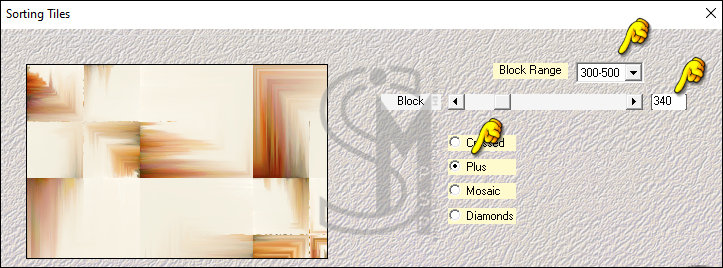
5 - Effects > Plugins > Mehdi > Sorting Tiles
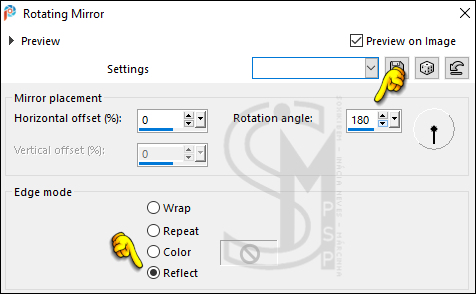
6 - Effects > Reflection Effects > Rotating Mirror:
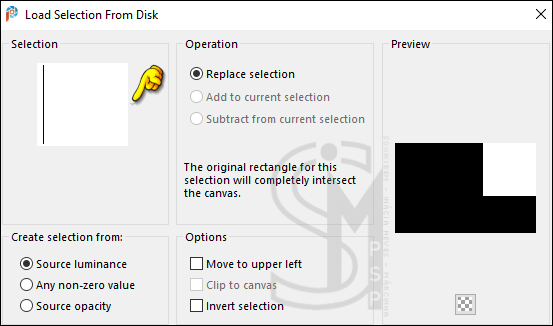
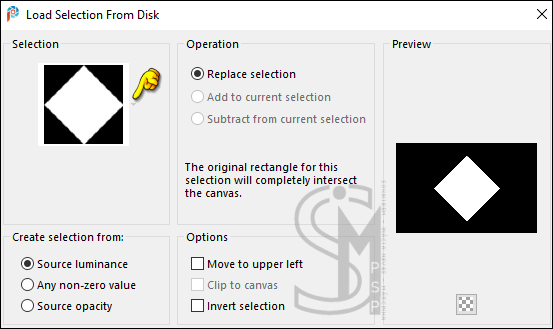
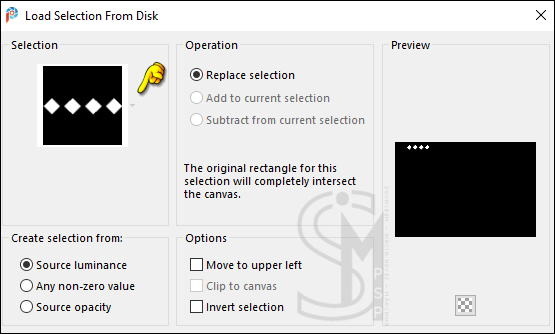
7 - Effects > Edge Effects > Enhance. Selections > Load/Save Selections > Load Selection From Disk: Sel01_Tuto21_byMarcinha
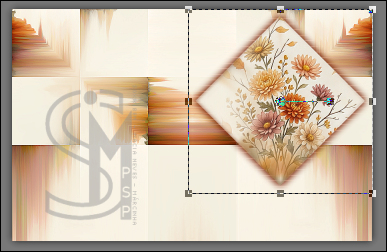
8 - Selections > Promote Selection to layer. Selections > Select None. Objects > Align > Center in Canvas. ou Posicione com a Pick tool em: Position X: 280,00 - Position Y: 120,00 Pressione a tecla "M" para desativar a "Ferramenta Pick".
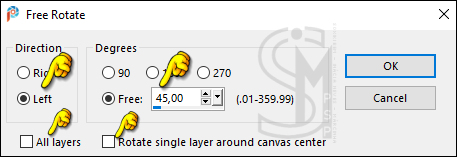
9 - Image > Free Rotate:
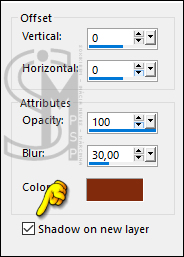
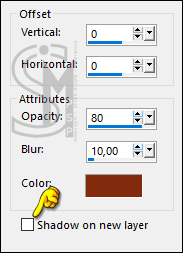
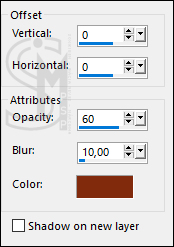
10 - Image > Resize de 88%, Resize all layers desmarcado. Effects > 3D Effects > Drop Shadow: 0 / 0 / 100 / 30 - cor escura do Foreground: #812c0f Shadow on new layer marcado
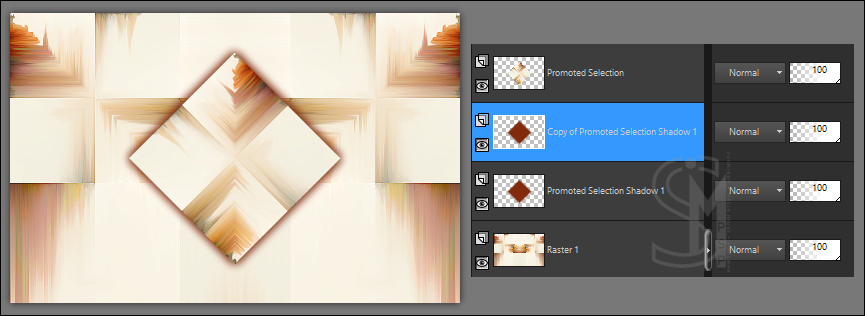
11 - Layers > Duplicate. Teremos esse resultado:
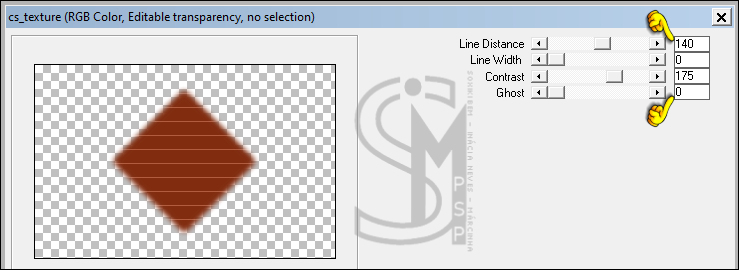
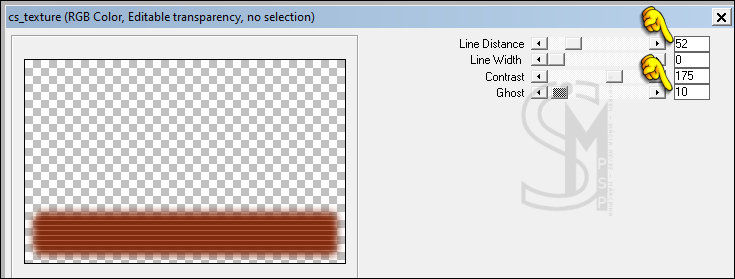
12 - Com a layer Copy of Promoted Selection Shadow 1 ativada... Layers > Merge > Merge Down. Effects > Plugins > Carolaine and Sensibility > cs_texture:
Repetir novamente o efeito Carolaine and Sensibility > cs_texture.
13 - Ativar a layer Promoted Selection (topo) Selections > Load/Save Selections > Load Selection From Disk: Sel02_Tuto21_byMarcinha
14 - Adjust > Blur > Gaussian Blur: 5,00 Effects > Reflection Effects > Rotating Mirror:
15 - Ative a imagem 001_MistedFloral_byMarcinhaSIMPSP. Edit > Copy. Volte para a imagem que estamos trabalho. Edit > Paste as New Layer.
16 - Image > Resize, all layers desmarcado se necessário. No MistedFloral do material dei resize de 85%. Posicione e centralize a imagem dentro da seleção e note que ficaram algumas partes do misted fora da seleção:
Selections > Invert. Pressione a tecla Delete do teclado para apagar essas partes de fora da seleção. Selections > Select None.
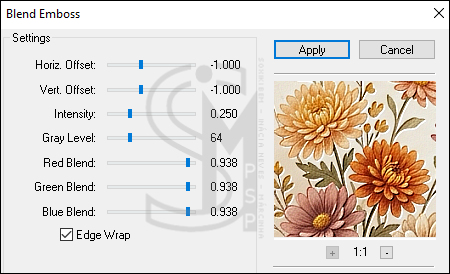
17 - Adjust > Sharpness > Sharpen. Effects > Plugins > FM Tile Tool > Blend Emboss: Default.
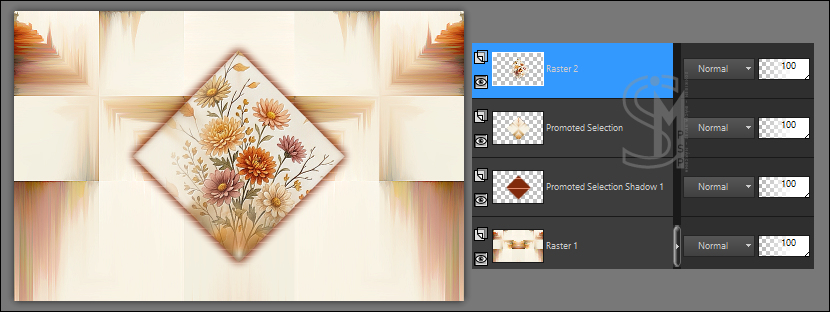
Teremos esse resultado:
18 - Com a layer Raster 2 ativada... Layers > Merge > Merge Down por 2 vezes. Objects > Align > Top e Objects> Align> Right. ou Posicione com a Pick tool em: Position X: 441,00 - Position Y: 0,00 Pressione a tecla "M" para desativar a "Ferramenta Pick".
19 - Layers > Duplicate. Image > Mirror > Mirror Horizontal. Layers > Merge > Merge Down.
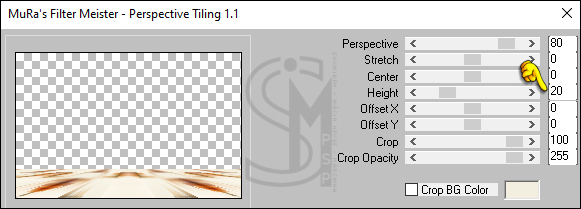
20 - Ativar a layer Raster 1. Layers > Duplicate. Image > Mirror > Mirror Vertical. Effects > Plugins > MuRa's Meister > Perspective Tiling:
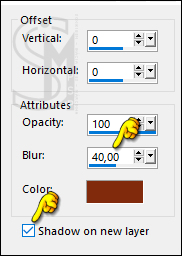
21 - Effects > 3D Effects > Drop Shadow: 0 / 0 / 100 / 40 - cor escura do Foreground: #812c0f Shadow on new layer marcado
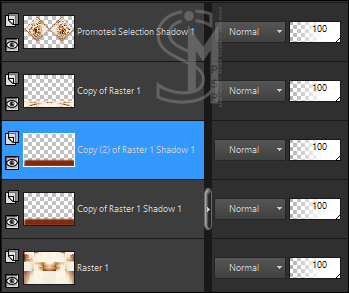
Layers > Duplicate. Teremos esse resultado de layers:
22 - Com a layer Copy (2) of Raster 1 Shadow 1 ativada... Layers > Merge > Merge Down. Effects > Plugins > Carolaine and Sensibility > cs_texture:
23 - Adjust > Sharpness > Sharpen. Image > Add Borders > Symmetric: 1px - Color: Foreground: #812c0f Selections > Select All. Image > Add Borders > Symmetric: 10px - Color: Background: #f3efe0
24 - Effects > 3D Effects > Drop Shadow: 0 / 0 / 80 / 10 - cor escura do Foreground: #812c0f Shadow on new layer desmarcado
Selections > Select None.
Image > Add Borders > Symmetric: 5px - Color: cor Extra > #e8c286 mage > Add Borders > Symmetric: 1px - Color: Foreground: #812c0f Image > Add Borders >
Symmetric: 30px - Color: Background: #f3efe0
26 - Layers > New Raster Layer. Selections > Load/Save Selections > Load Selection From Disk: Sel03_Tuto21_byMarcinha
Preencher a seleção com a cor escura do Foreground: #812c0f Selections > Modify > Contract: 2 Preencher a seleção com a cor clara do Background: #f3efe0
27 - Effects > Plugins > Alien Skin Eye Candy 5: Impact > Glass: Em Settings selecione
Glass_Tut021_byMarcinha ou em Basic configure com as seguintes numerações colocando o Glass Color com a cor clara do Background.
28 - Selections > Select None. Effects > 3D Effects > Drop Shadow: 0 / 0 / 60 / 10 - cor escura do Foreground: #812c0f
Image > Mirror > Mirror
Horizontal.
30 - Ative o tube Personagem Principal. Edit > Copy. Volte ao trabalho... Edit > Paste as New Layer. Image > Resize de 58%, se estiver usando o tube do material. Adjust > Sharpness >
Sharpen. Effects > 3D Effects > Drop Shadow: 0 / 0 / 60 / 10 - cor escura do Foreground: #812c0f
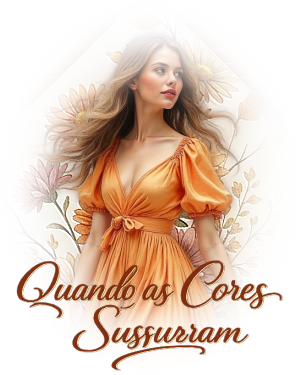
31 - Ative o WordArts_byMarcinha26. Ative a layer do Wordart do seu idioma preferido. Edit > Copy. Volte ao trabalho... Edit > Paste as New Layer.
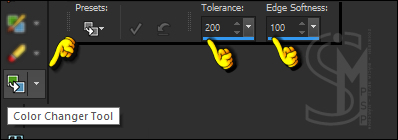
32 - Colorize o texto do wordart com a cor escura do Foreground usando a ferramenta Color Changer Tool:
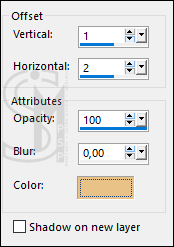
Effects > 3D Effects > Drop Shadow: 1 / 1 / 100 / 0 - com a cor Extra #e8c286:
Posicione centralizado embaixo.
33 - Image > Add Borders > Symmetric: 1px - Color: cor Extra > #e8c286 Image > Add Borders > Symmetric: 1px - Color: Foreground: #812c0f
34 - Edit > Copy no Credit-Tutorial_byMarcinha:
Edit > Paste As New Layer e posicione onde preferir. Aplicar sua marca d'água ou assinatura.
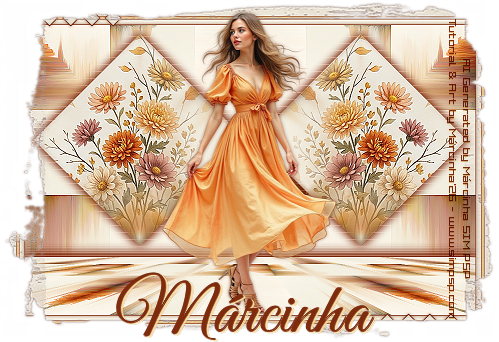
Chegamos ao final deste tutorial.
É um trabalho simples, mas foi feito com
muito carinho.
OUTRA VERSÃO:
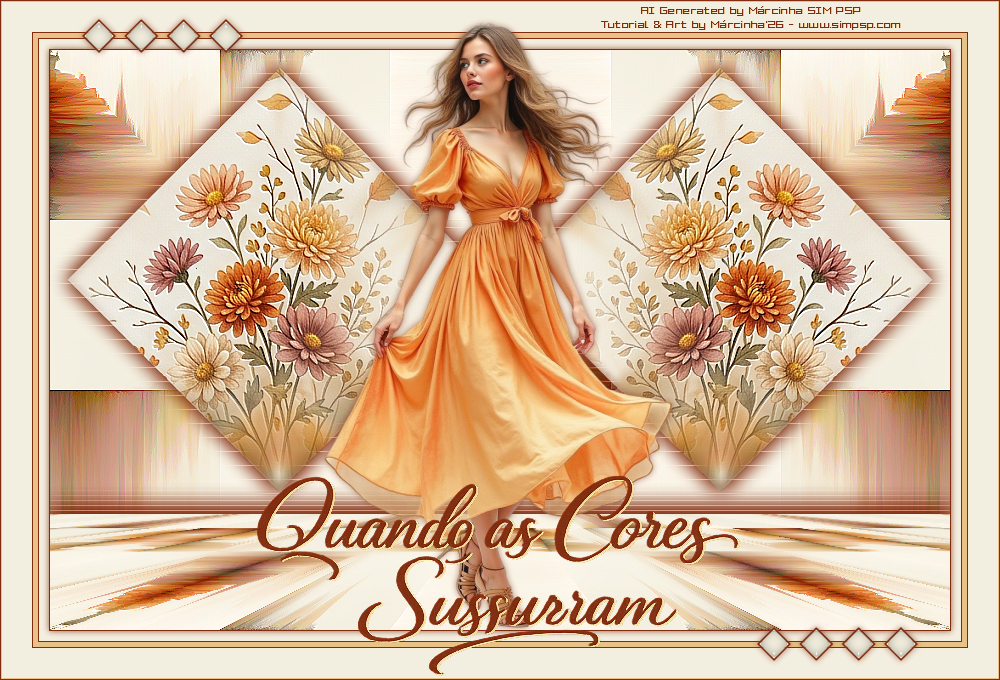
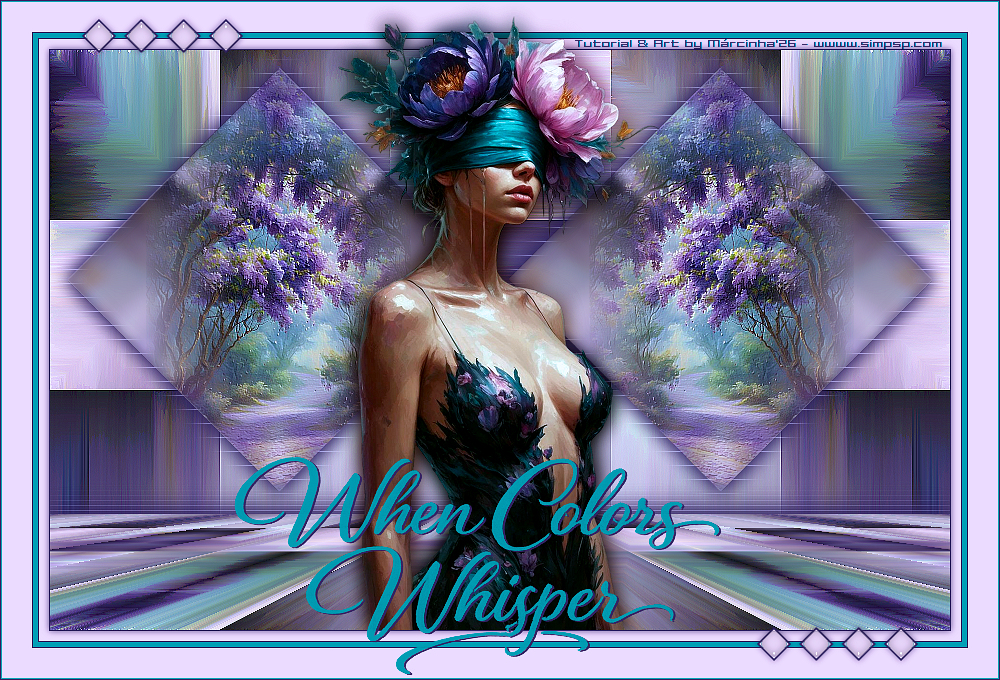
Créditos: Formatação, Arte Final e Tutorial por Márcinha Tube Principal e Misted: AI Generated Márcinha SIM PSP Brasil - Içara (SC), 25/04/26 Créditos Versão: Tube e Misted: Tubed by Pqna&Alice (com imagens AI de Pinterest)
Sinta-se à vontade para enviar suas versões. Terei todo o prazer em publicá-las em nosso site.
Envie sua versão para o e-mail: marcinha.simpsp@gmail.com
SimPSP Redes Sociais
|