|
TRADUÇÕES: O Sim
PSP valoriza e reconhece o trabalho das tradutoras que tornam os
tutoriais acessíveis a diferentes idiomas.
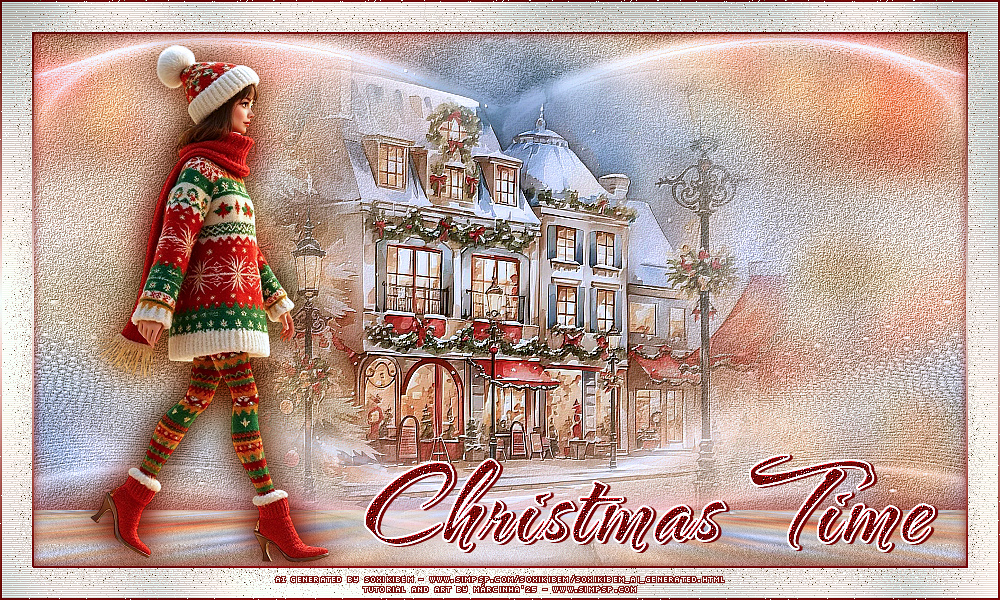
MATERIAL: 1 Tube Principal ou Personagem à sua escolha 1 Misted Paisagem à sua escolha Outros Materiais by Marcinha
PLUGINS: penta.com > VTR2
Tutorial elaborado no PSP 2022 Testado e revisado por CidaBen no PSP 2022.
Agradeço às Tubeiras pelos Tubes e Masks, pois sem eles não seria
possível criar este trabalho.
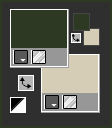
Cores Extras: #ffffff e #000000
2 - Abra uma imagem
transparente de 1000 x 600px.
3 - Selections > Select All. Ative o misted paisagem. Edit > Copy. Volte a imagem de trabalho. Edit > Paste Into Selection. Selections > Select None.
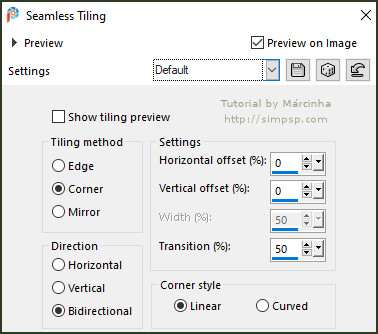
4 - Effects > Image Effects > Seamless Tiling: Default.
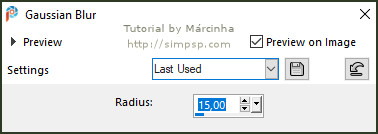
Adjust > Blur > Gaussian Blur:
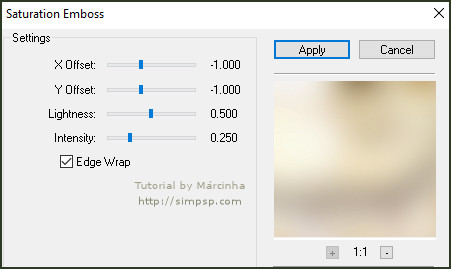
5 - Effects > Plugins > FM Tile Tools > Saturation Emboss: Default
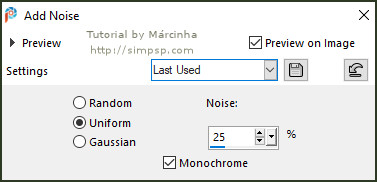
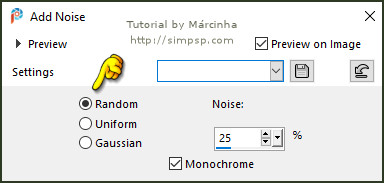
6 - Adjust > Add/Remove
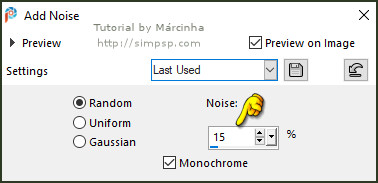
Noise > Add Noise:
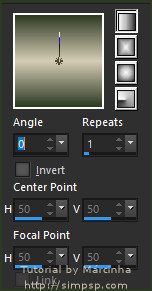
8 - Selections > Select All. Layers > New Raster Layer. Pintar a seleção com um gradient Linear, formado pelas cores escolhidas:
9 - Selections > Modify > Contract: 2 Pressione a tecla Delete do teclado. Pintar a seleção com a cor do Background.
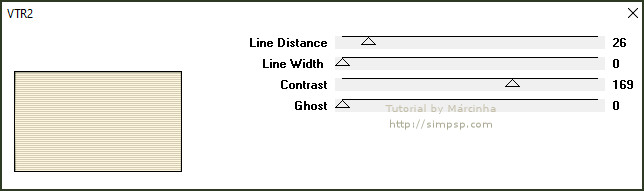
10 - Effects > Plugins > penta.com > VTR2:
11 - Selections > Modify > Contract: 30 Pressione a tecla Delete do teclado. Pintar a seleção com um gradient Linear, formado pelas cores escolhidas:
12 - Selections > Modify > Contract: 2 Pressione a tecla Delete do teclado. Selections > Invert.
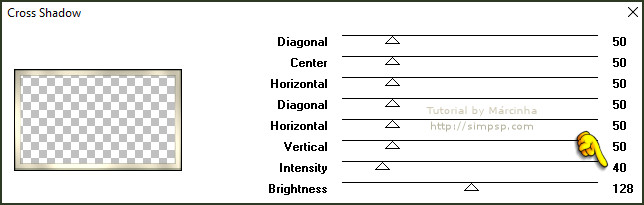
13 - Effects > Plugins > Graphics Plus > Cross Shadow:
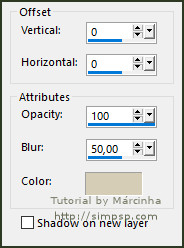
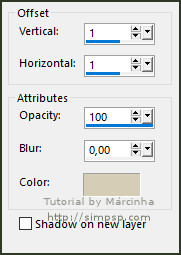
14 - Selections > Invert. Selections > Modify > Expand: 2 Layers > New Raster Layer. Effects > 3D Effects > Drop Shadow: com a cor do Background: #d5cdb5
15 - Layers > Properties > General > Blend Mode: Dissolve Selections > Select None. Adjust > Add/Remove Noise > Add Noise:
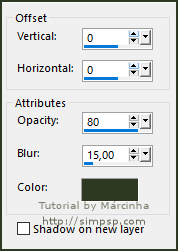
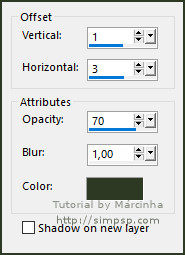
Layers > Merge > Merge Down. Effects > 3D Effects > Drop Shadow: com a cor do Foreground: #2e3923
16 - Ativar a layer Raster 1. Layers > Duplicate.
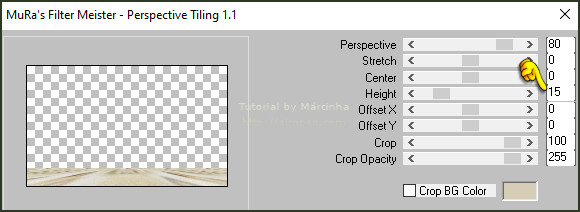
17 - Effects > Plugins > MuRa's Meister > Perspective Tiling:
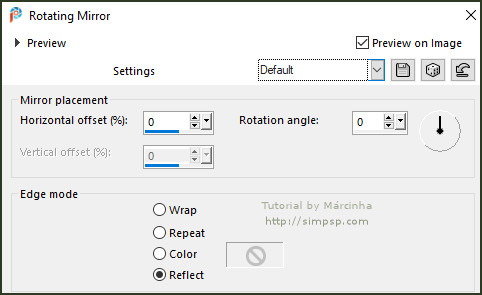
Effects > Reflection Effects > Rotating Mirror:
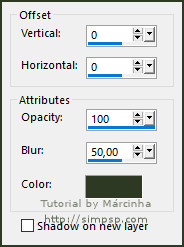
Effects > 3D Effects > Drop Shadow: com a cor do Foreground: #2e3923
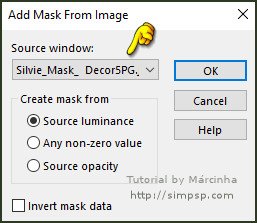
18 - Layers > New Raster Layer. Pintar com a cor #ffffff (Branco) Layers > New Mask Layer > From image: Silvie_Mask_ Decor5PG
Layers > Merge > Merge Group. Effects > Edge Effects > Enhance.
19 - Layers > Properties > General > Blend Mode: Luminance (L) Effects > Reflection Effects > Rotating Mirror:
Effects > 3D Effects > Drop Shadow: com a cor do Background: #d5cdb5
20 - Ative o Misted Paisagem. Edit > Copy.
Volte ao trabalho... Adjust > Sharpness > Sharpen.
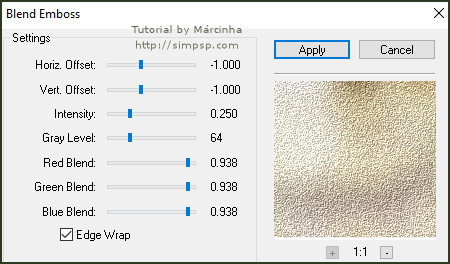
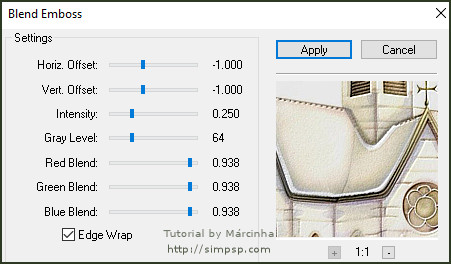
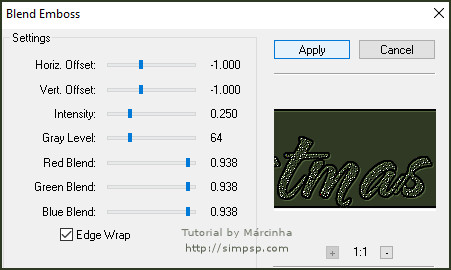
21 - Effects > Plugins > FM Tile Tools > Blend Emboss: Default
22 - Ative oTube Principal. Edit > Copy. Volte ao trabalho... Adjust > Sharpness > Sharpen. Posicionar à esquerda.
23 - Layers > Duplicate. Layers > Properties > General > Blend Mode: Multiply
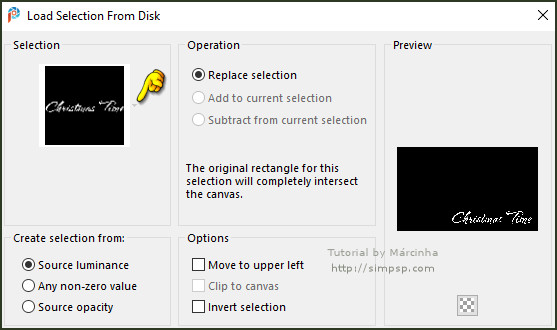
24 - Ativar a layer Raster 4. Layers > New Raster Layer. Selections > Load/Save Selections > Load Selection From Disk: Selection1_ChristmasTime
25 - Pintar a seleção com a cor do Foreground: #2e3923 Layers > New Raster Layer.
Selections > Modify > Expand: 2 Pintar a seleção com a cor #ffffff (Branco) Layers > Arrange > Move Down. Mantenha a seleção...
26 - Ativar a layer Raster 5. Adjust > Add/Remove Noise > Add Noise:
Effects > Plugins > FM Tile Tools > Blend Emboss: Default
Layers > Merge > Merge Down. Selections > Select None. Effects > 3D Effects > Drop Shadow: com a cor do Foreground: #2e3923
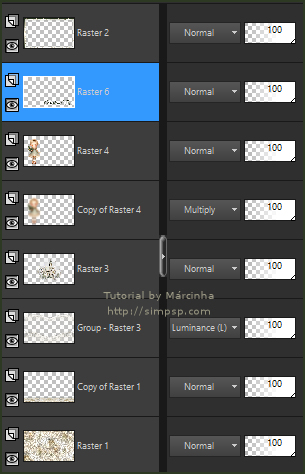
Opcional: Você pode posicionar o título no lugar que preferir. Posição das layers:
27 - Layers >
Merge > Merge All.
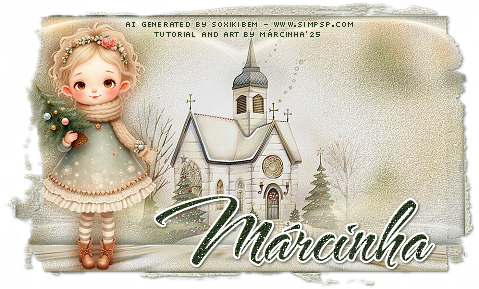
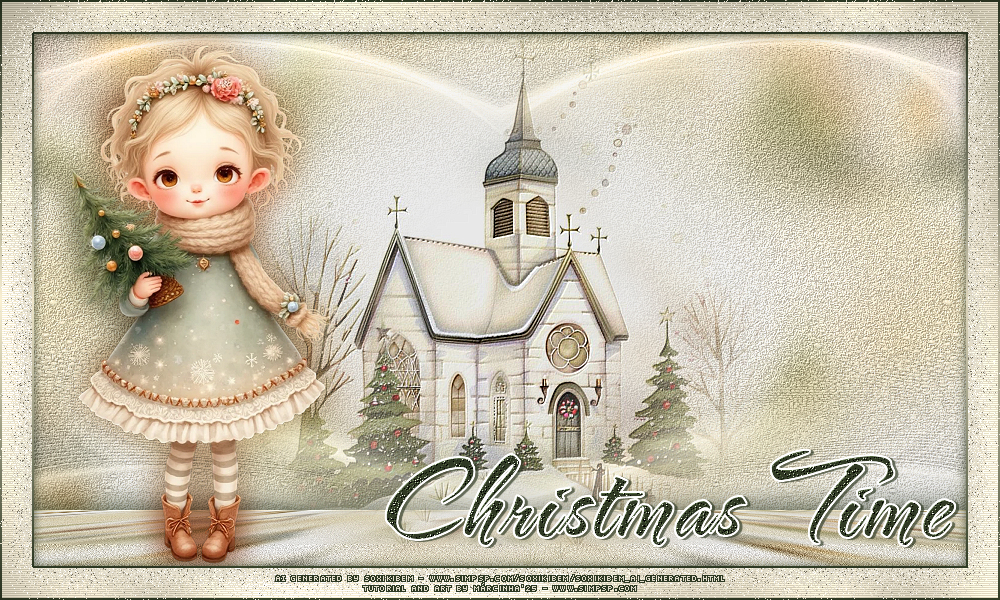
VERSÃO:
Créditos: Formatação, Arte Final e Tutorial by Márcinha Tube Principal: AI Generated by Soxikibem Tube Misted: Tubed by Pqna&Alice Mask: by Silvie Brasil - Içara (SC), 20/11/25
Sinta-se à vontade para enviar suas versões. Terei todo o prazer em publicá-las em nosso site.
Envie sua versão para o e-mail: marcinha.simpsp@gmail.com
|




.gif)