TRADUÇÕES:
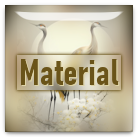
MATERIAL: 1 Misted
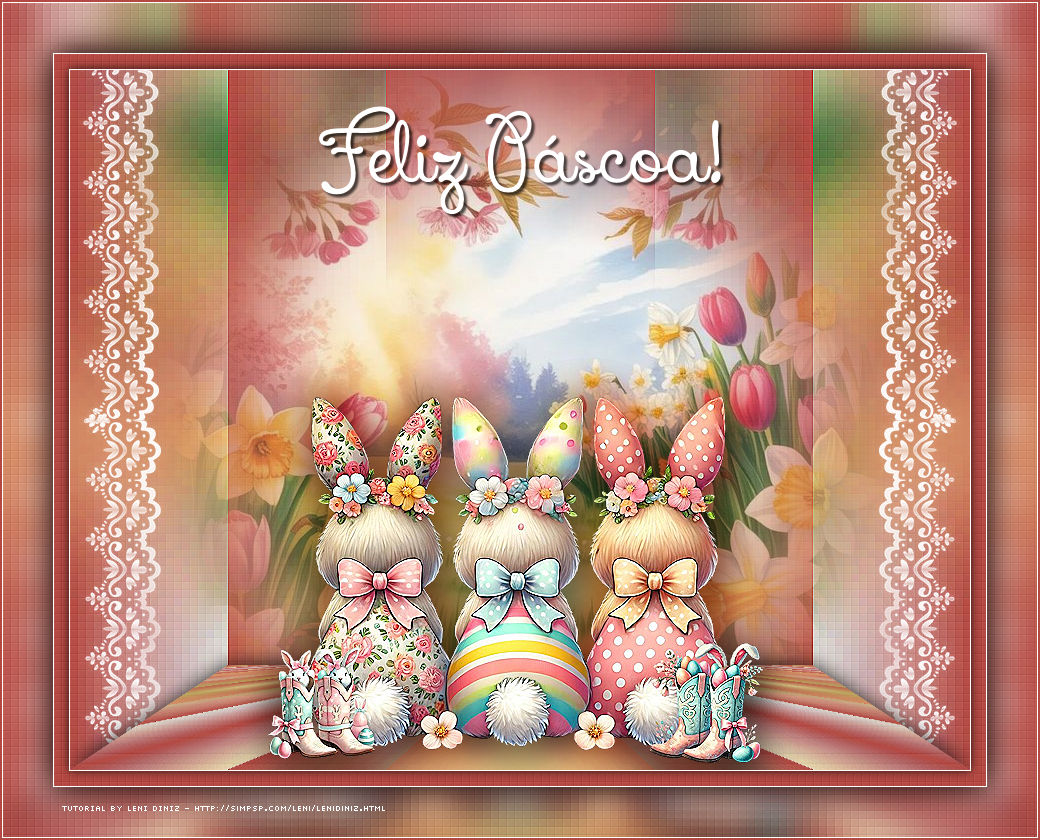
Paisagem Tutorial elaborado no PSP 20 Tutorial testado e revisado por Márcinha no PSP 2020
*********
Agradeço às Tubeiras pelos Tubes e Masks, pois sem eles não seria
possível criar este trabalho.
Sinta-se à vontade para adaptar os blends conforme as cores que
estiver utilizando.
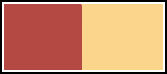
Escolhe 2 cores para
trabalhar:
Foreground: #b44943 - Background: #fbd48c
02- Abre uma imagem
transparente 900x700.
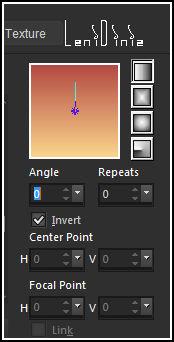
Pintar com o gradiente Linear,
formado pelas cores em uso:
Angle > 0 Repeats > 0
Invert > marcado
 03- Layers > New Raster Layer. Selections > Select All.
04- Edith > Copy no misted paisagem. Voltando ao trabalho... Edit > paste into selection. Selections > Select None.
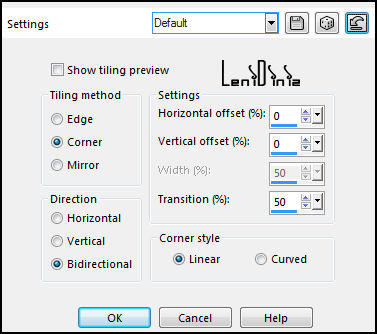
05- Effects > Image Effects > Seamless Tiling: Default.
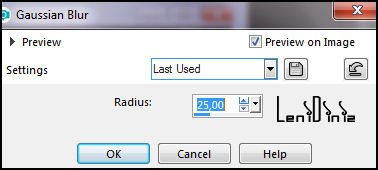
06- Adjust > Blur > Gaussian Blur > 25
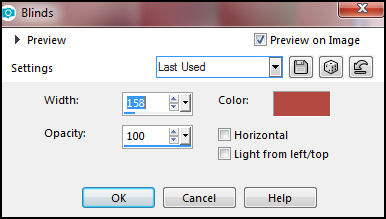
07- Effects > Texture Effects > Blinds: color: com a cor do Foreground
08- Effects > Edge effects > Enhance.
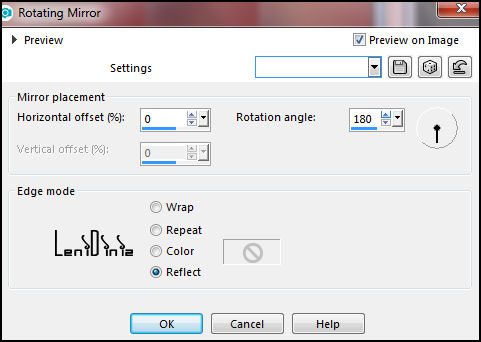
09- Effects > Reflection Effects > Rotating Mirror.
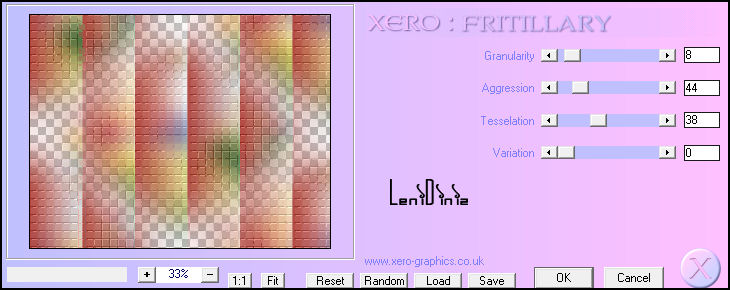
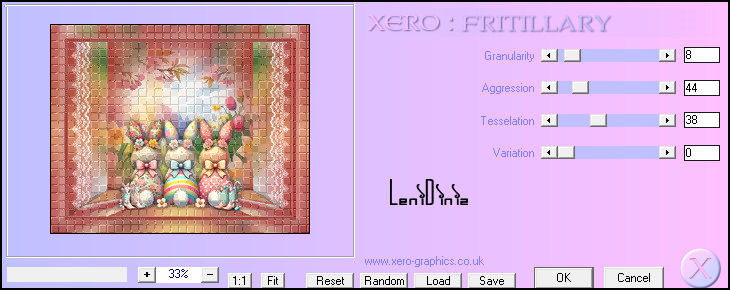
10- Effects > Plugins > Xero > Fritillary:
11- Edith > Copy no misted paisagem. Voltando ao trabalho. Edit > Paste as new layer. No misted do material não precisou resize. Adjust > Sharpness > Sharpen. 12- Edit > Copy no decor_leni_páscoa, Voltando ao trabalho...
Edit > Paste
as new
layer.
13- Layers > Duplicate.
Layers > Merge > Merge Down.
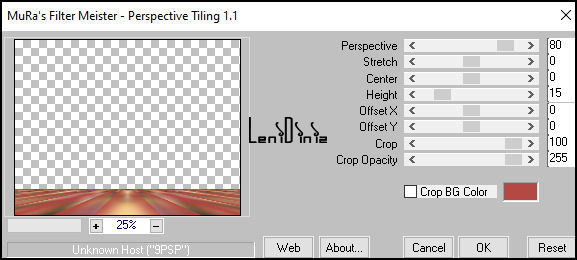
14- Feche a visibilidade das layers Raster 3 e Raster 4. Ativar a Raster 2 Edit > Copy Special > Copy Merged. Agora, volta abrir a visibilidade as layers Raster 3 e Raster 4. 15- Ativar a layer Raster 4 (layer do topo) Edit > Paste as new layer.
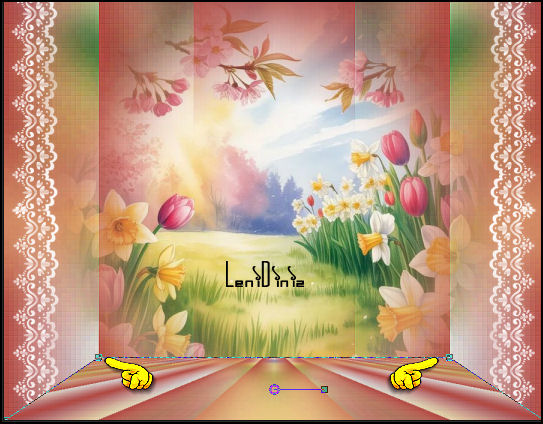
17- Com a ferramenta Pick Tool > Modo Perspective, arrastar um dos pontos até a linha indicada:
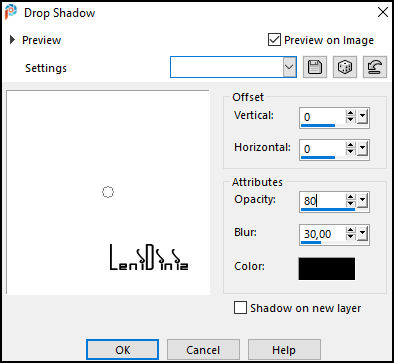
18- Effects > 3D Effects > Drop Shadow: 0, 0, 80, 30, color #000000
19- Edith > Copy no tube principal. Edit > Paste as new layer. Image > Resize: 45% no tube do material. Posicione conforme exemplo ou à gosto. Efects > 3D Effects > Drop Shadow à gosto. Adjust > Sharpness > Sharpen.
20- Edit > Copy Special > Copy Merged.
21- Image > Add Bordes > 1px - Symmetric - color > #ffffff (branco). Selections > Select All. Image > Add Bordes > 15px - Symmetric - color > #b34942 (Foreground) Selections > Invert.
22- Effects > Plugins > Xero > Fritillary:
23- Selections > Invert.
24- Image > Add Bordes > 1px - Symmetric - color > #ffffff (branco). Selections > Select All.
25- mage > Add Bordes > 50px - Symmetric qualquer cor Selections > Invert.
Edit >
paste into
selection.
26- Effects > Plugins > Xero > Fritillary
27- Selections > Invert. Effects > 3D Effects > Drop Shadow: 0, 0, 100, 50 color #000000 Selections > Select None.
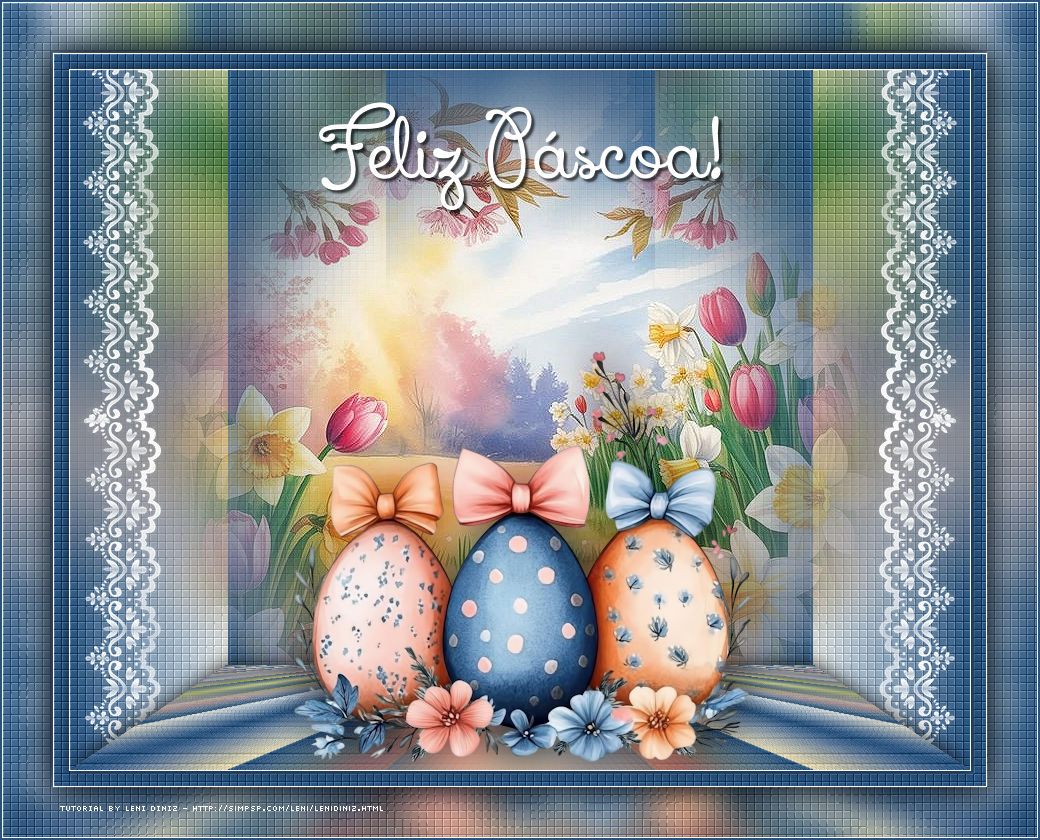
28- Edit > Copy no título_leni_feliz_páscoa. Voltando ao trabalho... Edit > Paste as new layer. Posicione onde preferir. Effects > 3D Effects > Drop Shadow: 3 > 3 > 67 > 3 color #000000 29- Image > Add Borders: 1px - symmetric - color > #ffffff (branco). 2 px - symmetric color > #b34942 (Foreground) 30- Edit > Copy no Credit-Tutorial_byLeniDiniz. Posicione como preferir. Aplicar sua marca d'água ou assinatura. File > Export > JPEG Optimizer
Leni Diniz, Fevereiro de 2026.
VERSÃO:
Créditos: Formatação, Arte Final e Tutorial by Leni Diniz Outros Materiais: by Leni Diniz Brasil, Fevereiro/2026
Sinta-se à vontade para enviar suas versões. Terei todo o prazer em publicá-las em nosso site.
Envie sua versão para o e-mail: familia.olgador@gmail.com
SimPSP Redes Sociais
|