|
IMPORTANTE:
O Sim PSP e suas autoras de tutoriais vêm a
público pedir que:
- Por favor, solicitamos que
mantenham a originalidade do tutorial,
abstendo-se de adicionar ou incluir efeitos
não solicitados;
- É permitido e encorajado o uso de
outras imagens, contudo, pedimos que não
modifiquem o conteúdo do tutorial original;
- Por favor, reconheça e atribua os
merecidos créditos àqueles que escrevem
tutoriais, realizam traduções e criam os
materiais.
Nota:
Este tutorial foi escrito por Leni
Diniz, sendo de responsabilidade
exclusiva dela.
Qualquer semelhança com outros tutoriais é
mera coincidência.
O Sim PSP apenas hospeda e compartilha para
que todos possam ter acesso e desfrutar do
conteúdo.
Atenciosamente,
SIM PSP e Leni Diniz |
MATERIAL:
1 Tube principal à sua escolha.
Outros materiais by Leni Diniz
PLUGINS:
Kang 1 > The Woven world
Tutorial elaborado no PSP 2020
Tutorial testado e revisado por Márcinha no PSP 2020
*********
Agradeço às Tubeiras pelos Tubes e Masks, pois sem eles não seria
possível criar este trabalho.
Ao compartilhar ou utilizá-los, mantenham os Tubes intactos e
preservem os devidos créditos.
Sinta-se à vontade para adaptar os blends conforme as cores que
estiver utilizando.
Colorize os elementos decorativos sempre que necessário, de acordo
com as cores escolhidas.
********
TUTORIAL
01- Abra os materiais no PSP, duplique-os e feche os
originais.
*Deletar a Marca D'água de todos os
materiais.
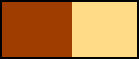
Escolha duas cores para trabalhar:
Cor 1: Foreground: #9f3d00 (cor escura) - Cor 2:
Background: #ffdb87 (cor clara)
02- Ative o arquivo alpha_channel.
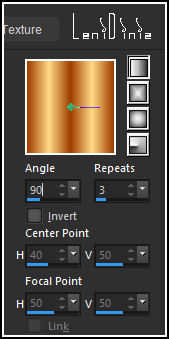
Pinte com um gradiente Linear, formado pelas cores escolhidas:
Angle > 90 Repeats > 3
03- Selections > Select All.
Edit > Copy no tube floral ou misted.
Voltando ao trabalho...
Edit > Paste Into Selection.
Selections > Select None.
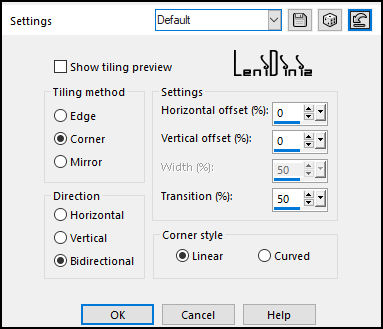
04- Effects > Image Effects > Seamless Tiling: Default.
05- Adjust > Blur > Gaussian Blur > 30
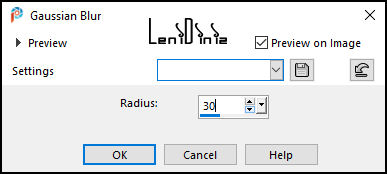
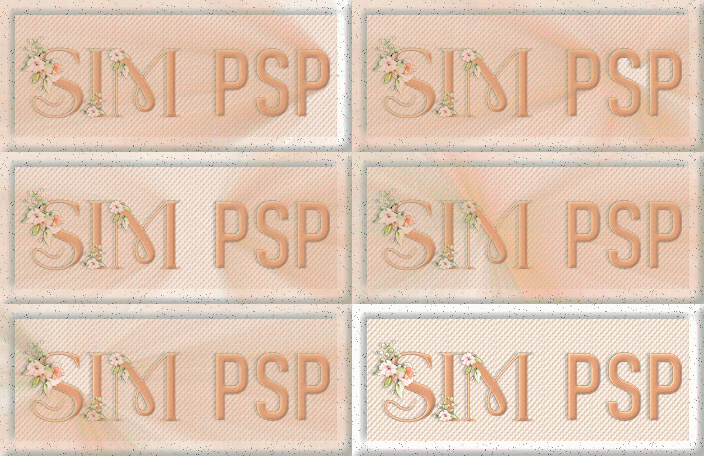
(na segunda versão eu apliquei 25,
para cores mais claras)
06- Layers > Duplicate.
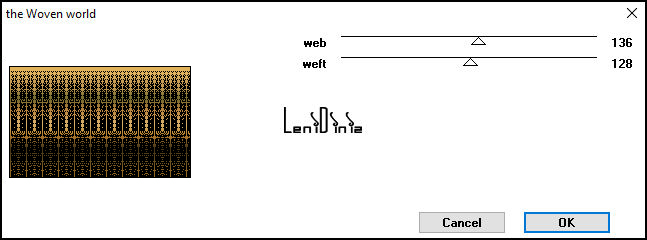
Effects > Plugins > Kang 1 > The Woven world
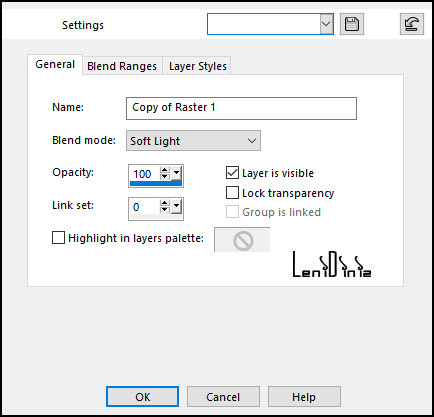
07- Layers > Properties > General > Blend Mode: Soft Light >
Opacity: 100%
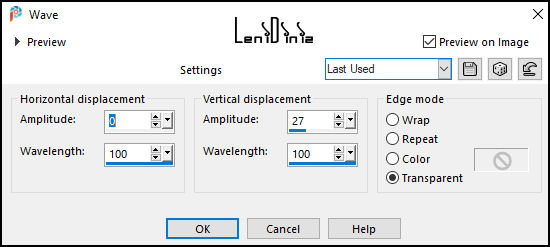
08- Effects > Distortion Effects > Wave:
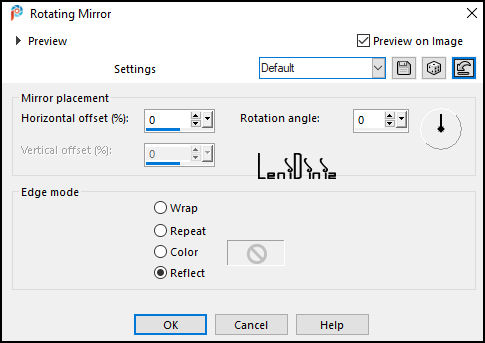
09- Effects > Reflection Effects > Rotating Mirror:
Default
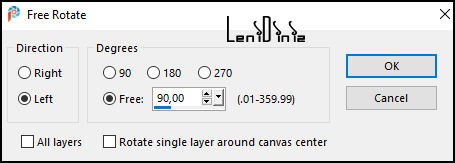
10- Image > Free Rotate: Left, 90, all layers desmarcado.
11- Objects > Align > Right.
12- Effects > 3D Effects > Drop Shadow: 0, 0, 100, 50. Color
#000000
Aplique novamente o Drop Shadow.
13- Ativar a Layer Raster 1.
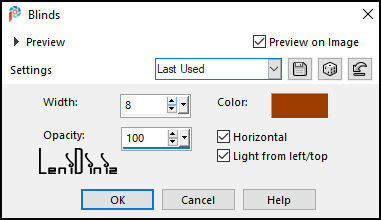
Effects > Texture Effects > Blinds:
Color: cor do Foreground.
14- Selections > Load/Save Selections > Load Selection from
Alpha Channel: leni #1
Selections > Promote Selection to Layer.
15- Effects > 3D Effects > Drop Shadow: 0, 0, 100, 50. Color
#000000
Selections > Select None.
16- Selections > Load/Save Selections > Load Selection from
Alpha Channel: leni #2
Selections > Promote Selection to Layer.
17- Effects > Plugins > Kang 1 > The Woven world:
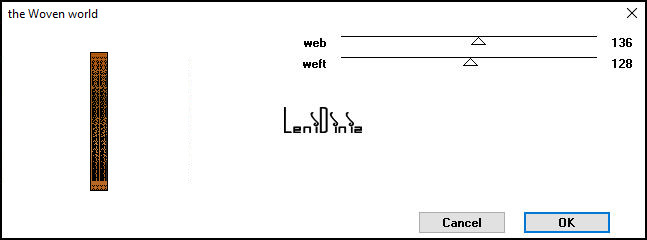
Selections > Select None.
18- Layers > Properties > General > Blend Mode: Soft Light >
Opacity: 100%
19- Layers > Duplicate.
Ferramenta Pick Tool:
Position X: 234 - Position Y: 0
20 - Edit > Copy no tube floral.
Voltando ao trabalho...
Edit > Paste As New Layer.
Image > Resize, se necessário. No tube utilizado no
material, foi aplicado 22%.
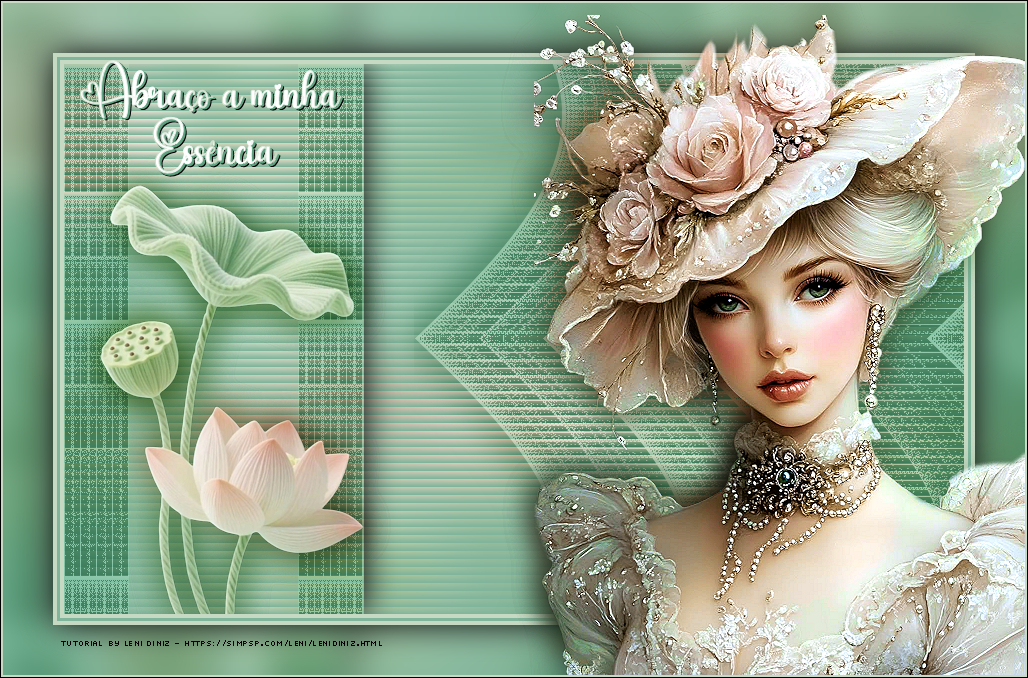
Posicione à esquerda, como no exemplo da tag
principal.
Adjust > Sharpness > Sharpen.
Effects > 3D Effects > Drop Shadow: de sua escolha.
21- Edit > Copy Special > Copy Merged.
22- Image > Add Borders:
4px - symmetric - color: #ffda87 (Background cor clara)
3px - symmetric - color: #9f3d00 (Foreground cor escura)
4px - symmetric - color: #ffda87 (Background cor clara)
23- Selections > Select All.
Image > Add Borders >
50px - symmetric - qualquer cor
Selections > Invert.
Edit > Paste Into Selection.
24 - Adjust > Blur > Gaussian Blur: 15
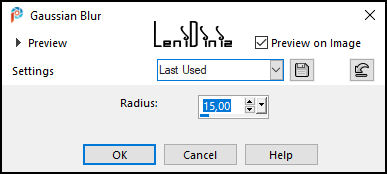
Selections > Invert.
Effects > 3D Effects > Drop Shadow: 0, 0, 100, 50. Color #000000
Selections > Select None.
25- Edit > Copy no tube principal.
Voltando ao trabalho...
Edit > Paste As New Layer.
Image > Resize, se necessário. No tube utilizado no
material, foi aplicado 67%.
Adjust > Sharpness > Sharpen.
Posicione à direita, como no exemplo da tag principal.
Effects > 3D Effects > Drop Shadow: de sua escolha.
26- Edit > Copy no leni_diniz_titulo.
Voltando ao trabalho...
Edit > Paste As New Layer.
Com a ferramenta Pick Tool, posicione: Position X: 83 -
Y: 62
Layers > Duplicate.
Com a ferramenta Color Replacer Tool,

colorizei com a cor do Foreground.
Pick Tool, desloquei 2px para direita: Position X: 85 -
Y: 62
Layers > Arrange > Move Down.
Effects > 3D Effects > Drop Shadow: 1, 1, 100, 0. Color #000000
27- Image > Add Borders >
2px - symmetric - color: #ffda87 (Background cor clara)
Image > Add Borders >
1px - symmetric - color: #000000
28- Edit > Copy no Credit-Tutorial_byLeniDiniz.

Posicione como preferir.
Aplicar sua marca d'água ou assinatura.
File > Export > JPEG Optimizer...