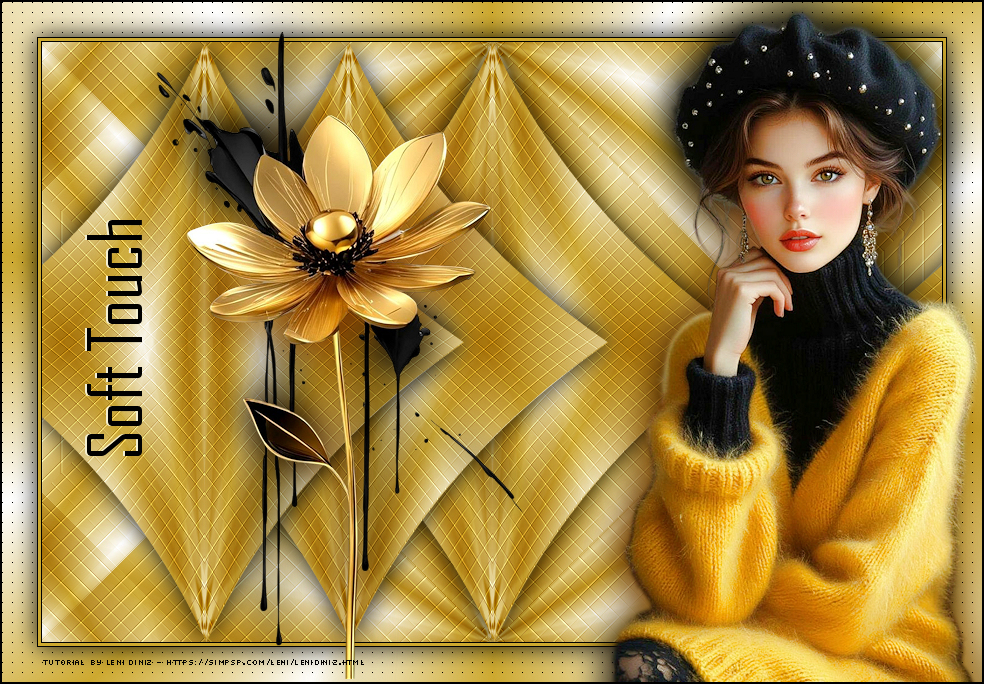

TRADUÇÕES:


O Sim PSP valoriza e reconhece o trabalho das tradutoras que tornam
os tutoriais acessíveis a diferentes idiomas.
Toda tradução é de responsabilidade exclusiva da tradutora.
|
IMPORTANTE:
O Sim PSP e suas autoras de tutoriais vêm a público pedir
que:
- Por favor, solicitamos que mantenham a
originalidade do tutorial, abstendo-se de adicionar ou
incluir efeitos não solicitados;
- É permitido e encorajado o uso de outras imagens,
contudo, pedimos que não modifiquem o conteúdo do tutorial
original;
- Por favor, reconheça e atribua os merecidos
créditos àqueles que escrevem tutoriais, realizam traduções
e criam os materiais.
Nota:
Este tutorial foi escrito por
Leni Diniz, sendo
de responsabilidade exclusiva dela.
Qualquer semelhança com outros tutoriais é mera
coincidência.
O Sim PSP apenas hospeda e compartilha para que todos possam
ter acesso e desfrutar do conteúdo.
Atenciosamente,
SIM PSP e Leni Diniz
|
|
MATERIAL:
1 Tube principal à sua escolha.
Tube floral by Leni Diniz (OPCIONAL)
PLUGINS:
Caroline and Sensibility > Texture.
Simples > Blintz
Graphics Plus > Horizontal Mirror
AP Lines > Lines Silverlinings > Dotty Grids
Tutorial elaborado no PSP 2020
Tutorial
testado e revisado por
Márcinha no PSP
2020
*********
Agradeço às Tubeiras pelos Tubes e Masks, pois sem eles não seria
possível criar este trabalho.
Ao compartilhar ou utilizá-los, mantenham os Tubes intactos e
preservem os devidos créditos.
Sinta-se à vontade para adaptar os blends conforme as cores que
estiver utilizando.
Colorize os elementos decorativos sempre que necessário, de acordo
com as cores escolhidas.
********
TUTORIAL
01- Abra os materiais no PSP, duplique e feche os originais.
Escolha 2 cores para
trabalhar:
Foreground #cda92f
- Background #ffffff
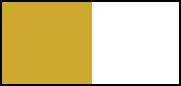
Nota: A cor do Background deverá ser bem mais clara que a cor
do Foreground,
de preferência que seja a cor #ffffff (Branco)
02 -
Ative a cópia do Alpha Channel.
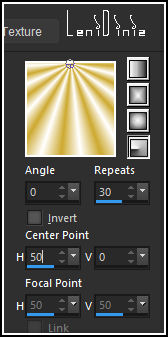
Pintar com um gradiente Radial, formado pelas cores escolhidas
Angle > 0 Repeats > 30 - Center Point > H > 50
03 - Effects > Plugins > Caroline and Sensibility > Texture.
.jpg)
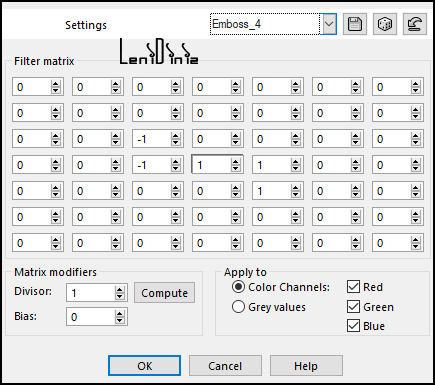
04 - Effects > User Defined Filter > Emboss_4.
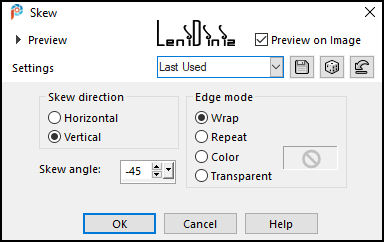
05 - Effects > Geometric Effects > Skew.
06 -
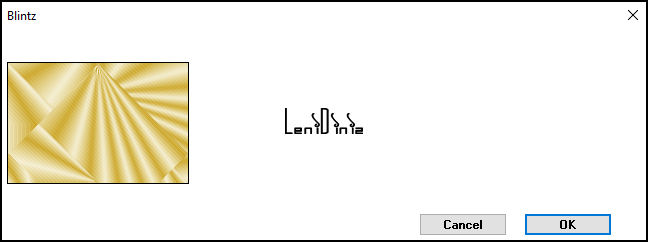
Effects > Plugin > Simples > Blintz.
07 -
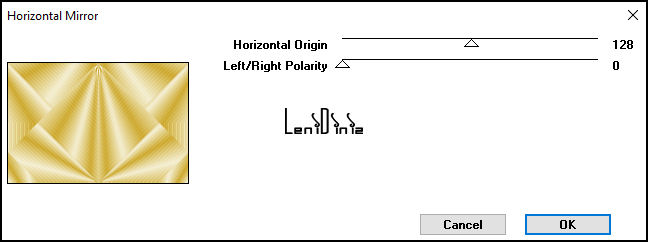
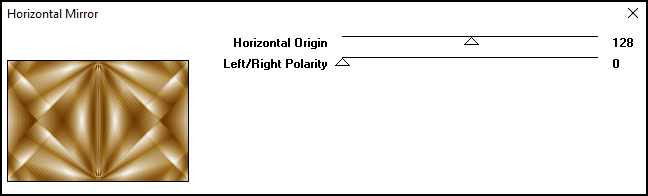
Effects > Plugin > Grafics Plus > Horizontal Mirror.
08 - Layers > Duplicate.
Image > Mirror > Mirror Vertical.
09 - Layers > Properties > General > Blend Mode > Multiply - Opacity > 100%
Layers > Merge > Merge Down.
10 - Effects > Plugin > Grafics Plus > Horizntal Mirror
11 -
Selections > Load/Save Selections > Load Selection from Alpha
Channel > leni #1
Selections > Promote Selection to Layer:
Selections > Select None.
12 -
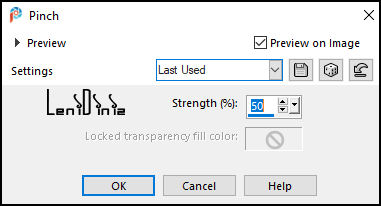
Effects > Distortion Effects > Pinch.
13 -
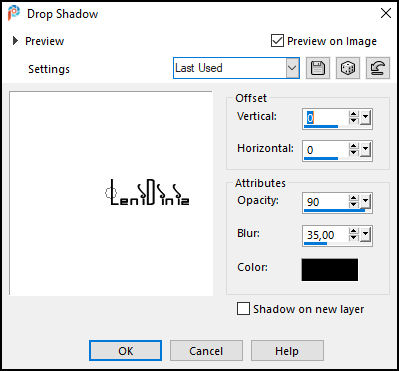
Effects > 3D Effects > Drop Shadow: 0, 0, 90, 35. color #000000
14 -
Layers > Duplicate.
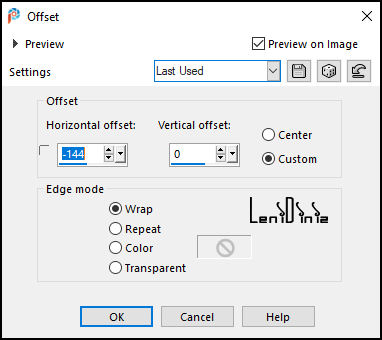
Effects > Image Effects > Offset:
Horizontal -144 , Vertical > 0 , Custom
15 - Layers > Duplicate.
Repetir o Effects > image Effects > Offset nas mesmas
configurações.
16 - Image > Add Borders:
1px - symmetric - color: #000000 (preto).
3px - symmetric - color: #cda930 (Foreground)
1px - symmetric - color: #000000 (preto).
17 -
Selections > Select All.
Image > Add Borders >
35px - symmetric - qualquer cor
Selections > Invert.
18 -
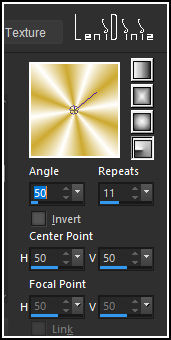
Pintar a seleção com o gradiente Radial.
Angle > 50 Repeats > 11-
Center Point > H > 50 V > 50 print.
19 -
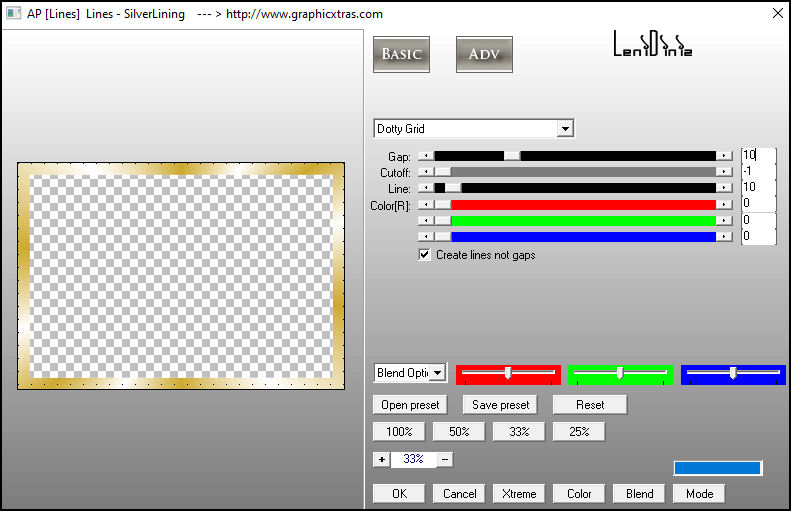
Effects > Plugins > AP Lines > Lines Silverlinings > Dotty Grid:
20 -
Selections > Invert.
Effects > 3D Effects > Drop Shadow: 0, 0, 90, 35. color #000000
Selections > Select None.
21 -
Edit > Copy no tube principal.
Voltando ao trabalho...
Edit > Paste as new layer.
Resize se for necessário, no tube do material foi de 56%
Objects> Align> Right.
Adjust > Sharpness > Sharpen.
Effects > 3D Effects > Drop Shadow: como preferir.
ESTE ÍTEM É OPCIONAL
22 -
Edit > Copy no tube floral,
Voltando ao trabalho,
Edit > Paste as new layer.
Resize se for necessário, o tube floral do material foi de 52%
Image > Mirror > Mirror Horizontal.
Posicione um pouco mais para à esquerda.
Adjust > Sharpness > Sharpen.
Effects > 3D Effects > Drop Shadow: como preferir.
23 -
Edit > Copy no Titulo_SoftTouch
Voltando ao trabalho...
Pick Tool Position X: 90 - Position Y: 219
Ou como preferir.
Effects > 3D Effects > Drop Shadow > 0 > -2 > 100 > 0. color #f5eed8
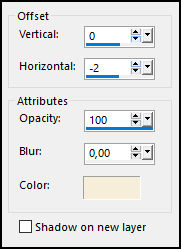
Na segunda versão color #ffffff (branco)
24 - Image > Add Borders > 2px - symmetric - color: #000000 (preto).
25 -
Edit > Copy no Credit-Tutorial_byLeniDiniz.

Posicione como preferir.
Aplicar sua marca d'água ou assinatura.
File > Export > JPEG Optimizer...
VERSÃO:
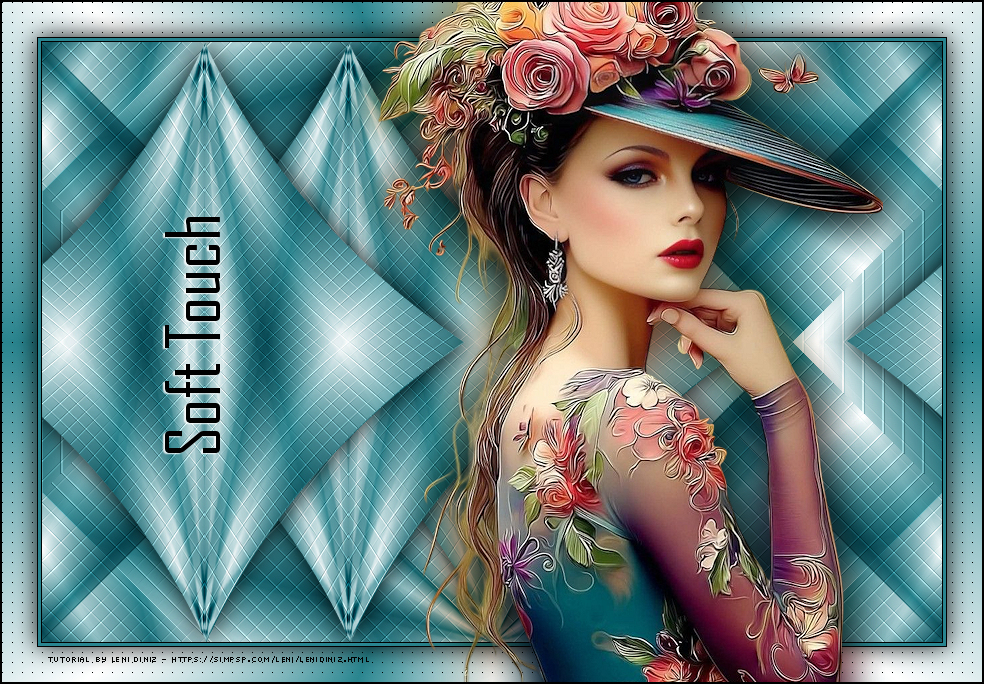
Créditos:
Formatação, Arte Final e Tutorial by
Leni Diniz
Outros Materiais: by
Leni Diniz
Créditos Versão:
Materiais: by
Leni Diniz
Brasil, 20/02/2026
Sinta-se à vontade para enviar suas versões.
Terei todo o prazer em publicá-las em nosso site.
Envie sua versão para o e-mail:
familia.olgador@gmail.com

SimPSP Redes Sociais


|
Este tutorial foi criado por
Leni Diniz
em fevereiro de 26, exclusivamente para o site
https://simpsp.com
Tutorial testado e revisado por Márcinha
em março de 2026.
O conteúdo deste tutorial é de responsabilidade
exclusiva da autora.
O Sim PSP apenas hospeda e compartilha para fins de
divulgação.
É proibida a reprodução parcial ou total sem a devida
autorização da autora.
Respeite os créditos e incentive a criação de novos
conteúdos! |
|