|
TRADUÇÕES:


O Sim PSP valoriza e
reconhece o trabalho das tradutoras que tornam os tutoriais
acessíveis a diferentes idiomas.
Toda tradução é de responsabilidade exclusiva da tradutora.
|
IMPORTANTE:
O Sim PSP e suas autoras de tutoriais vêm a
público pedir que:
- Por favor, solicitamos que
mantenham a originalidade do tutorial,
abstendo-se de adicionar ou incluir efeitos
não solicitados;
- É permitido e encorajado o uso de
outras imagens, contudo, pedimos que não
modifiquem o conteúdo do tutorial original;
- Por favor, reconheça e atribua os
merecidos créditos àqueles que escrevem
tutoriais, realizam traduções e criam os
materiais.
Nota:
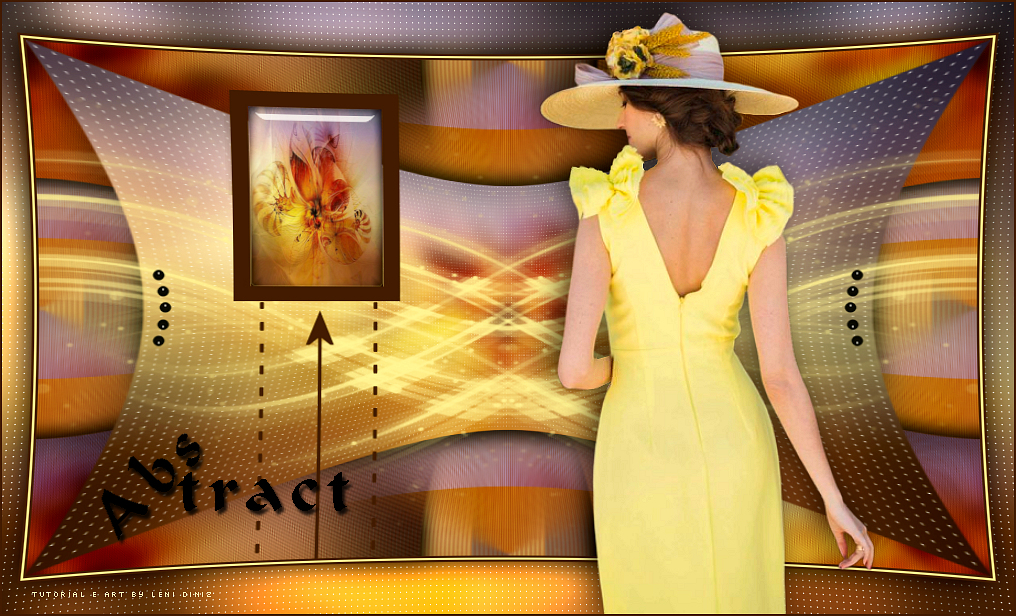
Este tutorial foi escrito por Leni
Diniz, sendo de responsabilidade
exclusiva dela.
Qualquer semelhança com outros tutoriais é
mera coincidência.
O Sim PSP apenas hospeda e compartilha para
que todos possam ter acesso e desfrutar do
conteúdo.
Atenciosamente,
SIM PSP e Leni Diniz |
|
Tutorial testado e
revisado por Márcinha no PSP 2018
*********
Agradeço às Tubeiras pelos Tubes e Masks, pois sem eles não seria
possível criar este trabalho.
Ao compartilhar ou utilizá-los, mantenham os Tubes intactos e
preservem os devidos créditos.
Sinta-se à vontade para adaptar os blends conforme as cores que
estiver utilizando.
Colorize os elementos decorativos sempre que necessário, de acordo
com as cores escolhidas.
********
Material
1 tube principal à sua escolha
1 gráfico em jpg
*(dar um duplo
clique para importar ao plugin Eye Candy 5 - Impact
Plugins
Carolaine and Sensibility
Graphic Plus
Eyes Candy 5
AAA Filter.
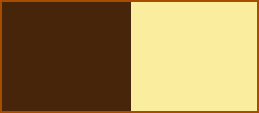
Cores
#47250b (Foreground)
#faed9e (Background)
Abra o material no PSP, duplicar e fechar o original.
Escolha duas cores pra trabalhar.
Escolha uma gráfico ou uma imagem abstrata em jpg que seja do seu
agrado.
TUTORIAL
1- Ativar o gráfico escolhido,
Edit > Copy.
2- Abrir uma imagem transparente 900x500.
Selections > Select All.
Edit > Paste Into Selection.
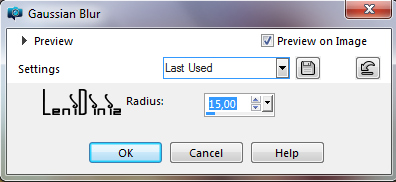
Adjust > Blur > Gaussian Blur:15
3- Selections > Select None.
Layers > Duplicate.
Edit > Repeat Duplicate
layer.
Fechar a visibilidade das layers Copy Raster 1 e Copy (2) Raster 1.
Ativar a layer Raster 1.
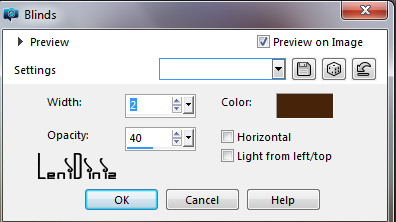
4- Effects > Texture Effects > Blinds:
Color: Foreground #47250b
5- Effects > Distortion Effects > Lens Distortion:
Edge Mode: Wrap
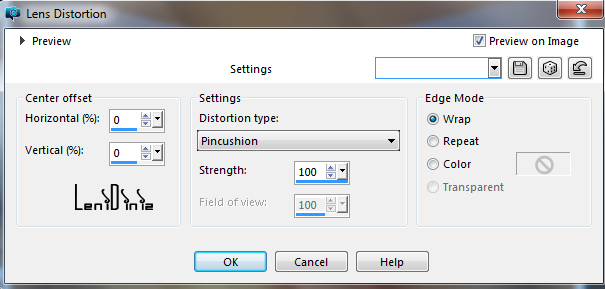
Edit > Repeat Lens Distortion.
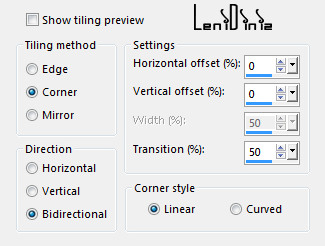
6- Effects > Image Effects > Seamless Tiling: default
7- Ativar e abrir a visibilidade da layer Copy Raster 1.
Effects > Plugins > Carolaine and Sensibility > CS-DLine:
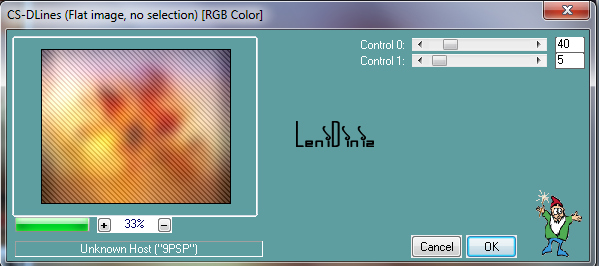
8- Effects > Distortion Effects > Lens Distortion:
Edge Mode: transparent
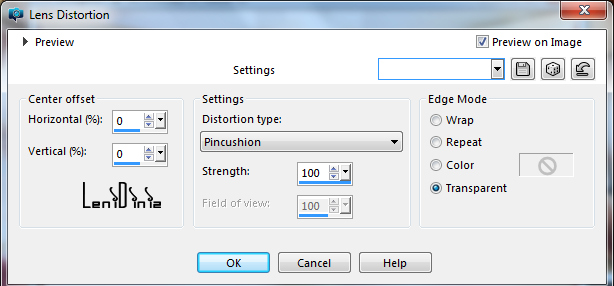
Edit > Repeat Lens
Distortion.
9- Effects > 3D Effects > Drop Shadow: 0 > 0 > 100 > 30,
color #000000
Layers > Properties >
General > Blend Mode: Multiply
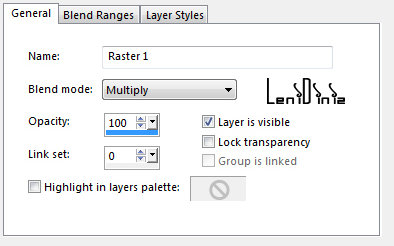
10- Effects > Image Effects > Seamless Tiling: Default
11- Ativar e abrir a visibilidade da layer Copy (2) Raster 1.
Effects > Plugins > Carolaine and Sensibility > CS-LDots:
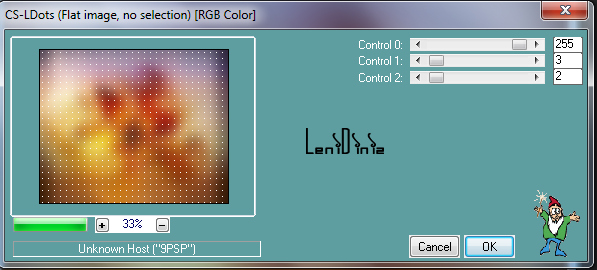
12- Effects > Distortion Effects > Lens Distortion:
Edge Mode: transparent
Edit > Repeat Lens Distortion.
13- Effects > 3D Effects > Drop Shadow: 0 > 0 > 40 > 30,
color #000000
14- Layers > New Raster Layer,
Pintar com a cor #faed9e do background.
15- Layers > New Mask Layer > From Image: Narah_mask_0651
Layers > Merge > Merge Group.
16- Layers > Duplicate.
Image > Mirror > Mirror Horizontal.
Layers > Merge > Merge Down
17- Edit > Copy no decor_leni_astract
Edit > Paste as New Layer.
Configurar o *Foreground
com a cor #47250b e o Backgorund com a cor #FFFFFF
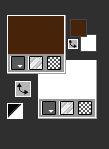
*Substituir a cor do foreground pela cor escolhida por você
Ativar a Ferramenta Color
Replacer Tool
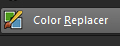 e configurar como indicado:

e clicar em Replace all
pixels para colorizar a layer do decor_leni_astract
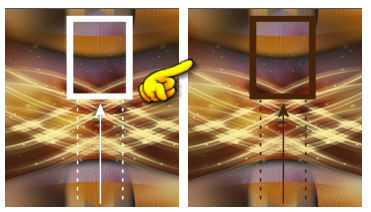
18- Com a Ferramenta Pick Tool, posicionar o decor: Position
X 168 - Position Y 29
19- Com a ferramenta Magic Hand Tool Add (Shift) - tolerance
> 0 feather > 0,
selecionar a parte interna do decor:
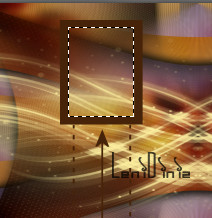
Layers > New Raster Layer.
Edit > Copy no gráfico em jpg que está sendo usado.
Edit > Paste Into
Selection.
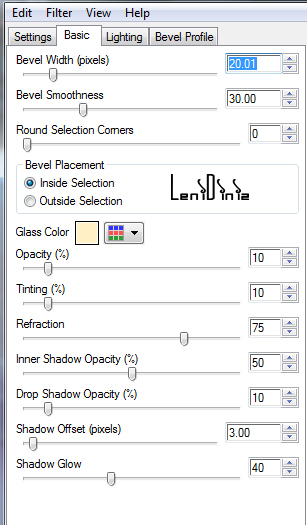
20- Effects > Plugins > Eyes Candy 5 > Glass: leni_abstract
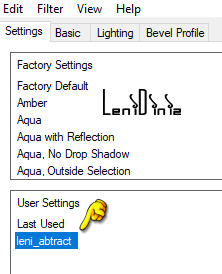
ou faça pelas
configurações:
21- Selections > Selection None.
Layers > Merge > Merge Down.
Effects > 3D Effects > Drop Shadow: 1 > 1 > 100 > 2, color #000000
22- Image > Add Borders > Symmetric:
2 px - color: foreground
2 px - color: background
2 px - color: foreground
Edit > Copy.
23- Selections > Select All.
Image > Add Borders > Symmetric: 50 px qualquer cor
Selections > Invert.
Edit > Paste Into Selection.
24- Adjust > Blur > Gaussian Blur:15
25- Effects >
Plugins > Carolaine and Sensibility > CS-LDots:
26- Selections > Invert.
Effects > 3D Effects > Drop Shadow: 0 > 0 > 100 > 40, color #000000
Selections > Invert.
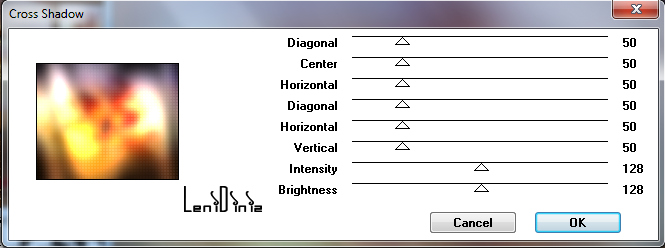
27- Effects > Plugins > Graphic Plus > Cross Shadow:
28- Selections > Selection None.
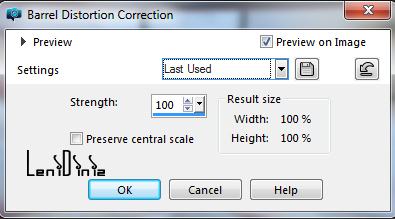
Adjust > Barrel
Distortion Correction:
29- Edit > Copy no leni_decor_08
Edit > Paste As New Layer.
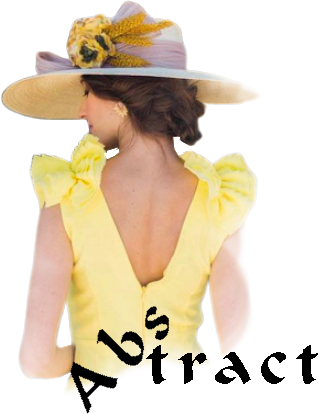
30- Edit > Copy no tube principal.
Edit > Paste as New Layer.
Image > Resize se for necessário.
Adjust > Sharpness > Sharpen.
Posicionar no lado
direito.
Effects > 3D Effects > Drop Shadow à gosto.
31- Edit > Copy no titulo_Abstract_byLeni
Posicionar à gosto.
Effects > 3D Effects > Drop Shadow: 4 > 3 > 80 > 4, color #000000
32- Image > Add Borders > Symmetric: 2 px - color: foreground.
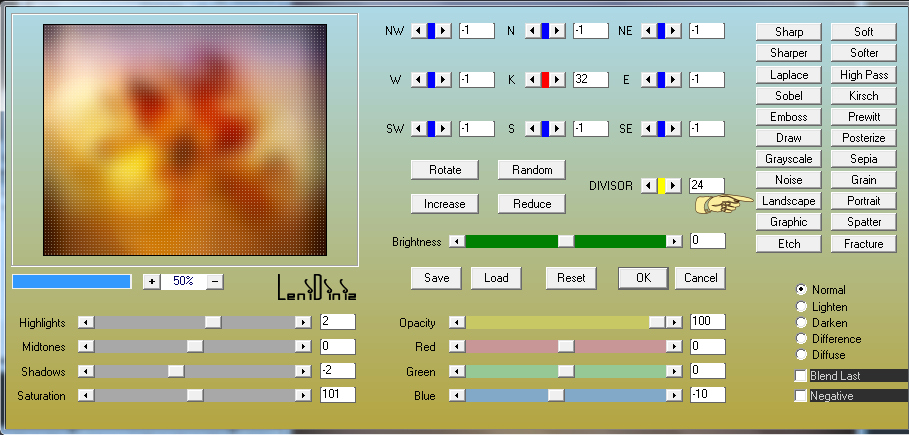
33- Effects > Plugins > AAA Filter > Custom > Landscape:
34-
Aplicar sua marca d'água ou assinatura.
File > Export > JPEG Optimizer.
Segunda Versão:
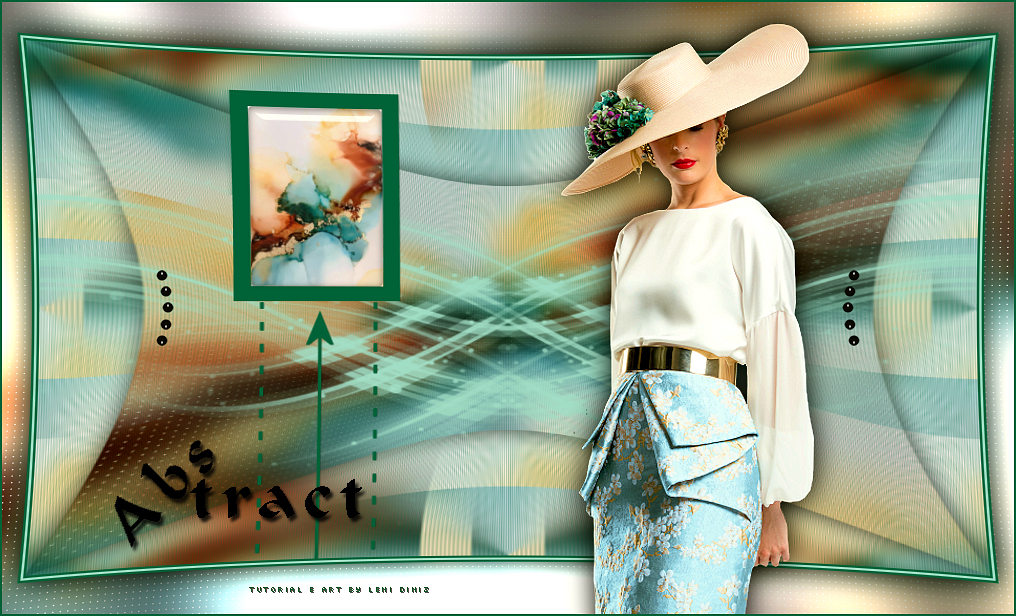
Tutorial, Formatação e Art
Final by Leni Diniz
Sinta-se à vontade para enviar suas versões.
Terei todo o prazer em publicá-las em nosso
site.
Envie sua versão para o e-mail:
familia.olgador@gmail.com
SimPSP Redes Sociais


|
Este tutorial foi criado por Leni
Diniz em
junho de 21, exclusivamente para o site https://simpsp.com
Tutorial testado e revisado por Márcinha em
agosto de 2021.
O conteúdo deste tutorial é de responsabilidade exclusiva da
autora.
O Sim PSP apenas hospeda e compartilha para fins de
divulgação.
É proibida a reprodução parcial ou total sem a devida
autorização da autora.
Respeite os créditos e incentive a criação de novos
conteúdos! |
|