|
Top
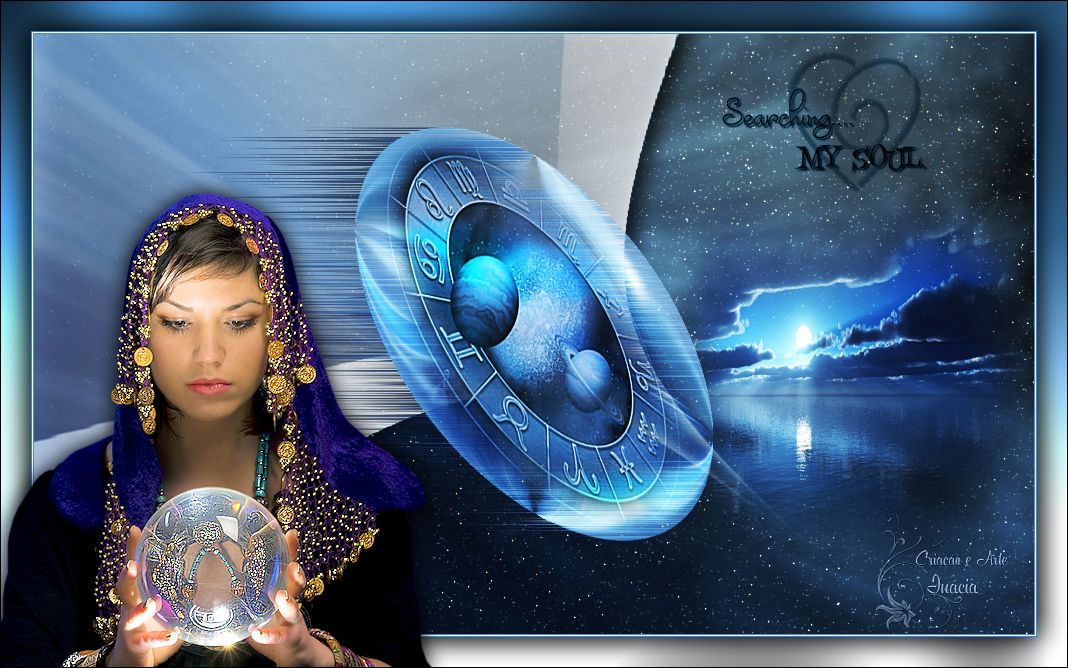
Searching... my Soul
Homenagem à
Neide (Cigana) (Lobinha)
TRADUÇÕES:
O Sim
PSP valoriza e reconhece o trabalho das tradutoras que tornam os
tutoriais acessíveis a diferentes idiomas.
Materiais:
Efeitos do PSP 2018
***************
TUTORIAL
1
- Escolher um tube misted de paisagem.
Edit > Copy.
2
- Abrir uma
transparência 1000 x 600 px;
Selections >
Select All;
Edit > Paste
Into Selection.
Selections > Select None
3
- Effects >
Image Effects > Seamless Tiling > Default;
Adjust > Blur >
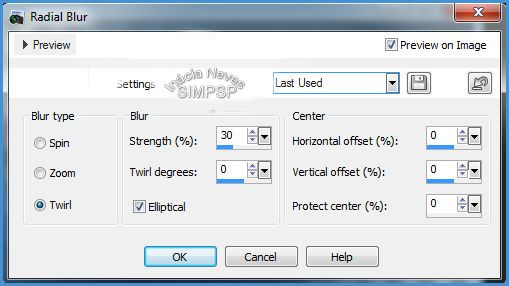
Radial Blur, como no print abaixo:
4
- Duplicar
esta layer 2 vezes;
Fechar a
visibilidade das layers Raster 1 e Copy (2) of
Raster 1;
Ativar a layer
Copy of Raster 1;
5
- Effects >
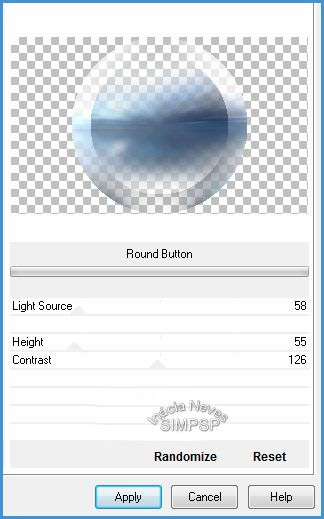
Plugin > ICNet Software > Unlimited 2.0 > Buttons &
Frames > Round Button, como no print abaixo:
6 - Effects >
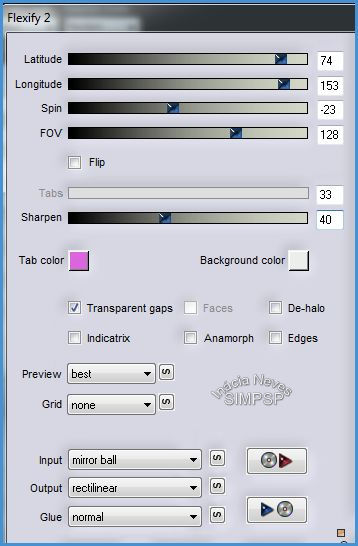
Plugin > Flaming Pear > Flexify 2, como no print
abaixo:
Effects > 3D >
Drop Shadow > -10/10/100/30 Color Preto;
Fechar a
visibilidade desta layer;
7- Abrir a
visibilidade e ativar a layer Copy (2) of Raster 1;
Effects >
Geometric Effects > Circle > Transparent marcado;
Image > Resize
> 60% > All layers desmarcado;
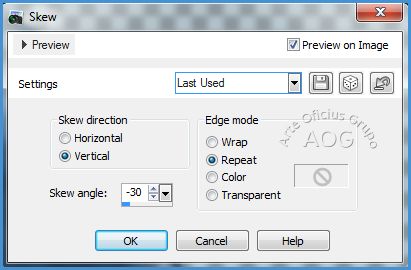
Effects >
Geometric Effects > Skew, como no print abaixo:
Duplicar esta
layer e fechar a visibilidade da Copy (3) of Raster
1.
8 - Manter a Copy (2) of Raster 1 ativa;
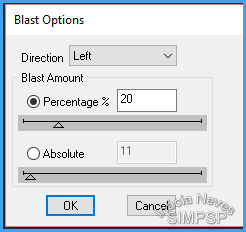
Effects >
Plugin > DSB Flux > Blast, como no print abaixo:
9 - Abrir a
visibilidade e ativar a layer Copy (3) of Raster 1;
Mudar o Blend
Mode desta layer, se quiser, ao seu gosto.
Eu usei o Blend
Mode Screen;
Selections >
Select All;
Selections >
Float;
Selections >
Defloat.
10 - Nova layer;
Ativar o tube
Zodiac_signs. Edit > Copy;
Ativar o
trabalho. Edit > Paste
Into Selection;
Mudar o Blend
Mode, se quiser, ao seu gosto.
Eu usei o Blend
Mode Luminance;
Retirar a
seleção;
Adjust >
Sharpness > Sharpen More.
11 - Abrir a
visibilidade de todas as layers;
Ativar a layer
Raster 1;
Effects >
Plugin > Flaming Pear > Gliterato, como no print
abaixo:
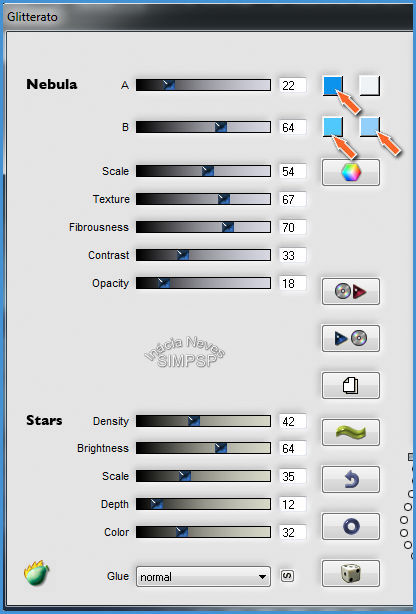
Mudar as cores
dos quadradinhos assinalados com nuances parecidas
com as cores da
imagem escolhida.
12
- Aplicar o tube da paisagem, com tamanho e no local a gosto.
13
- Ativar a layer Raster 2 (tube zodiac_signs);
Layers > New
Adjustment Layer > Brightness/Contrast, como no
print abaixo:
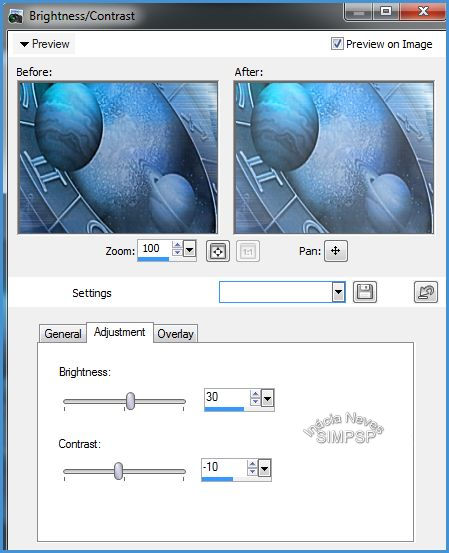
Mude o Blend
Mode desta layer ao seu gosto.
Eu usei Hard
Light;
Layers > Merge
All
14 - Retirar
duas cores da imagem da paisagem;
Formar um
gradiente Style Linear > Angle 0 > Repeats 0:
Cor escura na
parte de cima do gradiente
Eu escolhi as
cores: #4491d3 e #ffffff
15 - Adicionar
as bordas:
1 px cor escura
1 px cor clara
1 px cor escura
16 - Image >
Add Borders > 30 px Symmetric > Cor contrastante;
Com a Magic
Wand, selecionar esta borda e pintar com o gradiente.
17 - Effects >
Plugin > Greg's Factory Output Vol.II > Pool Shadow,
nas
configurações de abertura;
Selections >
Invert;
Effects > 3D >
Drop Shadow > 4/4/86/40 Color Preto;
Aplicar
novamente o Drop Shadow com -4/-4.
18 - Aplicar o tube principal como nova layer;
Resize e Drop
Shadow a gosto;
Adjust >
Sharpness > Sharpen.
19 - Finalizar
o Top com uma borda de 1 px na cor preta;
Decorar a gosto.
20 -
Assinar e Salvar em jpg.
Obs.: Se for dar um resize
no trabalho final faça-o antes de assinar,
para que sua assinatura não
fique desfocada.
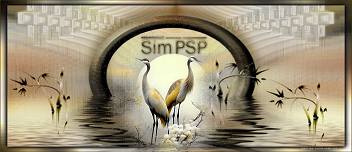
VERSÃO:
Créditos:
Tube Principal: Adrimar
Tube Paisagem: Mina
Tube Decorativo: La Manouche's
WordArt: HE_GTY_1
Créditos Versão:
Tube Principal: Cibi
Tube Paisagem: @matou
Tube Decorativo: PatryMists
Sinta-se à vontade para enviar suas versões. Terei todo o prazer em publicá-las em nosso site.
Envie sua versão para o e-mail: inacia.neves@gmail.com
SimPSP Redes Sociais
|