TRADUÇÕES:


O Sim
PSP valoriza e reconhece o trabalho das tradutoras que tornam os
tutoriais acessíveis a diferentes idiomas.
Toda tradução é de responsabilidade exclusiva da tradutora.
|
IMPORTANTE:
O Sim PSP e suas autoras de tutoriais vêm a público pedir
que:
- Por favor, solicitamos que mantenham a
originalidade do tutorial, abstendo-se de adicionar ou
incluir efeitos não solicitados;
- É permitido e encorajado o uso de outras imagens,
contudo, pedimos que não modifiquem o conteúdo do tutorial
original;
- Por favor, reconheça e atribua os merecidos
créditos àqueles que escrevem tutoriais, realizam traduções
e criam os materiais.
Nota:
Este tutorial foi escrito por
Inácia Neves.
Qualquer semelhança com outros tutoriais é mera
coincidência.
Atenciosamente,
SIM PSP e Inácia Neves
|
|
*****************************
Tutorial elaborado no
PSP 2018
Testado e revisado por
Márcinha
no PSP X5.
*****************************
Brush 3D Brush 003_DWorish (anexo)
Efeitos do Corel Paint Shop Pro
2018
***************
Agradeço às Tubeiras pelos Tubes e Masks, pois sem eles não seria
possível criar este trabalho.
Ao compartilhar ou utilizá-los, mantenham os Tubes intactos e
preservem os devidos créditos.
Sinta-se à vontade para adaptar os blends conforme as cores que
estiver utilizando.
Colorize os elementos decorativos sempre que necessário, de acordo
com as cores escolhidas.
***************
TUTORIAL
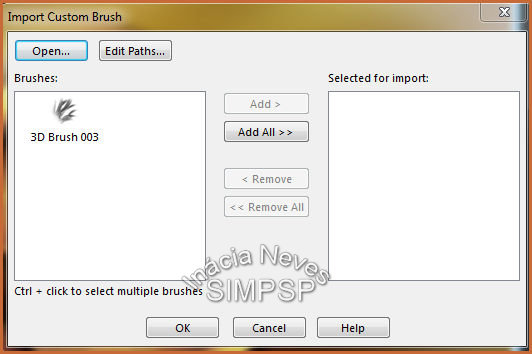
1- Importar o Brush 3DBrush_003
que está no material, assim:
File > Import > Custom Brush
Na janela que abrir, clicar em
Open
Vai aparecer os seus Documentos.
Procurar pelo Brush. Selecionar
e clicar em abrir.
Vai aparecer no lado esquerdo da
janela.
Clicar em Add All
O brush passará para o lado
direito e clicar em OK
Pronto, o brush está em seu PSP
e poderá ser usado neste
trabalho mais adiante.
2 - Ativar a paisagem escolhida
Edit > Copy
Escolher 2 cores da paisagem.
Eu escolhi as cores: Foreground:
#e6de59 e Background: #c86a37
3 - Abrir uma transparência 1000
x 600 px
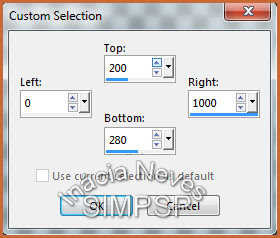
4 - Ativar a ferramenta Selections, clicar em Custom
Selection e configurar conforme
o print abaixo:
Edit > Paste Into Selection (paisagem
que está na memória do PSP)
Retirar a seleção
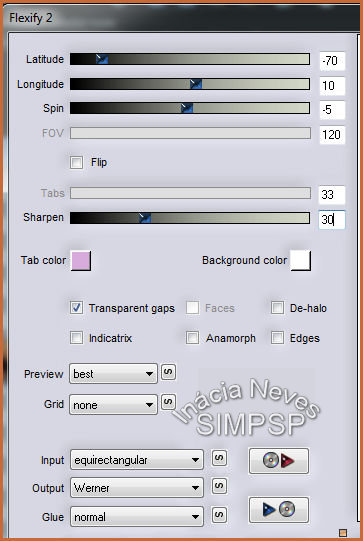
5 - Effects > Plugin > Flaming
Pear > Flexify 2, como no print
abaixo:
6 - Duplicar a layer
Image > Mirror
Image > Flip
Layers > Merge Down
Adjust > Sharpness > Sharpen
More
Effects > 3D > Drop Shadow >
-10/10/100/30 Color Preto
7 - Dluplicar a layer
Ativar a Raster 1
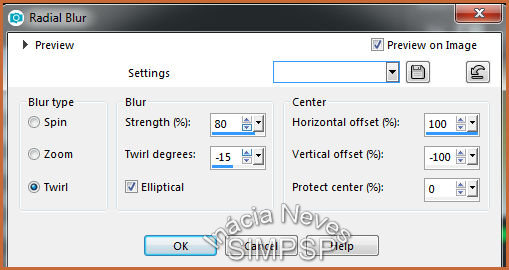
Adjust > Blur > Radial Blur,
como no print abaixo:
Effects > Edge Effects > Enhance
More
8 - Nova layer
Com a ferramenta Clone Brush,
aplicar a paisagem no centro do
círculo, como já foi explicado,
em vídeo, em aulas anteriores.
Prestar atenção para que o tube
não saia para fora do círculo.
Se isto acontecer, usar a
borracha para apagar.
Adjust > Sharpness > Sharpen
9 - Ativar a layer Copy of
Raster 1
Nova layer
Selections > Select All
Edit > Copy no tube da paisagem
Edit > Paste Into Selection, no
trabalho
Retirar a seleção
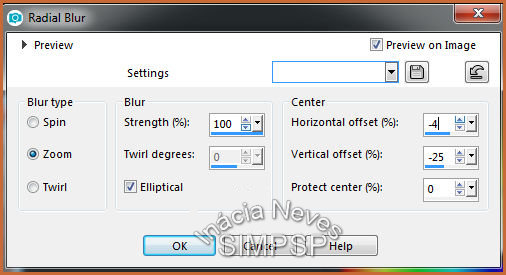
10 - Adjust > Blur > Radial
Blur, como no print abaixo:
Duplicar a layer
Image > Mirror
Diminuir a visibilidade em 50%
Layers > Merge Down
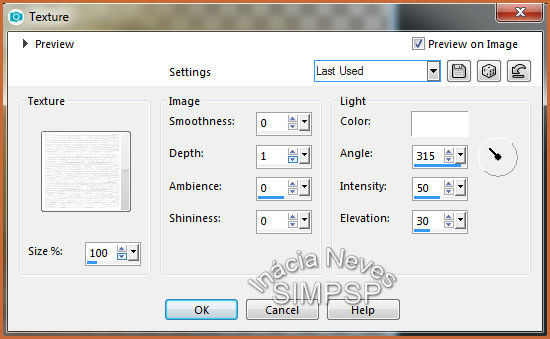
11- Effects > Texture Effects >
Texture, escolher uma textura ao
seu gosto, como no print abaixo:
Eu escolhi a textura canvas
simples
Effects > User Defined Filter >
Emboss 3
Layers > Arrange > Send to
Bottom
Mudar o Blend Mode desta layer
ao seu gosto. Eu usei Multiply
12 - Ativar a layer Copy of
Raster 1
Nova layer
Com a ferramenta Paint Brush,
configurada como abaixo:
Carimbar, por 2 vezes, no lado
inferior esquerdo
Effects > 3D > Drop Shadow >
-10/10/100/30 Color escura de
uso
Adjust > Sharpness > Sharpen
More
Trocar o Blend Mode desta layer
ao seu gosto. Eu usei Multiply
Duplicar esta layer
Trocar o Blend Mode ao seu gosto.
Eu usei Hard Light
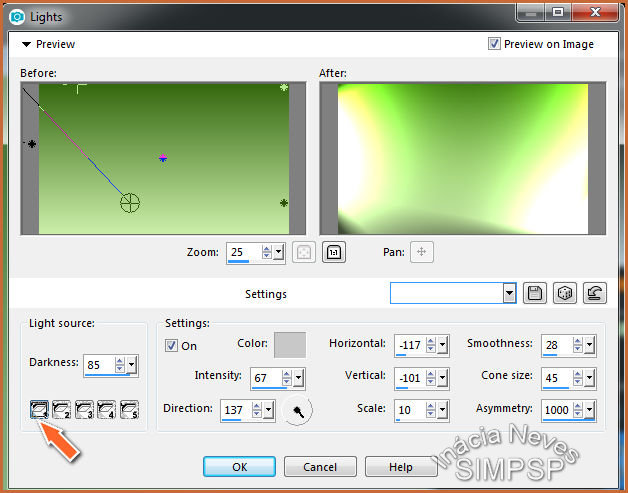
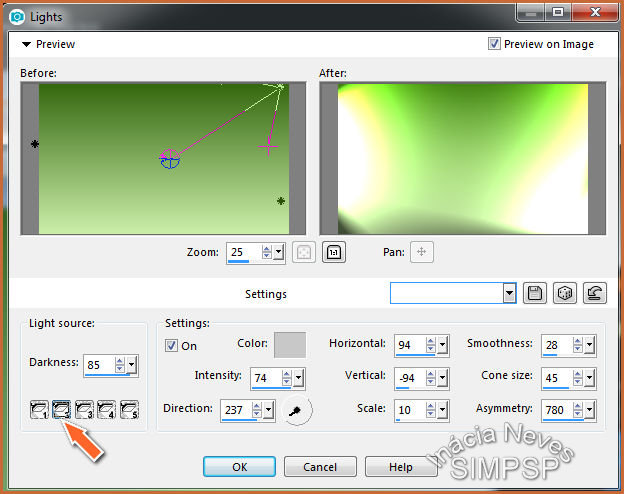
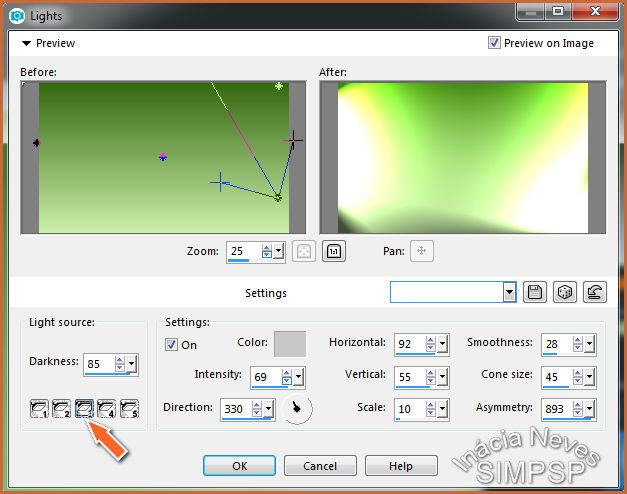
13 - Nova Layer
Pintar com um gradiente Linear >
0/0 > cores de uso. Cor escura
na parte de cima do gradiente
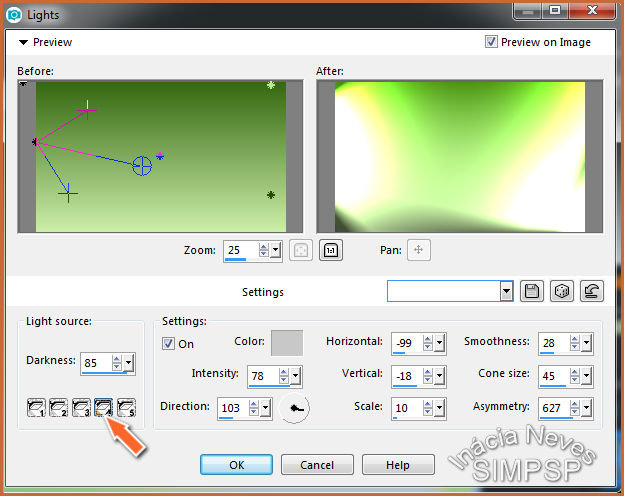
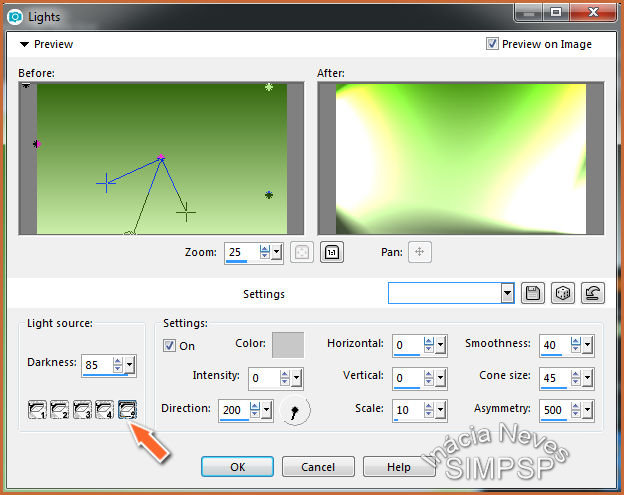
Effects > Illumination Effects
> Lights, como nos prints abaixo:
Adjust > Blur > Gaussian Blur >
Radius 40
Layers > Arrange > Send to
Bottom
Merge All
14 - Adicionar 3 bordinhas, como
abaixo:
1 px cor escura
1 px cor clara
1 px cor escura
15 -
Adicionar 1 borda de 30 px
cor contrastante
Selecionar e pintar com o
gradiente de uso
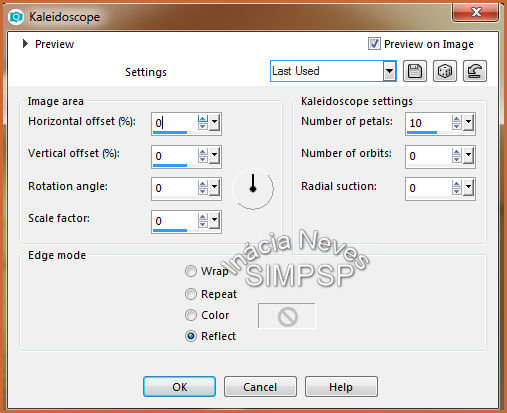
Effects > Reflection Effects >
Kaleidoscope, como no print
abaixo:
Selections > Invert
Effects > 3D > Drop Shadow >
10/10/100/30 color Preto
Repetir o Drop Shadow com
-10/-10
Retirar a seleção
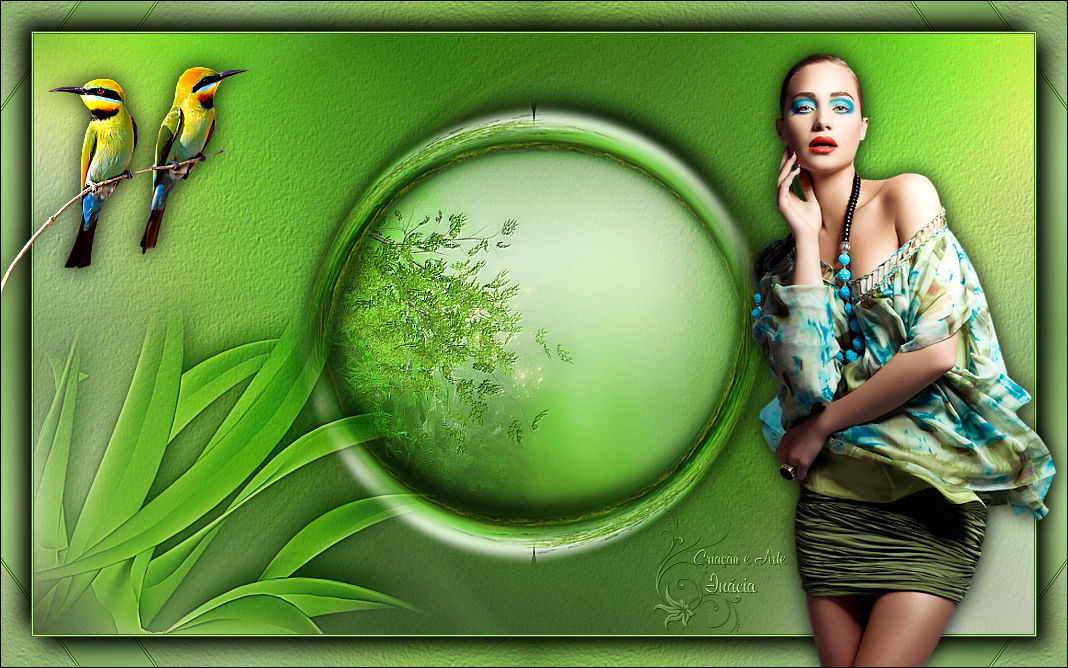
16 - Copiar e colar o tube
principal
Reduzir, posicionar e aplicar um
Drop Shadow a gosto
17 - Decorar a gosto
18 - Nova layer para assinar
Merge All
19 - Finalizar com uma bordinha
na cor preta
20 - Salvar em jpg.
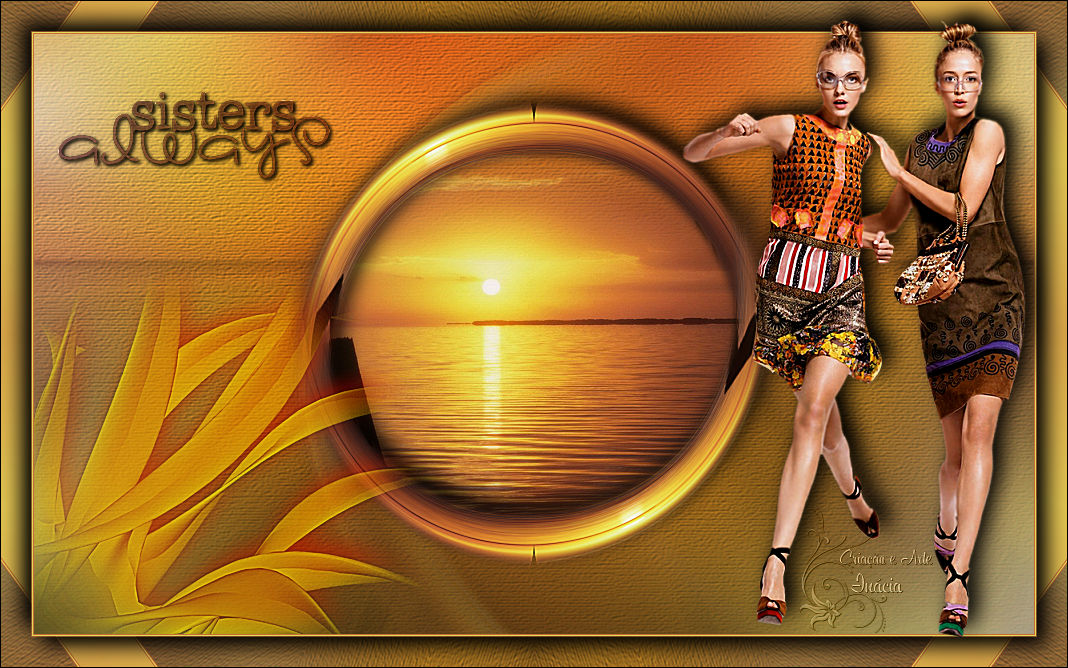
Créditos:
Tube Principal:
Luz Cristina
Tube Paisagem: LB
Tubes
Brush: DWorish
WordArt: Marisa
Lerin
Créditos:
Tube
Principal: Mary
Tube Paisagem:
Luz Cristina
Brush:
DWorish
Tube pássaros:
Thafs