|
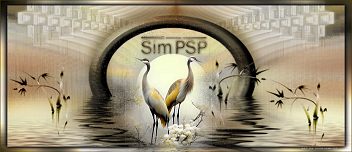
(Homenagem à nossa doce Marcinha)
TRADUÇÕES:
O Sim
PSP valoriza e reconhece o trabalho das tradutoras que tornam os
tutoriais acessíveis a diferentes idiomas.
Materiais utilizados: Tube Principal a sua escolha; Tube (misted) de Paisagem a sua escolha; WordArt a sua escolha.
Plugins: Filter Factory Gallery L > Perspecular Flaming Pear > Flood Flaming Pear > Flexify 2 Jeux de Lignes > Entrelacement
Tutorial elaborado no PSP X5 Testado e revisado por Márcinha no PSP X5.
************************** Agradeço às Tubeiras pelos Tubes e Masks, pois sem eles não seria
possível criar este trabalho.
**************************
TUTORIAL 1 - Abrir o tube da paisagem escolhido Edit > Copy.
2 - Abrir uma transparência 1000 x 600 px Selections > Select All Edit > Paste Into Selection Selections > Select None Effects > Image Effects > Seamless Tiling > Default
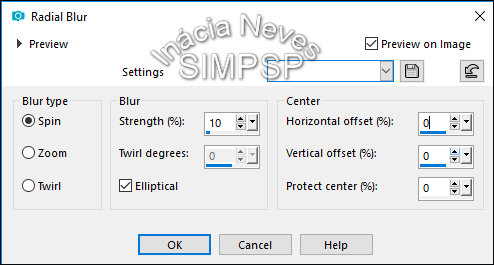
3 - Adjust > Blur > Radial Blur, como no print abaixo:
Duplicar esta layer 2 vezes; Fechar a visibilidade das layers Copy e Copy (2) of Raster.
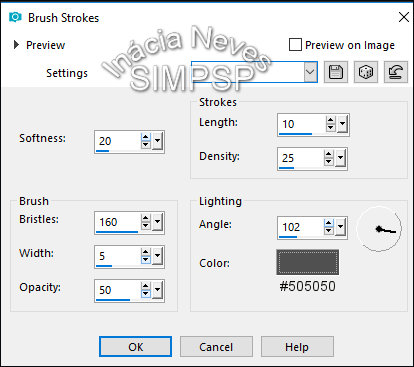
4 - Ativar a Raster 1 Effects > Art Media Effects > Brush Strokes, como no print abaixo:
Fechar a visibilidade desta layer.
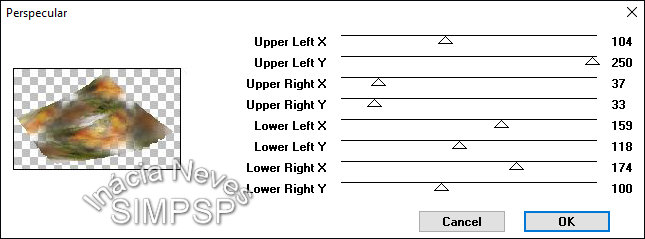
5 - Abrir a visibilidade e ativar a layer Copy of Raster 1; Effects > Plugin > Filter Factory Gallery L > Perspecular, como no print abaixo:
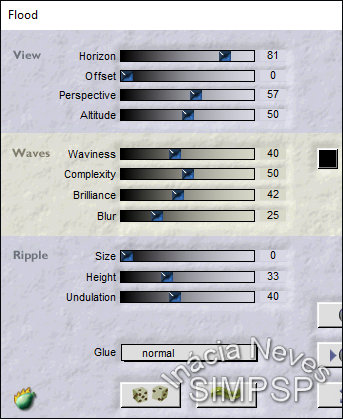
6 - Com a Magic Wand, clicar na parte transparente; Selections > Modify > Feather > 5; Deletar 5 vezes (para retirar o serrilhado) Retirar a seleção - Select None Effects > 3D > Drop Shadow > -10/10/100/30 Color Preto Effects > Plugin > Flaming Pear > Flood, como no print abaixo:
Fechar a visibilidade desta layer.
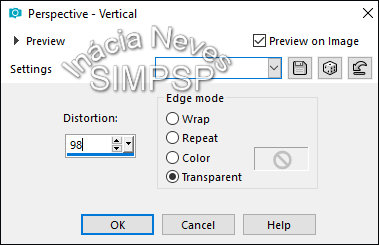
7 - Abrir a visibilidade e ativar a layer Copy (2) of Raster 1; Effects > Geometric Effects > Perspective Vertical, como no print abaixo:
Repetir o Perspective Vertical com -98 (menos).
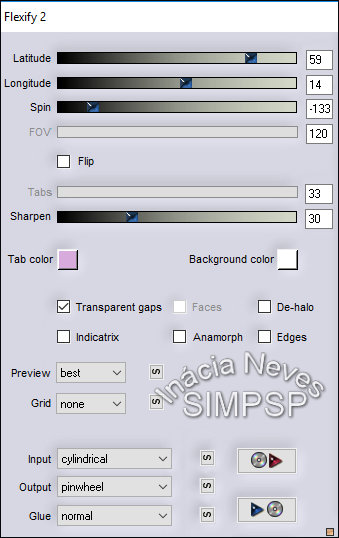
8 - Effects > Plugin > Flaming Pear > Flexify 2, como no print abaixo:
Image > Free Rotate > Left > 100,00 > All Layers desmarcado Duplicar esta layer; Image > Mirror; Layers > Merge Visible.
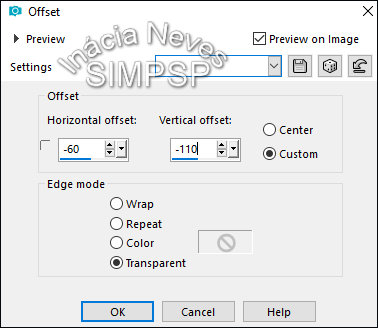
9 - Abrir a visibilidade da Layer Copy of Raster 1, mas manter a layer Merged ativa; Image > Free Rotate > Left > 25,00 > All Layers desmarcado; Effects > Image Effects > Offset, como no print abaixo:
Duplicar a layer; Layers > Merge Down.
10 - Com a Magic Wand, selecionar o centro do coração; Nova layer. Selections > Modify > Expand > 2; Ativar o tube da paisagem. Edit > Copy; Ativar o trabalho. Edit > Paste Into Selection; Retirar a seleção; Layers > Arrange > Move Down.
11 - Ativar a layer Merged; Effects > 3D > Drop Shadow > -10/10/100/30 Color Preto; Adjust > Sharpness > Sharpen More; Layers > Merge Down; Effects > Plugin > Flaming Pear > Flood, nas configurações já usadas no item 6; Abrir a visibilidade da layer Raster 1.
12 - Nova layer; Pintar com um gradiente linear 0/0 com duas cores retiradas do tube da paisagem; Eu usei as cores: #954b15 e #f1bf3d; Cor clara na parte de cima do gradiente; Layers > Arrange > Send to Bottom; Layers > Merge All.
13 - Image > Add Borders > 30 px > Symmetric marcado > Cor contrastante; Selecionar e pintar com o gradiente de uso.
14 - Effects > Plugin > Jeux de Lignes > Entrelacement, nas configurações de abertura; Selections > Invert; Effects > 3D > Drop Shadow, nas configurações já usadas; Selections > Select None.
15 - Abrir o tube principal. Edit > Copy; Ativar o trabalho. Edit > Paste a New Layer; Reduzir, posicionar e aplicar um Drop Shadow a gosto; Adjust > Sharpness > Sharpen.
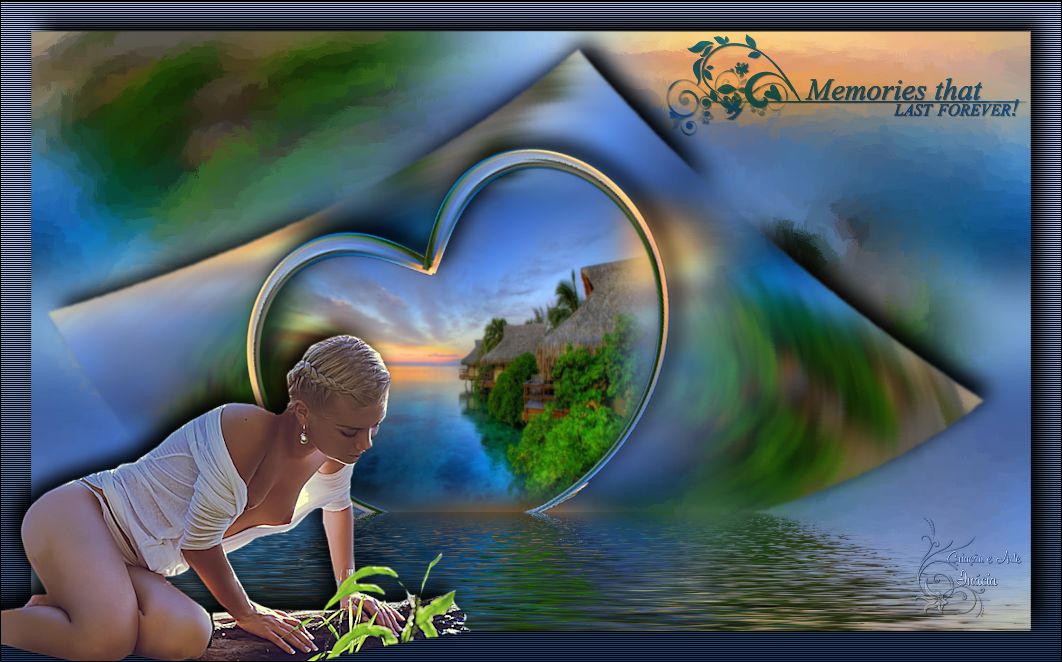
16 - Decorar a gosto.
17 - Nova layer para assinar.
18 - Finalizar com uma borda de 1 px na cor preta. 19 - Salvar como jpg.
Créditos:
Tube Principal: Mary
Tube Paisagem: Grisi
WordArt: recebida em grupos de trocas
Créditos: Tube Principal: Ana Ridzi Tube Paisagem: Grisi WordArt: Recebida em grupos de trocas
Tutorial by InaciaNeves'2018
Sinta-se à vontade para enviar suas versões. Terei todo o prazer em publicá-las em nosso site.
Envie sua versão para o e-mail: inacia.neves@gmail.com
SimPSP Redes Sociais
|