|
A Páscoa é o momento perfeito para celebrarmos a união familiar, cultivar o amor pelos amigos e praticar a compaixão pela humanidade.
Feliz Páscoa a todos!
TRADUÇÕES:
O Sim
PSP valoriza e reconhece o trabalho das tradutoras que tornam os
tutoriais acessíveis a diferentes idiomas.
MATERIAL: 1 Tube Principal ou Personagem à sua escolha 1 Paisagem à sua escolha 1 Tube Decorativo à sua escolha Material : AI Generated Márcinha SIM PSP Outros Materiais by CidaBen
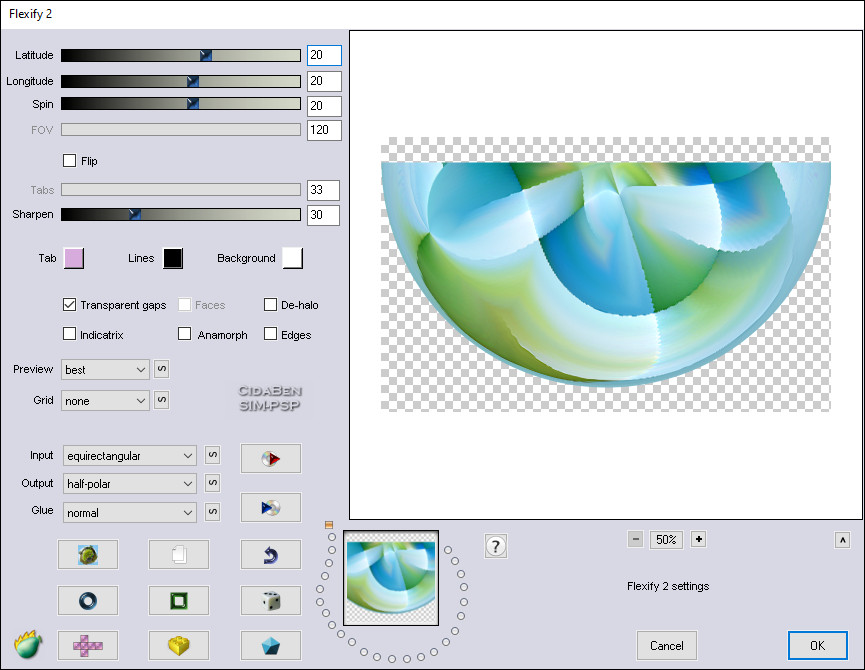
PLUGINS: Mehdi > Sorting Tiles. Filters Unlimited 2.0 > Déformations > Distortion Tourbillonnante(hr-ab). Flaming Pear > Flexify 2. Caroline and Sensibility > CS-LDots. MuRa's Meister > Perspective Tiling.
Tutorial elaborado no PSP 2022 Testado e revisado por Márcinha no PSP 2020.
Agradeço às Tubeiras pelos Tubes e Masks, pois sem eles não seria
possível criar este trabalho.
*Deletar a Marca D'água de todos os
materiais.
2 - Abra uma
transparência de 900x550px. Edit > Paste Into Selection.
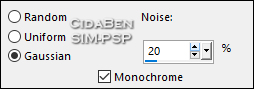
***Opcional > Na paisagem do material, já está aplicado o efeito Add/Remove Noise > Add Noise, que você pode também aplicar na sua imagem escolhida:
3 - Adjust > Blur > Motion Blur: por 2 vezes.
Effects > Edge Effects > Enhance. Edit > Repeat Enhance Edges.
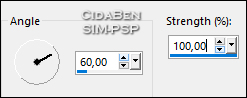
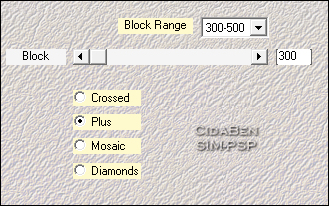
4 - Effects > Plugins > Mehdi > Sorting Tiles.
Adjust > Sharpness >
Sharpen More.
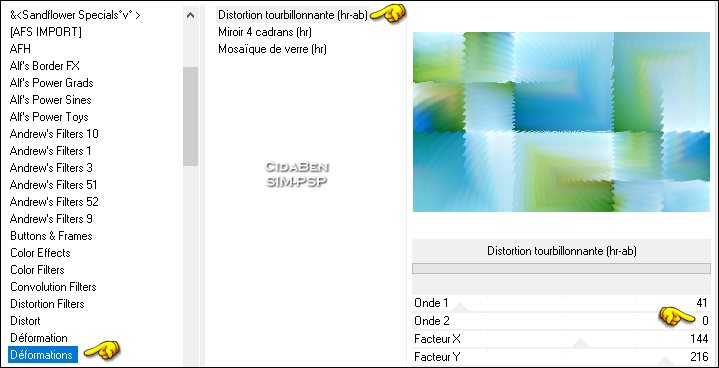
5 - Effects > Plugins > Filters Unlimited 2.0 > Déformations > Distortion Tourbillonnante(hr-ab).
Layers > Duplicate.
6 - Com a Layer Copy
(2) of Raster 1 > Ativa
Adjust > Sharpness >
Sharpen.
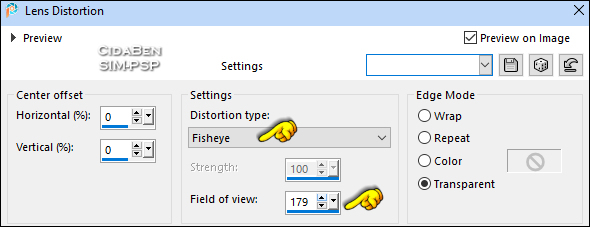
7 - Effects > Distortion Effects > Lens Distortion.
Image > Resize > 80% > all layers desmarcado. Fechar a Layer Copy(2) of Raster1(Layer Topo).
8 - Abrir e Ativar a Layer Copy of Raster 1. Image > Resize > 80% > all layers desmarcado. Effects > Plugins > Caroline and Sensibility > CS-LDots.
9 - Com a
ferramenta Magic Wand > Tolerance e Feather: 0,
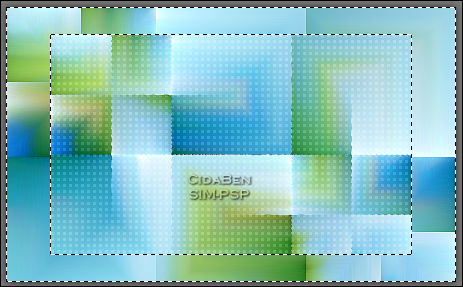
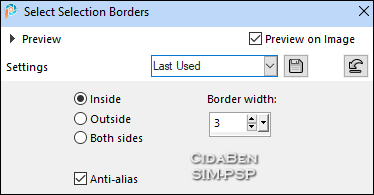
Selections > Invert. Selections > Modify > Select Selection Borders.
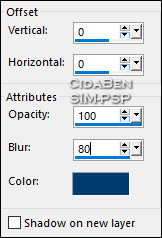
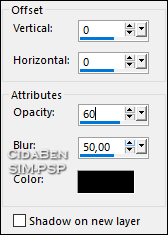
Pintar a seleção com a cor do Background #ffffff. Selections > Select None. Effects > 3D Effects > Drop Shadow. Color: Foreground #003b70
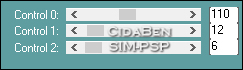
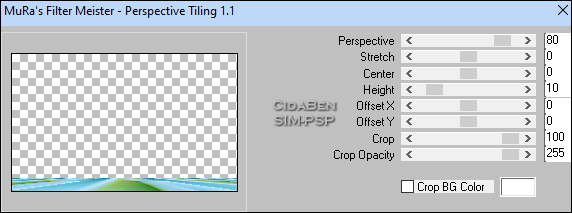
10 - Ativar a Raster 1. Layers > Duplicate. Effects > Plugins > MuRa's Meister > Perspective Tiling.
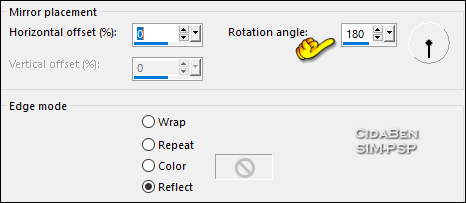
Effects > Reflection Effects > Rotating Mirror.
Effects > 3D Effects > Drop Shadow. Color: Foreground #003b70
11 - Ativar a Layer Raster 1. Layers > New Raster Layer. Selections > Select All.
12 - Edit > Copy na Paisagem 19_FP_CBen. Edit > Paste Into Selection. Selections > Select None. Effects > Reflection Effects > Rotating Mirror.
13 - Abrir e Ativar a Layer do Topo (Copy(2) of Raster 1).
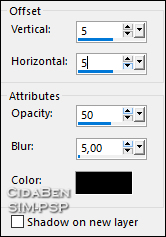
14 - Edit > Copy no Tube > 002_TubesIA_Personagem Pascoa. Edit > Paste As New Layer. Image > Resize 58% > all layers desmarcado. Pick Tool > Position X: 562,00 > Position Y: -4,00. Adjust > Sharpness > Sharpen. Effects > 3D Effects > Drop Shadow.
15 - Edit > Copy no Titulo19_WelcomeEaster_CBen26. Edit > Paste As New Layer. Pick Tool > Position X: 295,00 > Position Y: 162,00. Effects > 3D Effects > Drop Shadow.
16 - Edit > Copy > Decor19_WelcomeEaster_CBen26. Edit Paste As New Layer. Pick Tool > Position X: 211,00 > Position Y: 139,00. ***Colorize como desejar.
17 - Edit > Copy no Tube Decor > 017_PascoaCoelho. Edit Paste As New Layer. Image > Resize > 22% > all alyers desmarcado. Pick Tool > Position X: 125,00 > Position Y: 332,00. Adjust > Sharpness > Sharpen. Effects > 3D Effects > Drop Shadow.
18 - Image > Add
Borders > Symmetric: 3 px - color: Background #ffffff Edit > Copy.
Image > Add Broders: 50 px com qualquer cor. Selections > Invert. Adjust > Blur > Gaussian Blur > Radius: 20
20 - Effects > Plugins > Caroline and Sensibility > CS-LDots.
Selections > Invert. Image > Add Borders > Symmetric: 1 px - Cor do Background #ffffff. Image > Add Borders > Symmetric: 1 px - Cor do Foreground #003b70
21 - Edit > Copy no Credit-Tutorial_by CidaBen:
Posicione como preferir. Aplicar sua marca d'água ou assinatura.
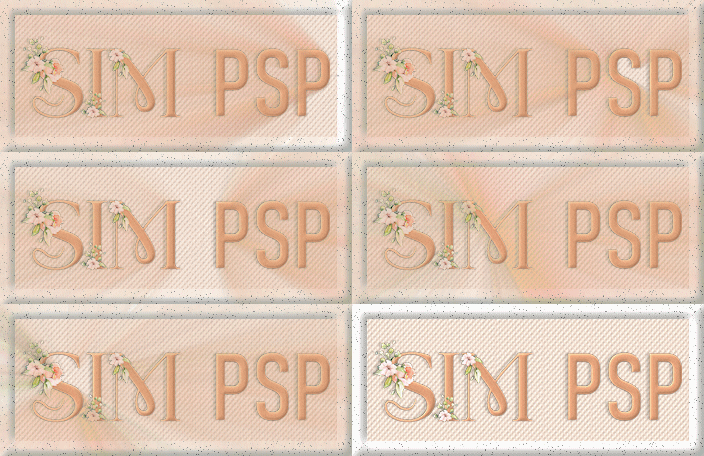
Versão:
Créditos: Formatação, Arte Final e Tutorial by CidaBen Tubes Principal e Decor: AI Generated Márcinha SIM PSP Paisagem by CidaBen Outros Materiais: by CidaBen Brasil - Araçatuba (SP), 13/03/26
Sinta-se à vontade para enviar suas versões. Terei todo o prazer em publicá-las em nosso site.
Envie sua versão para o e-mail:
CidaBen Redes Sociais
SimPSP Redes Sociais
|