|
TRADUÇÕES:
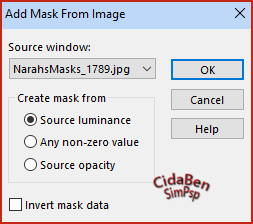
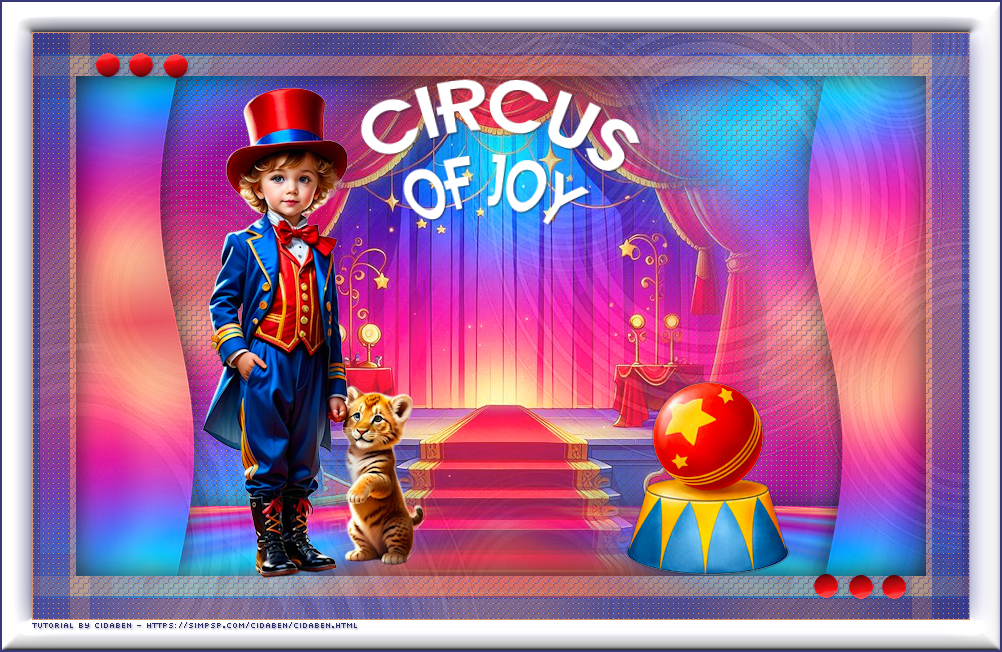
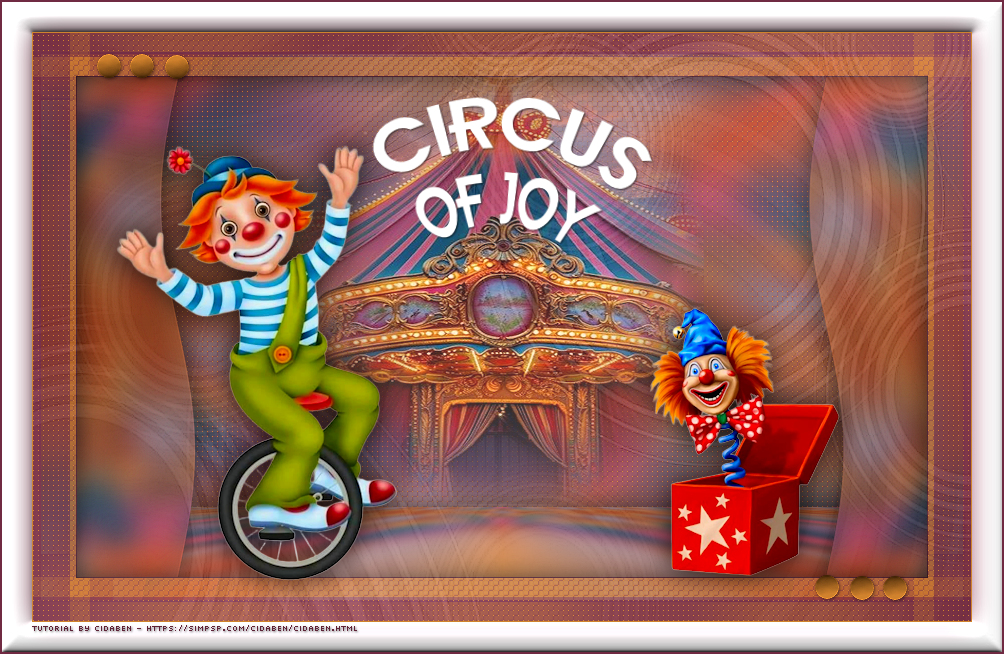
MATERIAL: 1 Tube Principal ou Personagem à sua escolha. 1 Tube Decor à sua escolha. 1 Misted Paisagem à sua escolha. Mask: NarahsMasks_1789. Outros Materiais by CidaBen
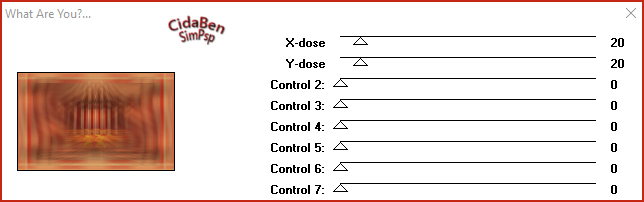
PLUGINS: MuRa's Filters Meister > Perspective Tiling. Toadies > What Are You?: 20, 20.
Testado e revisado por
Márcinha
no PSP 2020.
Sinta-se à vontade para
adaptar os blends conforme as cores que estiver utilizando.
1 - Abrir o material no PSP, duplique e feche os originais. Cor 3: #ffffff.
2 - Abra uma imagem
transparente de 850x500px. Edit > Copy no Misted27_Circus_of_Joy_CBen26. Edit > Paste Into Selection. Selections > Selct None.
3 - Effects > Image Effects > Seamless Tiling.
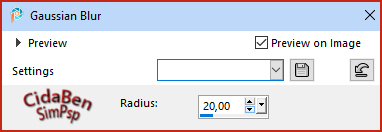
Adjust > Blur > Gaussian Blur > Radius: 20
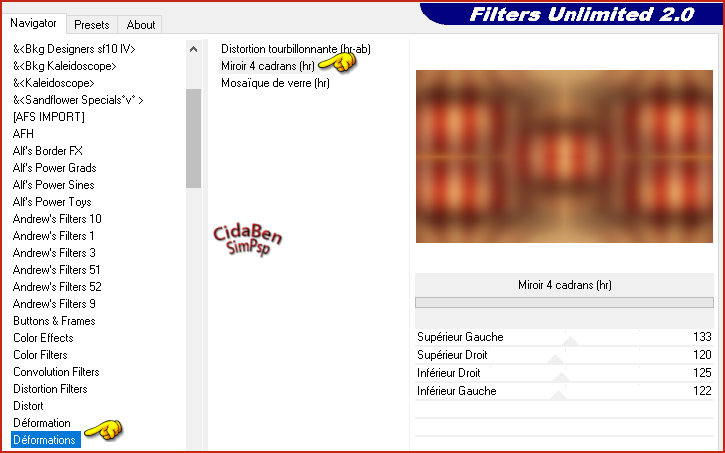
4 - Effects > Plugins > Filters Unlimited 2.0 > Déformations > Miroir4 cadrans(hr).
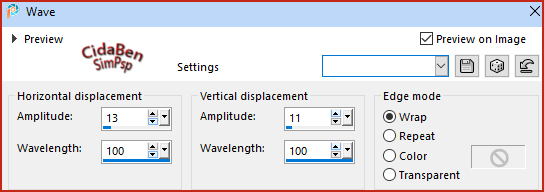
5 - Layers > Duplicate. Effects > Distortion Effects > Wave.
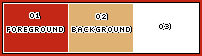
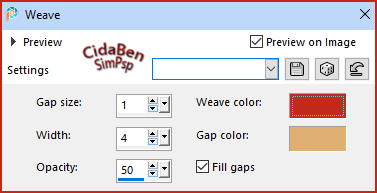
6 - Effects > Texture Effects > Weave. Wave color: Foreground (#c42716). Gap color: Background (#dfb173).
7 - Ativar a Layer Raster 1. Layer Duplicate. Layers > Arrange > Bring to Top.
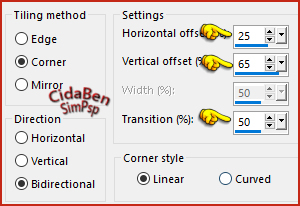
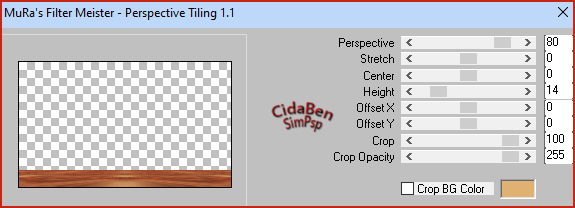
8 - Effects > Plugins > MuRa's Meister > Perspective Tiling:
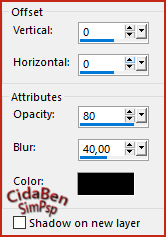
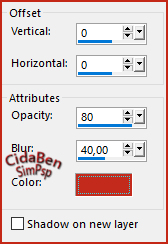
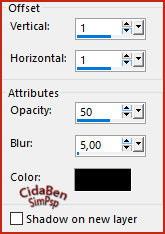
Effect > 3D Effects > Drop Shadow.
9 - Edit > Copy no Misted27_Circus_of_Joy_CBen26. Edit > Paste As New Layer. Image > Resize > 72%. Pick Tool > Position: X: 183,00 > Y: -3,00. Ou posicione conforme o tamanho do seu Misted. Adjust > Sharpness > Sharpen.
10 - Ativar a Layer Raster 1. Layers > Arrange > Bring to Top.
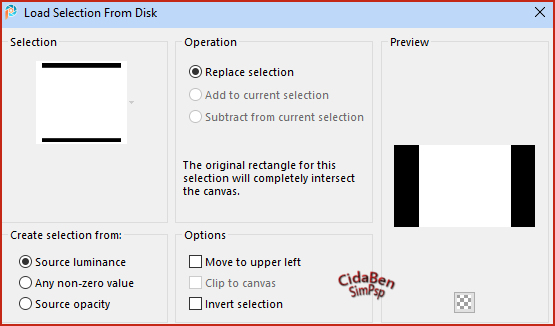
11 - Selections > Load/Save Selections > Load Selection From Disk: Sel_Circus_CBen.
Edit > Cut ou Delete no teclado. Selections > Select None.
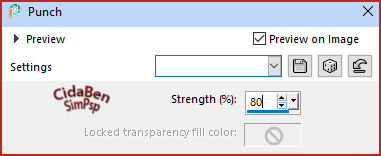
12 - Effects > Distortion Effects > Punch.
Effect > 3D Effects > Drop Shadow.
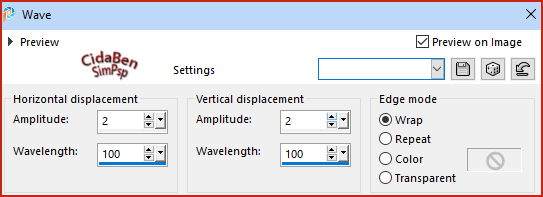
13 - Effects > Distortion Effectss > Wave.
Adjust > Sharpnes > Sharpen.
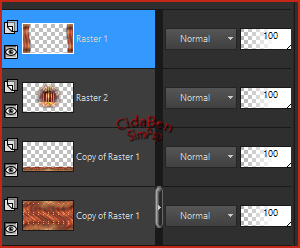
14 - Posição das layers:
15 - Image > Add Borders >
Symmetric:
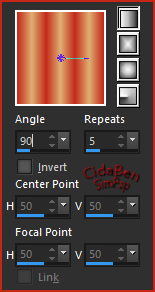
1px cor Foreground (#c42716). Angle 90 > Repeats 5
Selections > Selct None.
1px cor Foreground (#c42716).
17 - Selections > Select
All.
18 - Effects > Texture Effects > Weave. Wave color: Foreground (#c42716). Gap color: Background (#dfb173).
Effect > 3D Effects > Drop Shadow.
Selections > Select None.
19 - Layers > New Raster
Layer.
Layers > Merge > Merge
Group.
20 - Edit > Copy no Tube
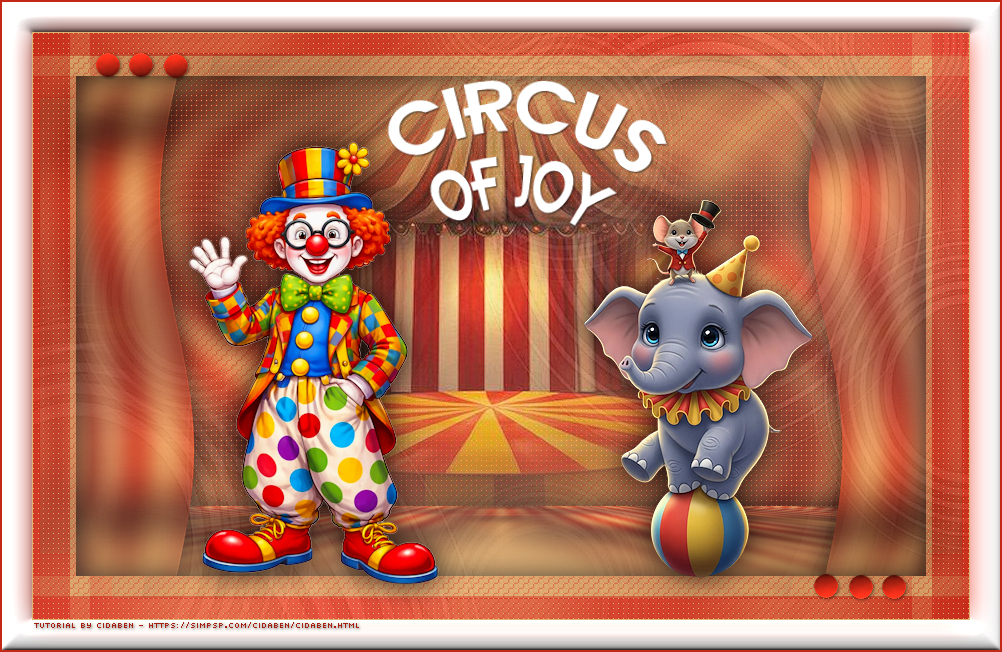
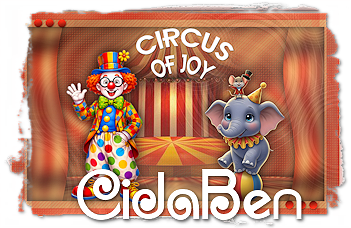
Personagem: Tube27_CircusOfJoy_CBen26. Pick Tool > Position: X: 155,00 > Y: 108,00. Adjust > Sharpness > Sharpen. Effect > 3D Effects > Drop Shadow.
21 - Edit > Copy no Tube27_Decor_CircusOfJoy. Pick Tool > Position: X: 551,00 > Y: 164,00. Adjust > Sharpness > Sharpen. Effect > 3D Effects > Drop Shadow.
22 - Edit > Copy no Titulo27_Circus_of_Joy_CBen26. Edit > Paste As New Layer. Pick Tool > Position: X: 352,00 > Y: 47,00, ou posicionar como preferir.
23 - Image > Add Border > Symmetric: 1px cor Background(#dfb173). Selections > Select
All. Effect > 3D Effects > Drop Shadow.
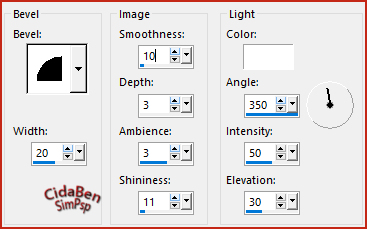
Selections > Invert. Effect > 3D Effects > Inner Bevel.
Selections > Select None.
24 - Edit > Copy no Decor_CircusOfJoy. Já está no local. Colorize como desejar. Adjust > Sharpness > Sharpen. Effect > 3D Effects > Drop Shadow.
25 - Image > Add Borders > Symmetric: 2px cor Foreground (#c42716).
26 - Edit > Copy no Credit-Tutorial_by CidaBen:
Posicione como preferir. Aplicar sua marca d'água ou assinatura.
Envie sua versão para o e-mail:
cbengrupo@gmail.com
CidaBen Redes Sociais
SimPSP Redes Sociais
|
||||
|