|
Tutorial de Edith
Graphics
Nota: Salve a seleções na pasta Selections do PSP. Salve as texturas na pasta Textures do PSP. Salve a mask na pasta Masks do PSP.
PLUGINS: Richard Rosenman > Scanlines Graphics plus > Cross shadow
CORES:
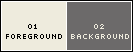
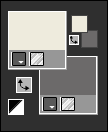
Configure o: Foreground: Cor 1: ≠eeebdd - Background: Cor 2: ≠6c6a6a
Tutorial Traduzido no PSP 2020
1- Abra os materiais no PSP, duplique-os e
feche os originais. Abra uma nova imagem transparente de 480 x 700.
2- Selections > Select All. Ative o arquivo "image 216 pinterest".
Edit > Copy. Edit > Paste Into Selection.
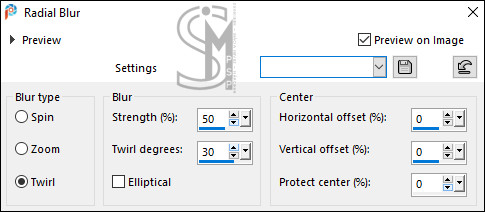
Adjust > Blur > Radial Blur:
Selections > Select None.
3- Ative o arquivo "Renee-TUBES-Aout-septembre2026-32(1)".
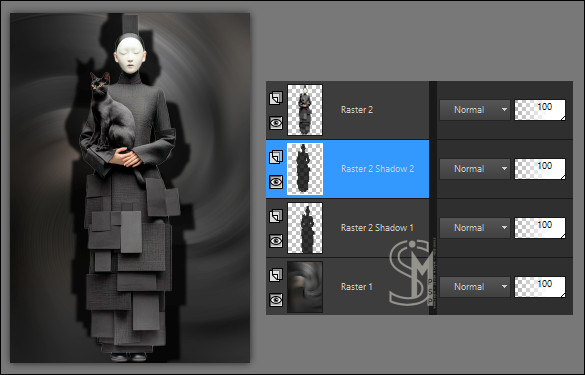
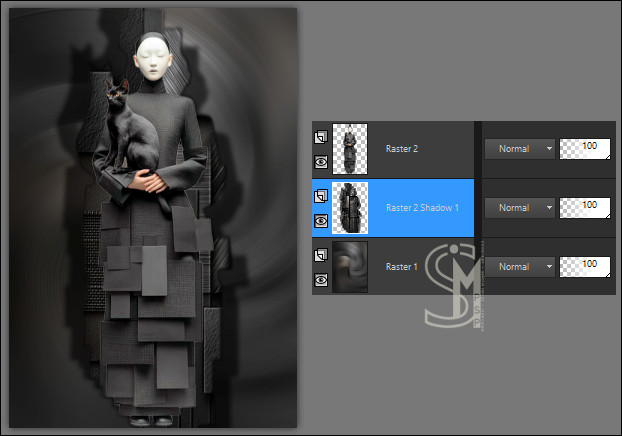
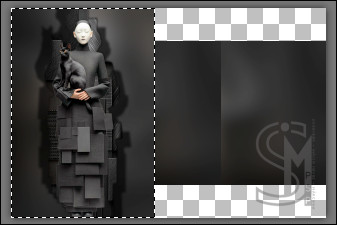
Edit > Copy. Edit > Paste as New Layer. Image > Resize > 85%, resize all layers desmarcado. Effects > 3D Effects > Drop Shadow: 30 / 30 / 80 / 8, com a Cor: #000000 (preto) • Shadow on new layer: marcado Ative a layer Raster 2. Effects > 3D Effects > Drop Shadow: -30 / -30 / 80 / 8, com a Cor: #000000 (preto) • Shadow on new layer: marcado Teremos esse resultado:
Com a layer Raster 2 Shadow 2 ativada: Layers > Merge > Merge Down.
Feche a visibilidade da layer Raster 2.
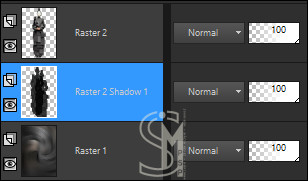
4- Layer Raster 2 Shadow 1 ativada:
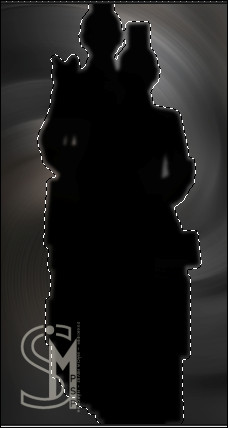
Selections > Select All.
Ative o arquivo "image 216 pinterest".
Edit > Copy. Edit > Paste Into Selection.
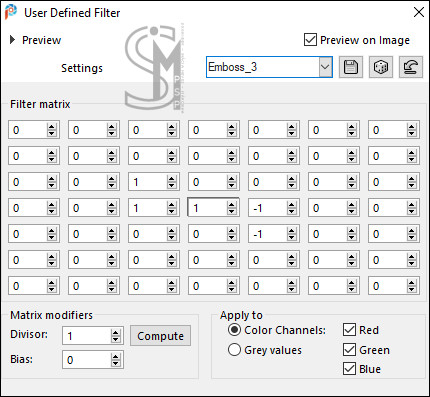
Effects > User Defined Filter: Emboss_3
Effects > 3D Effects > Drop Shadow: 30 / 30 / 80 / 8, com a Cor: #000000 (preto) • Shadow on new layer: desmarcado Ative a layer Raster 2. Effects > 3D Effects > Drop Shadow: -30 / -30 / 80 / 8, com a Cor: #000000 (preto) • Shadow on new layer: desmarcado
Selections > Select None. Abra a visilidade da layer Raster 2. Teremos esse resultado:
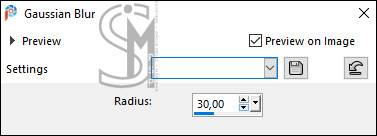
5- Ative a layer Raster 1. Adjust > Blur > Gaussian Blur: 30
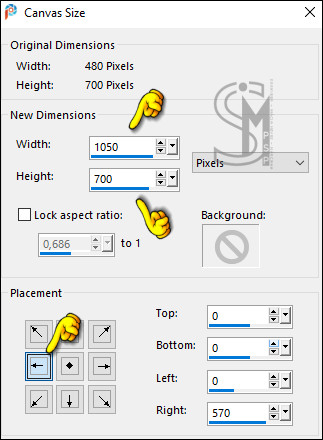
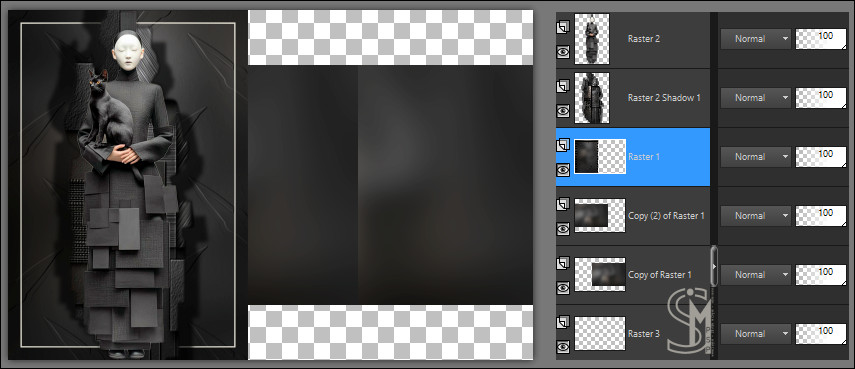
6- Layers > New Raster Layer. Layers > Arrange > Move Down. Image > Canvas Size:
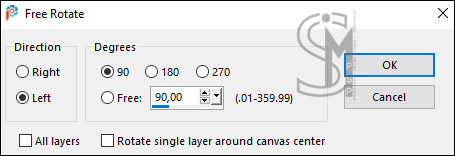
7- Ativar a layer Raster 1. Layers > Duplicate. Image > Free Rotate:
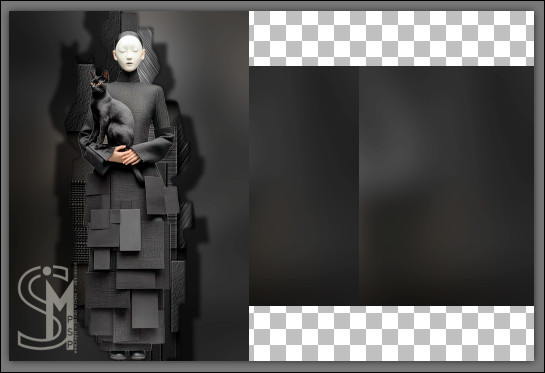
Layers > Arrange > Move Down. Objects > Align > Right. Layers > Duplicate. Objects > Align > Left. Teremos esse resultado:
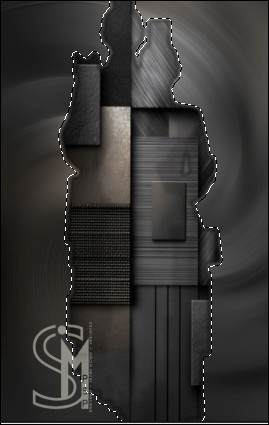
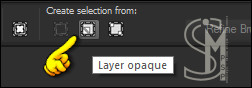
8- Ative a layer Raster 1. Ative agora a ferramenta Selection Tool > Layer opaque:
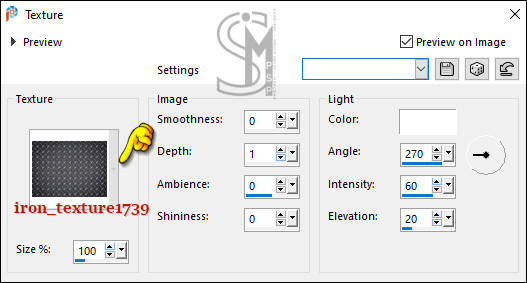
Effects > Texture Effects > Texture: iron_texture1739
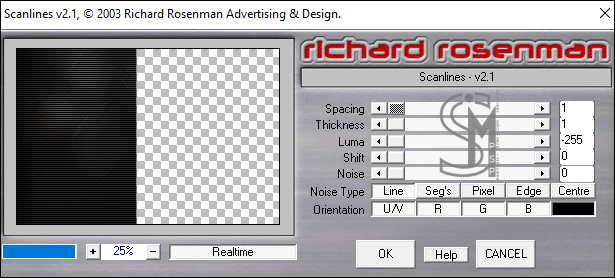
Selections > Modify > Contract: 25 Selections > Invert. Effects > Plugins > Richard Rosenman > Scanlines:
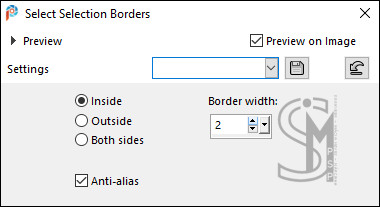
Adjust > Sharpness > Sharpen. Selections > Invert. Selections > Modify > Select Selection Borders:
Preencha a seleção com a cor do Foreground: Cor 1: ≠eeebdd Selections > Select None. Layers > Merge > Merge Down. Teremos esse resultado:
Ative a layer Raster 2. Layers > Merge > Merge Down por 2 vezes:
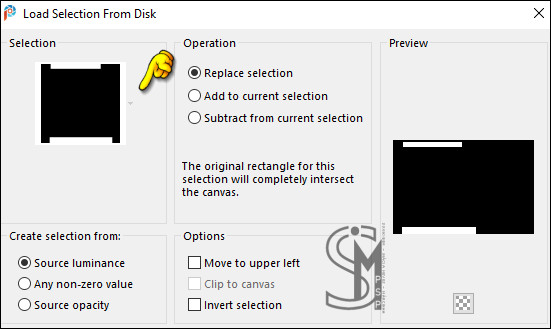
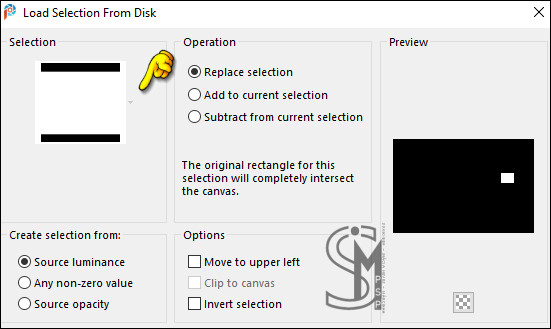
9- Image > Resize > 85%, resize all layers desmarcado. Selections > Load/Save Selections > Load Selection From Disk: "TUTO 8.01".
Pressione a tecla Delete. Selections > Select None.
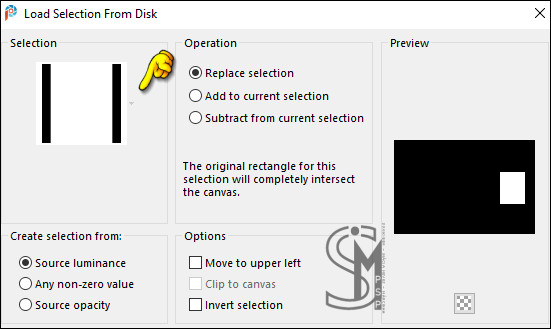
10- Layers > New Raster Layer. Selections > Load/Save Selections > Load Selection From Disk: "TUTO 8.02".
Preencha a seleção com a cor do Foreground: Cor 1: ≠eeebdd Selections > Modify > Contract: 20 Preencha a seleção com a cor do Background: Cor 2: ≠6c6a6a
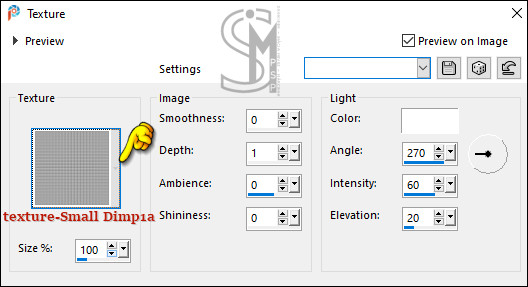
Effects > Texture Effects > Texture: texture-Small Dimp1a
Selections > Modify > Contract: 20 Pressione a tecla Delete. Selections > Select None. Adjust > Sharpness > Sharpen.
11- Ative o arquivo "chat tube renée".
Edit > Copy. Edit > Paste as New Layer. Image > Resize > 95%, resize all layers desmarcado.
Posicione com a Pick tool
em: Position X: 825,00 - Position Y: 250,00
Selections > Load/Save Selections > Load Selection From Disk: "TUTO 8.03".
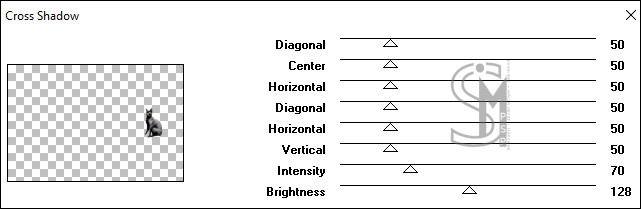
Edit > Copy. Layers > New Raster Layer. Edit > Paste Into Selection. Selections > Select None. Ativar a layer Raster 4. Layers > Arrange > Move Down. Effects > Plugins > Graphics plus > Cross shadow:
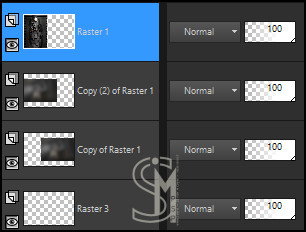
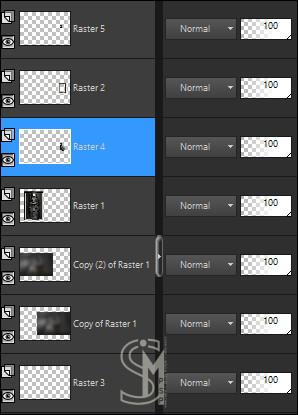
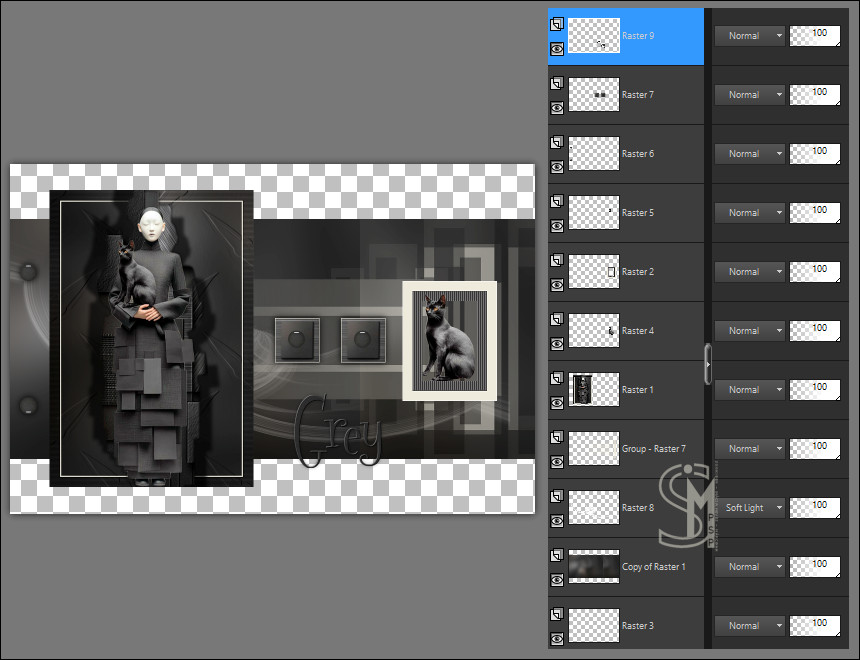
Posição das layers:
12- Ative a layer Raster 5 (topo) Ative o arquivo "deco1".
Edit > Copy. Edit > Paste as New Layer.
Posicione com a Pick tool
em: Position X: 20,00 - Position Y: 200,00
Layers > Duplicate. Image > Mirror > Mirror Vertical. Layers > Merge > Merge Down.
Effects > 3D Effects > Drop Shadow: 0 / 0 / 100 / 20, com a Cor: #000000 (preto) • Shadow on new layer: desmarcado
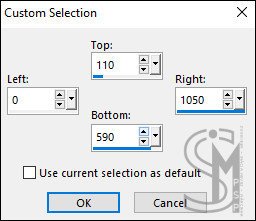
13- Ative a layer Copy (2) of Raster 1. Layers > Merge > Merge Down. Selection Tool > Custom Selection:
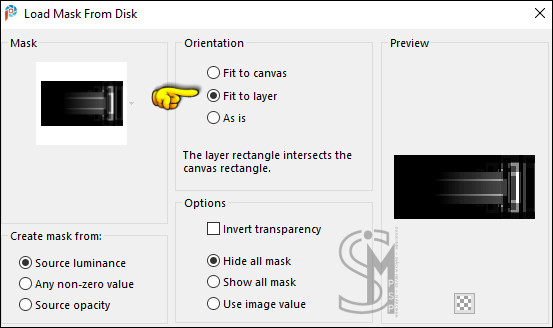
Layers > New Raster Layer. Preencha a seleção com a cor do Foreground: Cor 1: ≠eeebdd Layers > Load/Save Mask > Load Mask From Disk: "aditascreations_mask_25"
Layers > Merge > Merge Group. Selections > Select None.
Posicione com a Pick tool
em: Position X: 305,00 - Position Y: 110,00
Adjust > Sharpness > Sharpen.
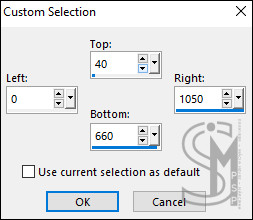
14- Ative a layer Copy of Raster 1. Layers > New Raster Layer. Selection Tool > Custom Selection:
Preencha a seleção com a cor do Foreground: Cor 1: ≠eeebdd
Selections > Modify > Contract: 1 Pressione a tecla Delete. Selections > Select None.
15- Ative a layer Raster 6 (topo). Ative o arquivo "deco 2".
Edit > Copy. Edit > Paste as New Layer.
Posicione com a Pick tool
em: Position X: 530,00 - Position Y: 308,00
Ative novamente o arquivo "deco1".
Edit > Copy. Edit > Paste as New Layer.
Posicione com a Pick tool
em: Position X: 556,00 - Position Y: 333,00
Layers > Merge > Merge Down. Layers > Duplicate
Posicione com a Pick tool
em: Position X: 662,00 - Position Y: 308,00
Layers > Merge > Merge Down. Effects > 3D Effects > Drop Shadow: 0 / 0 / 100 / 20, com a Cor: #000000 (preto) • Shadow on new layer: desmarcado
16- Ative a layer Copy of Raster 1. Agora, ative o arquivo "decor_nmcriacoes_48".
Edit > Copy. Edit > Paste as New Layer.
Posicione com a Pick tool
em: Position X: 0,00 - Position Y: 139,00
Layers > Properties > General > Blend Mode: Soft Light Adjust > Sharpness > Sharpen.
17- Ative a layer Raster 7 (Topo) Ative o arquivo "titre".
Edit > Copy. Edit > Paste as New Layer. Image > Resize > 90%, resize all layers desmarcado.
Posicione com a Pick tool
em: Position X: 560,00 - Position Y: 452,00
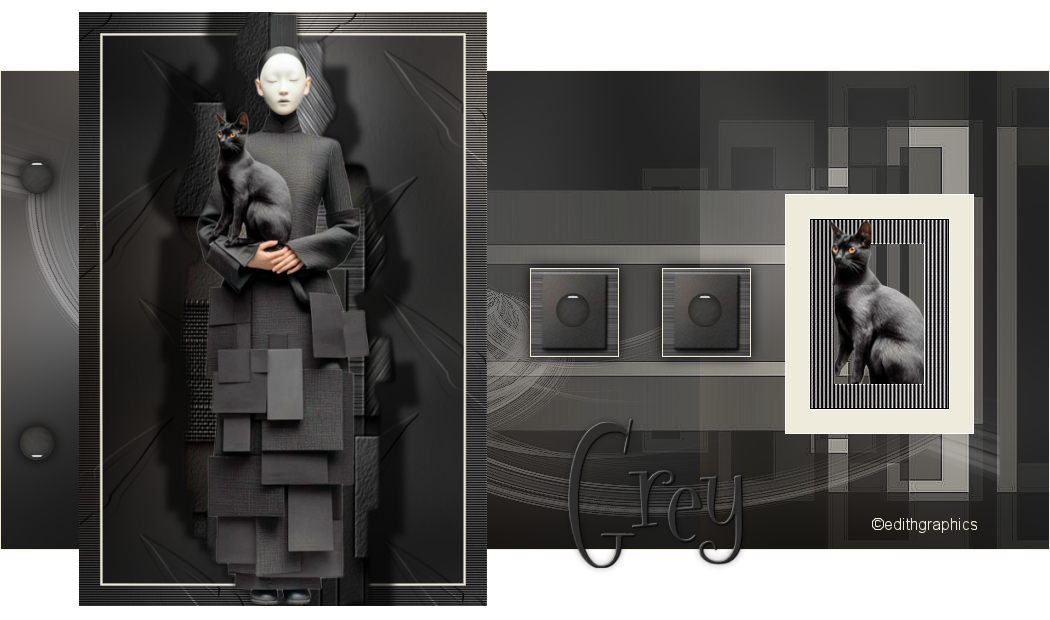
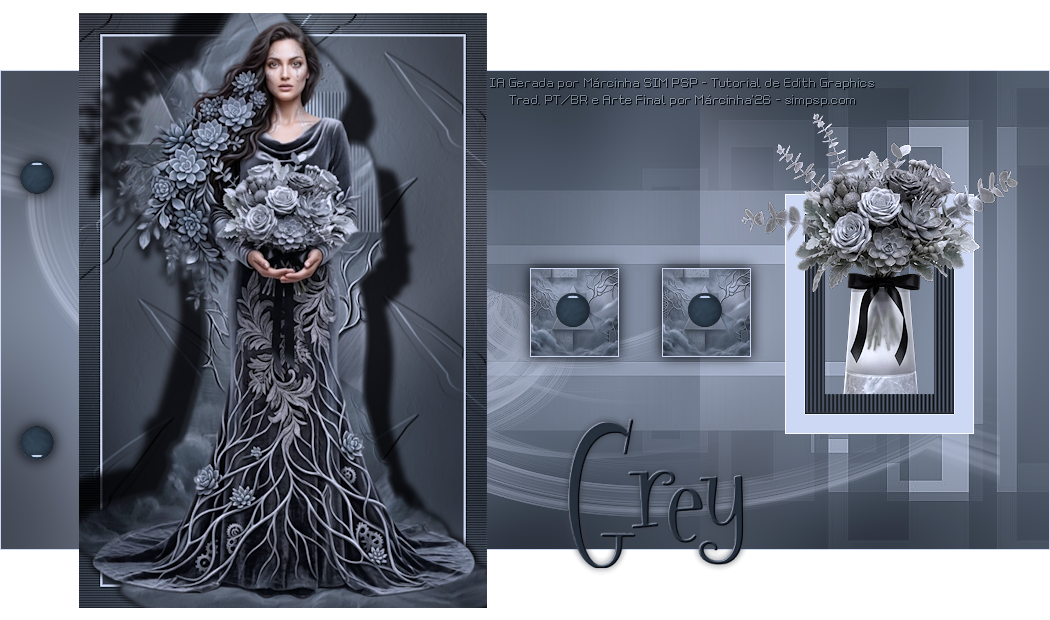
Teremos esse resultado:
Salve seu trabalho em .pspimage
18- Window > Duplicate. Nessa cópia vá em Layers > Merge > Merge Visible. Selection Tool > Custom Selection:
Image > Crop to Selection.
19 - Aplicar sua marca d'água ou assinatura. Edit > Copy no Credit-TraducaoTutoEdithG_byMarcinha: Layers > Merge > Merge
Visible.
Nota: Se você estiver usando uma versão anterior ao PaintShop Pro 2020/2022 e tiver dificuldades para encontrar algum desses menus ou efeitos, entre em contato comigo que eu te ajudo! marcinha.simpsp@gmail.com
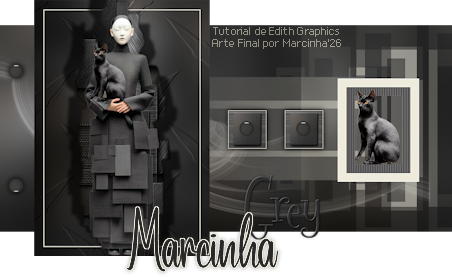
Créditos: Formatação, Tradução PT/BR e Arte Final por Márcinha'26 - Tutorial de Edith Graphics Tube Principal: Tubed by Renee - Outros Materiais: Edith Graphics
VERSÃO:
Créditos Versão: Tutorial de Edith Graphics - Tradução PT/BR por Márcinha'26 Tubes Gerados IA por: Marcinha SIM PSP - Outros Materiais: Edith Graphics
Sinta-se à vontade para enviar suas versões para a autora no e-mail abaixo: edith.holtz06@gmail.com
SimPSP Redes Sociais
|