|
Tutorial "Mikayla" by
Inge-Lore
Nota da autora:
MATERIAL
Sem plugins
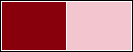
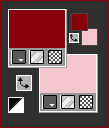
CORES Escolha duas cores do tube ou imagem Cor 1 para o Foreground: #88000c Cor 2 para o Backgorund: #f3c5cf
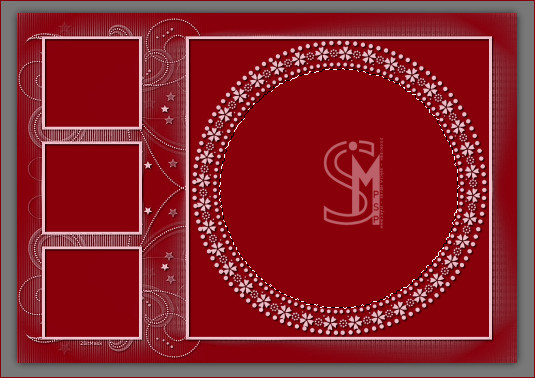
Abra uma imagem transparente de 1000 x 700 pixels. Layers > New Raster Layer. Preencha com a cor clara do Background.
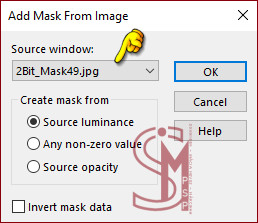
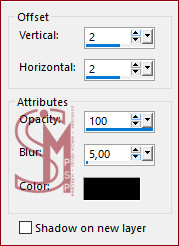
Layers > New Mask layer > From image: 2Bit_Mask49 Effects > 3D Effects > Drop Shadow: 2 / 2 / 100 / 5, color #000000 (preto)
Ative o arquivo deco-1©ILR.
Edit > Copy. Edit > Paste as New Layer.
Ativar a ferramenta Pick e configure: Position X: 345,00 - Position Y: 53,00. Pressione a tecla "M" para desativar a "Ferramenta Pick".
Effects > 3D Effects > Drop Shadow: 2 / 2 / 100 / 5, color #000000 (preto) Com a Magic Wand, selecione o centro do circulo.
02 - Ative o misted ou imagem de paisagem de sua escolha.
Edit > Copy. Edit > Paste Into
Selection.
Image > Resize: 28%,
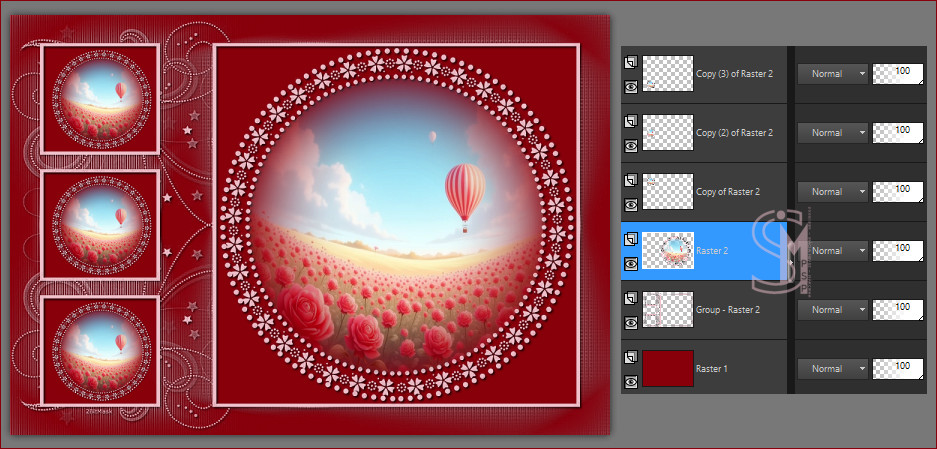
resize all layers desmarcado. Ativar a ferramenta Pick e configure: Position X: 69,00 - Position Y: 58,00.
Layers > Duplicate. Ativar a ferramenta Pick e configure: Position X: 69,00 - Position Y: 268,00.
Layers > Duplicate. Ativar a ferramenta Pick e configure: Position X: 69,00 - Position Y: 478,00. Pressione a tecla "M" para desativar a "Ferramenta Pick".
Ativar a layer Raster 2. Adjust > Sharpness > Sharpen.
Teremos esse resultado:
04 - Ativar a layer Copy (3) of Raster 2 (TOPO) Ative o arquivo deco-2©ILR.
Edit > Copy. Edit > Paste as New Layer.
Ativar a ferramenta Pick e configure: Position X: 343,00 - Position Y: 54,00. Pressione a tecla "M" para desativar a "Ferramenta Pick".
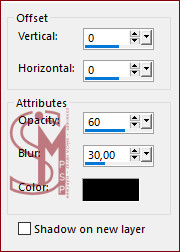
Effects > 3D Effects > Drop Shadow: 0 / 0 / 60 / 30, color #000000 (preto)
05 - Ative o arquivo deco-3©ILR.
Edit > Copy. Edit > Paste as New Layer.
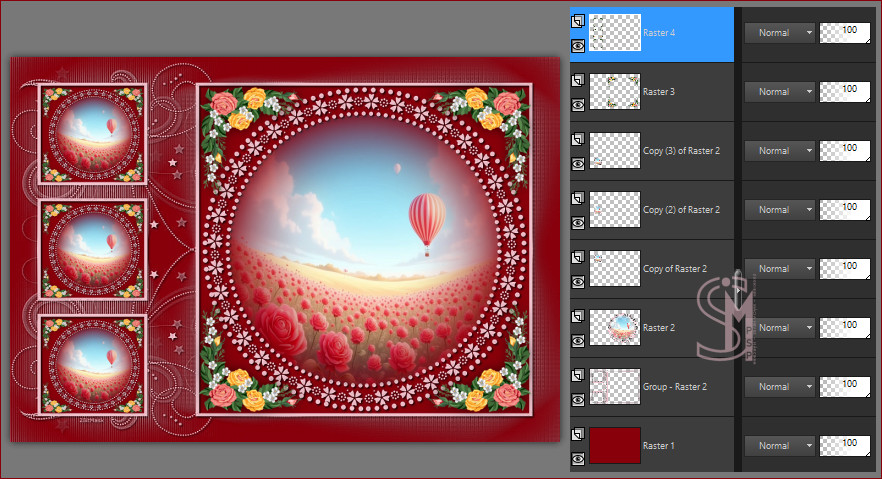
Ativar a ferramenta Pick e configure: Position X: 53,00 - Position Y: 51,00. Pressione a tecla "M" para desativar a "Ferramenta Pick".
Teremos esse resultado:
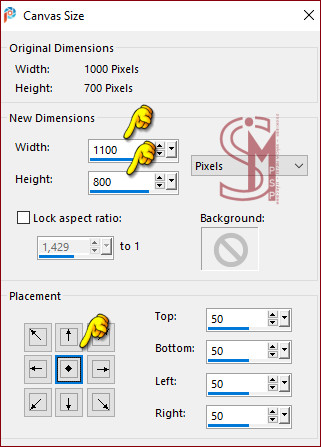
06 - Layers > Merge > Merge Visibile. Selections > Select All. Image > Canvas Size:
Selections > Invert. Configure o Flood Fill (Baldinho) em Match mode: None
Com essa configuração você conseguirá preencher a seleção com o gradiente sem adicionar uma nova layer ou deletar o preenchimento anterior, vamos usar algumas vezes nesse tutorial.
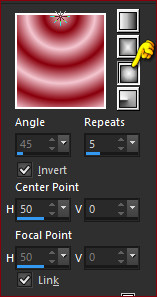
Preencha a seleção com um gradient Sunburst formado pelas cores escolhidas:
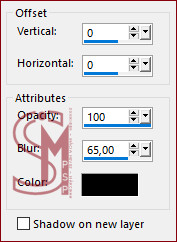
07 - Selections > Invert. Effects > 3D Effects > Drop Shadow: 0 / 0 / 100 / 65, color #000000 (preto)
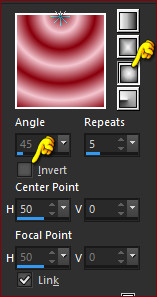
Selections > Invert. Selections > Modify > Contract: 6px Preencha a seleção com um gradient Sunburst formado pelas cores escolhidas:
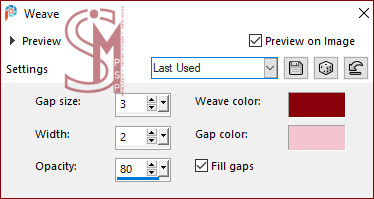
Effects > Texture Effects > Weave: com as cores escolhidas
Selections > Modify > Contract: 6px Preencha a seleção com um gradient Sunburst formado pelas cores escolhidas:
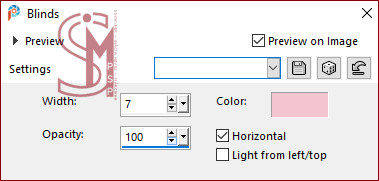
Effects > Texture Effects > Blinds:
Effects > Edge Effects > Enhance.
Selections > Modify > Contract: 6px Preencha a seleção com um gradient Sunburst formado pelas cores escolhidas:
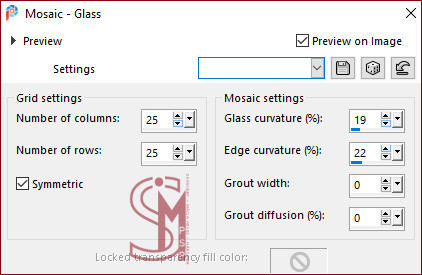
Effects > Texture Effects > Mosaic - Glass:
Selections > Select None.
08 - Ativar seu tube principal.
Edit > Copy. Edit > Paste as New Layer.
Image > Resize: resize all layers desmarcado se necessario. Posicionar conforme sua escolha. Effects > 3D Effects >
Drop Shadow: conforme sua escolha. Image > Add Borders > Symmetric: 2px - cor escura do Foreground. Image > Add Borders > Symmetric: 3px - cor clara do Background. Image > Add Borders > Symmetric: 2px - cor escura do Foreground.
Image > Resize > By Pixel
> Width: 1000px, resize all layers marcado. File > Export > JPEG Optimizer...
Formatação, Arte Final e Tradução por Márcinha - SIM PSP Tutorial "Mikayla" by Inge-Lore Tube e Misted: AI Generated by Márcinha SIM PSP Outros Materiais fornecido no tutorial por Inge-Lore
Versão by Marcinha - Owner SIM PSP
Crédtios: Versão e Arte Final by Márcinha Tube e Misted: AI Generated by Márcinha SIM PSP Outros Materiais fornecido no tutorial por Inge-Lore
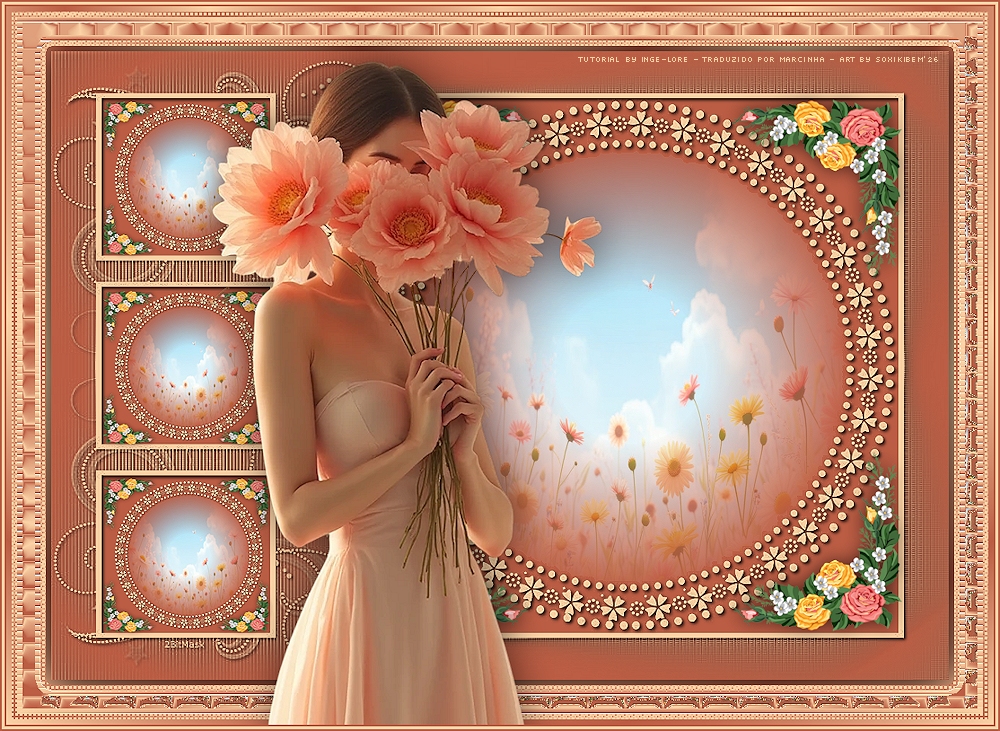
Versão by Soxikibem
Crédtios: Versão e Arte Final by Soxikibem Tube e Misted: AI Generated by Soxikibem Outros Materiais fornecido no tutorial por Inge-Lore
Envie sua versão para o e-mail:
|