|
Tutorial "Waiting
For Santa Claus" by
Inge-Lore
Nota da autora:
MATERIAL
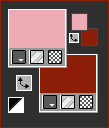
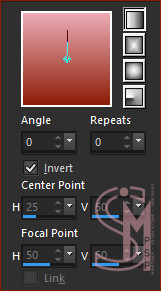
Escolha das cores do tube ou imagem Cor 1 para o Foreground: #edabb5 Cor 2 para o Backgorund: #8c1e07 Cor 3 Extra para a Borda: #007401
Abra uma imagem transparente de 900 x 600 pixels.
Selections > Select All. Ative o misted hhargrove_stnicksvillage_ice
Edit > Copy. Edit > Paste Into Selection. Selections > Select None.
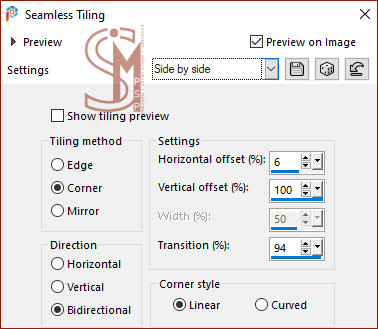
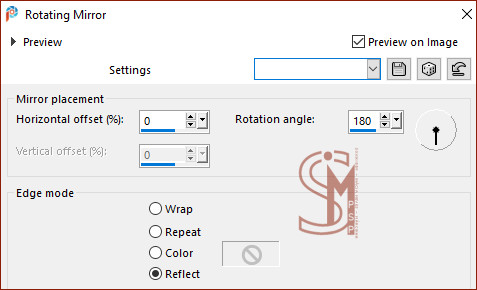
Effects > Image Effects > Seamless Tiling: Side by Side.
Layers > New Raster Layer.
Ative o misted hhargrove_stnicksvillage_ice.
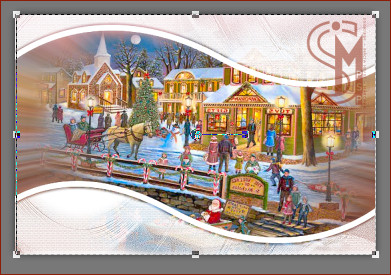
Edit > Copy. Edit > Paste as New Layer.
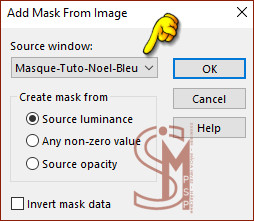
Layers > Arrange > Move Down.
03 - Ative a imagem Fairy_Dust_Silvie_07.01.
Edit > Copy. Edit > Paste as New Layer.
Ativar a ferramenta Pick e configure: Position X: -186,00 - Position Y: 43,00. Pressione a tecla "M" para desativar a "Ferramenta Pick".
Ativar a ferramenta Pick e configure: Position X: 268,00 - Position Y: -69,00. Pressione a tecla "M" para desativar a "Ferramenta Pick".
04 - Ativar a layer Raster Group - Raster 2 (topo)
Ativar a imagem 655 PNG (32).
Edit > Copy. Edit > Paste as New Layer. Image > Resize: 80%, resize all layers desmarcado.
Ativar a ferramenta Pick e configure: Position X: 0,00 - Position Y: 0,00. Pressione a tecla "M" para desativar a "Ferramenta Pick".
Ativar a imagem Cardinal Flower.
Edit > Copy. Edit > Paste as New Layer. Posicionar na parte superior direita.
Effects > 3D Effects > Drop Shadow: 0 / 0 / 80
/ 40, color #000000 (preto) Ativar seu tube principal.
Edit > Copy. Edit > Paste as New Layer.
Image > Resize: resize all layers desmarcado se necessario. Posicionar ao centro. Effects > 3D Effects >
Drop Shadow: 0 / 0 / 100
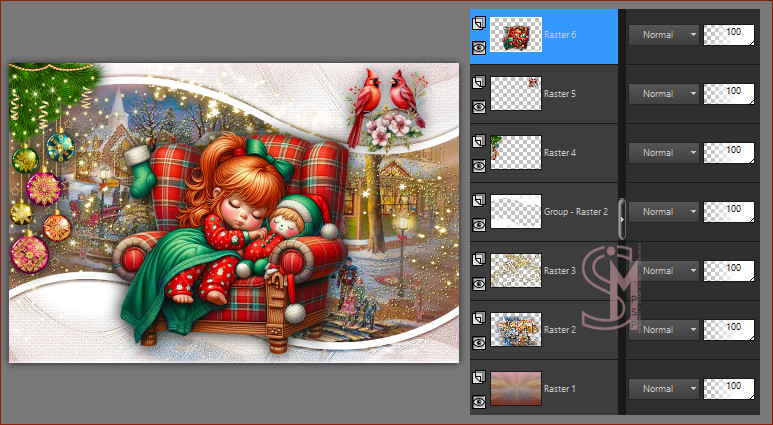
/ 50, color #000000 (preto) Posição das layers:
Configure assim: Foreground cor 3 #007401 - Background cor 2 #8c1e07
Selections > Select All. Image > Add Borders > Symmetric: 40 px - com a cor #ffffff (Branco) Selections > Invert.
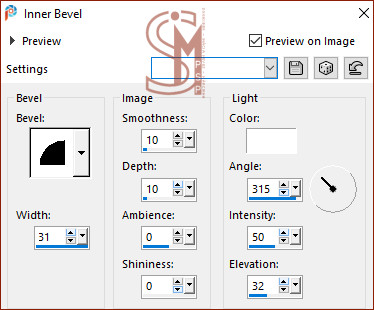
05 - Selections > Modify > Contract: 5 pixels.
Effects > 3D Effects > Inner Bevel:
Ativar o tube TCH-Tuto-53-Cadre.
Edit > Copy. Edit > Paste as New Layer. Com a ferramenta Color Changer Tool: Toleance: 20 - Edge Softness: 30, Colorize pintando com a cor 3 do Foreground #007401
Image > Add Borders > Symmetric: 2 px - cor 2 do Background: #8c1e07
Aplicar marca da autora e tradutora, sua marca d'água ou assinatura. File > Export > JPEG Optimizer...
Formatação, Arte Final e Tradução by Márcinha - SIM PSP Tutorial "Waiting For Santa Claus" by Inge-Lore AI Tube: by Merry Heart Outros Materiais fornecido no tutorial por Inge-Lore
Versão by Marcinha - Owner SIM PSP
Crédtios: Versão e Arte Final by Márcinha Tube Principal e Misted: Tubed by Pqna&Alice Outros tubes gallery.yopriceville Outros Materiais fornecido no tutorial por Inge-Lore
Envie sua versão para o e-mail:
|