|
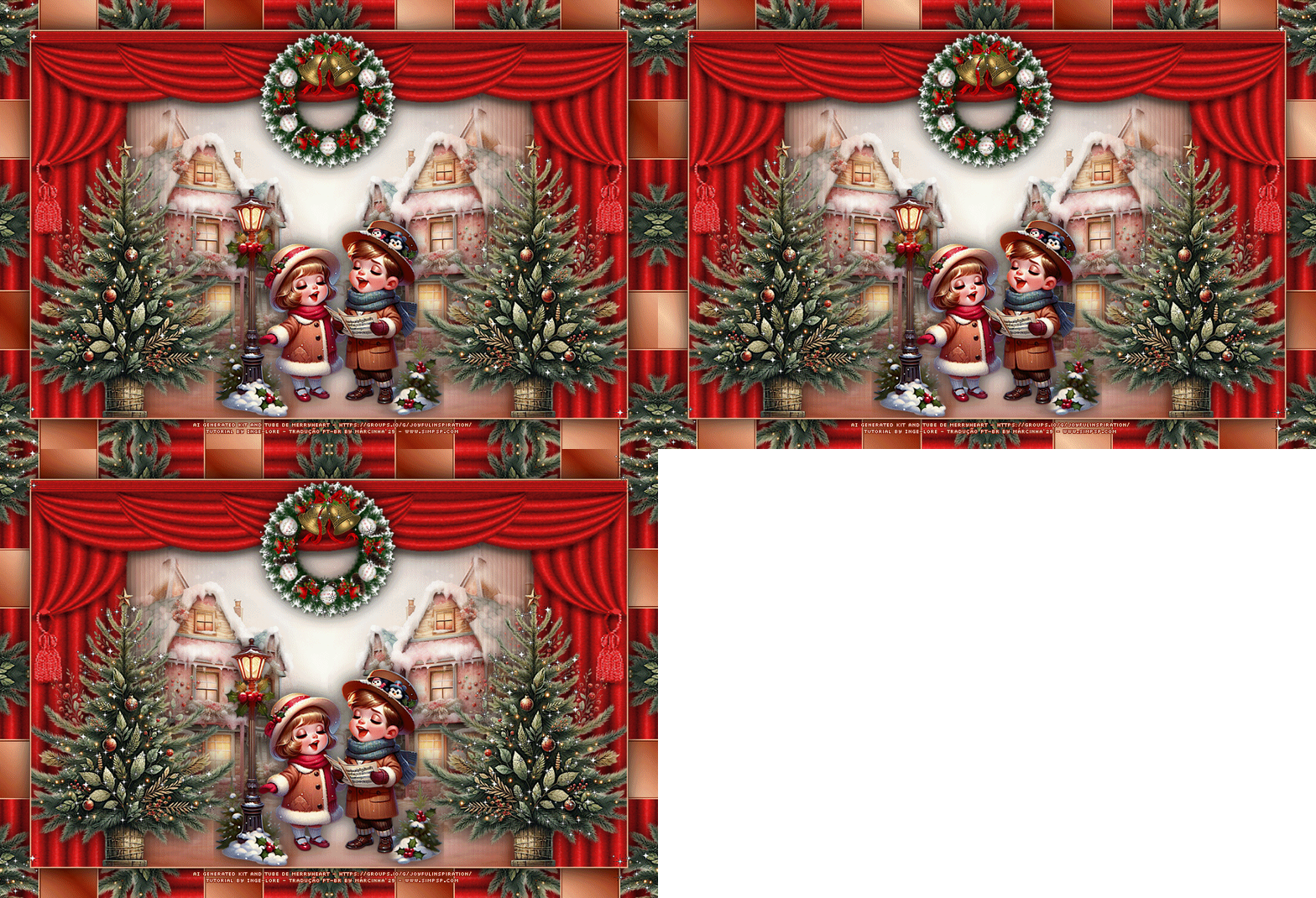
Tutorial "Sparkling
Christmas Time" by
Inge-Lore
Traduzido para o Português pela Moderação do SIM PSP
Tutorial Original:

Nota da autora:
Este tutorial é totalmente fruto da minha imaginação,
semelhanças com outros tutoriais são puramente coincidentes e não
intencionais.
O direito autoral pertence exclusivamente a mim, Inge-Lore.
Não é permitido copiar meu tutorial ou oferecê-lo para download em
outros sites.
Meu material foi obtido de diversos grupos de tubos.
O direito autoral do material pertence exclusivamente ao respectivo
artista.
Se eu violar algum direito autoral, por favor, me envie um e-mail.
Agradeço a todos os criadores de tubos pelo lindo material,
sem o qual essas belas imagens não seriam possíveis.
Eu criei o tutorial com PSP 2019,
mas deve ser possível criá-lo também com todas as outras variantes.
MATERIAL

CORES
Escolha das cores do tube
ou imagem
Tutorial Traduzido no PSP 2020
Nota:
Em versões mais antigas do PSP os seguintes comandos corresponde a:
Mirror > Mirror Horizontal = Image > Mirror.
Mirror > Mirror Vertical = Image > Flip.
| |
|
|
 |
TUTORIAL |
 |
| |
|
|
01 - Abrir o material no PSP, duplique e feche os originais.
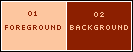
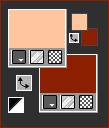
Em sua paleta de materiais coloque as cores:
Foreground Color 1 #fdc69f
Background Color 2 #8c1f00
Abra uma imagem transparente de 1000 x 650 pixels.
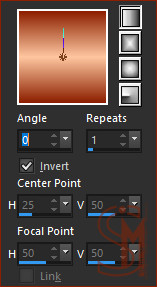
Preencha com um Gradient Linear formado pelas cores
escolhidas:
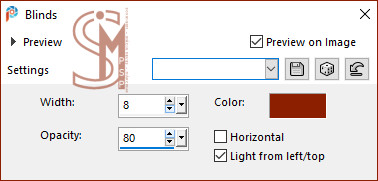
Effects > Texture Effects > Blinds:
Color: com escura do Background
Ativar o tube rideau.
Edit > Copy.
Volte a imagem que estamos trabalhando...
Edit > Paste as New Layer.
Adjust > Sharpness > Sharpen.
Effects > 3D Effects > Drop Shadow: 0 / 0 / 80 / 40, color
#000000 (preto)
Ative o misted MM-AI-Tube-00(100)-paper.
Edit > Copy.
Volte a imagem que estamos trabalhando...
Edit > Paste as New Layer.
Layers > Arrange > Move Down.
Adjust > Sharpness > Sharpen.
02 - Ativar a layer Raster 2 (Topo).
Ativar o tube AI VISION-LAMP CAROL KIDS 24.
Edit > Copy.
Volte a imagem que estamos trabalhando...
Edit > Paste as New Layer.
Image > Resize: 65%, resize all layers desmarcado.
Adjust > Sharpness > Sharpen.
Posicione o tube par baixo.
Effects > 3D Effects > Drop Shadow: 0 / 0 / 80 / 40, color
#000000 (preto)
Ativar o tube AI VISION-RUSTIC FARM TREE 13.
Edit > Copy.
Volte a imagem que estamos trabalhando...
Edit > Paste as New Layer.
Image > Resize: 80%, resize all layers desmarcado.
Adjust > Sharpness > Sharpen.
Posicione à direita.
Effects > 3D Effects > Drop Shadow: 0 / 0 / 80 / 40, color
#000000 (preto)
03 - Layers > Duplicate.
Image > Mirror > Mirror Horizontal.
Layers > Merge > Merge Down.
Ativar o tube couronne.
Edit > Copy.
Volte a imagem que estamos trabalhando...
Edit > Paste as New Layer.
Objets > Align > Top.
Effects > 3D Effects > Drop Shadow: 0 / 0 / 80 / 40, color
#000000 (preto)
Image > Add Borders > Symmetric: 2 px - Cor clara do
Foreground.
04 - Selections > Select All.
Image > Add Borders > Symmetric: 50 px - Cor escura do
Background.
Selections > Invert.
Effects > Reflection Effects > Kaleidoscope:
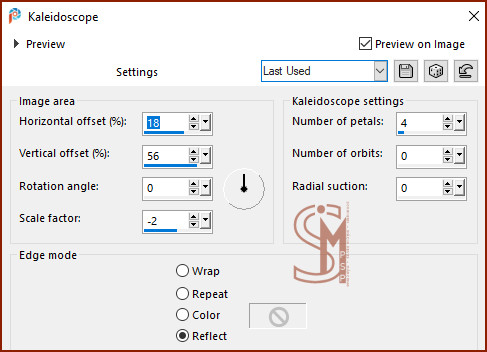
Selections > Invert.
Selections > Promote Selection to Layer.
Effects > 3D Effects > Drop Shadow: 0 / 0 / 100 / 50, color
#000000 (preto)
Selections > Select None.
05 - Ativar a layer Background.
Com a Magic Wand Tool: Tolerance e Feather em 0

selecione todos os retângulos:
Layers > New Raster Layer.
Preencha as seleções com o Grandient Linear, nessas configurações:
Angle: 45 - Repeats: 11 - Invert desmarcado
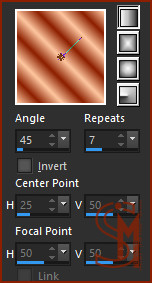
Layers > New Raster Layer.
Preencha as seleções com o Grandient Linear, nessas configurações:
Invert marcado
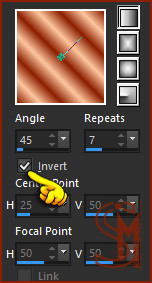
Layers > New Raster Layer.
Preencha as seleções com o Grandient Linear nessas configurações:
mudando o Repeats para 11 e desmarcando o
Invert
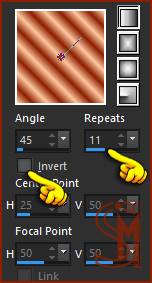
Selections > Select
None.
Teremos esse resultado:
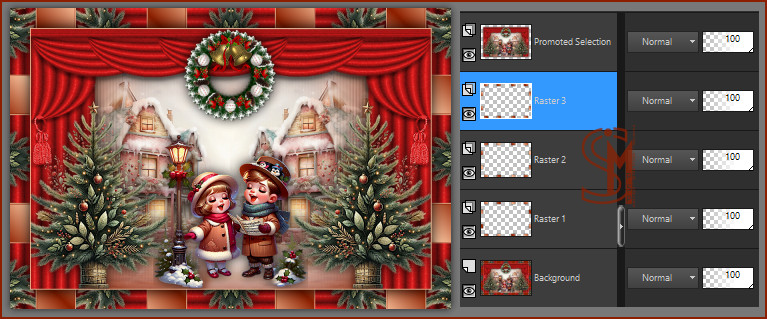
06 - Ativar a layer Promoted Selection. (topo)
Image > Resize > By Pixel > Width: 1000px, resize all layers
marcado.
Layers > New Raster Layer.
Aplicar marca da autora e
tradutora, sua marca d'água ou assinatura.
Fechar a visibilidade das
layers Raster 2 e Raster 3:
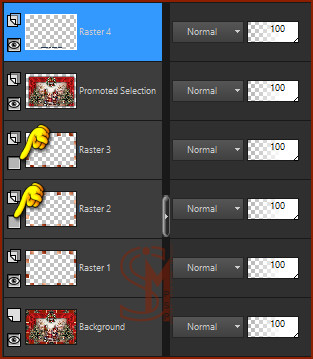
Edit > Copy Special >
Copy Merged.
Abra o programa Animation
Shop
Edit > Paste > Paste as
New Animation.
Volte para o PSP.
Abra a visibilidade da
layer Raster 2
Edit > Copy Special >
Copy Merged.
Volte para o programa
Animation Shop
Edit > Paste > Paste
After Current Frame.
Volte para o PSP.
Abra a visibilidade da
layer Raster 3
Edit > Copy Special >
Copy Merged.
Volte para o programa
Animation Shop
Edit > Paste > Paste
After Current Frame.
Teremos essas 3 frames o
Animation:
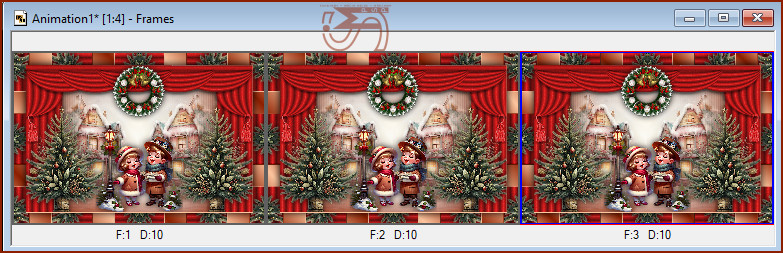
Abra o arquivo stars
no Animation.
Edit > Select All.
Note que ele ficará com
as 3 frames selecionadas em azul:
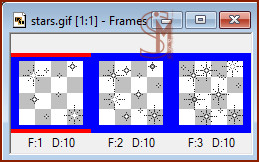
Edit > Copy.
Ative seu trabalho que
também está no Animation:
Edit > Select All para
selecionar também as 3 frames dele.
Vá em Edit > Paste >
Paste Into Selected Frame e com cuidado
sem pressionar o botão
esquerdo do mouse, posicione o cursor onde que colar
a imagem das estrelinhas;
escolhido o local pressione uma vez o botão esquerdo do mouse.
Repita:
Edit > Copy nas
"estrelinhas"
Volte ao trabalho e Edit
> Paste > Paste Into Selected Frame
quantas vezes quiser para adicionar mais "estrelinhas" à guirlanda,
às árvores de Natal
e aos quatro cantos da
imagem.
Para ver como está
ficando a animação, clique em View > Animatioin.
Se achar que a animação
está muito rápida vá em:
Animation > Frame
Properties e mude o valor para 25, quanto maior
a numeração, mais lenta
ela fica.
Quando estiver satisfeito
com sua animação, salve seu trabalho em File > Save.
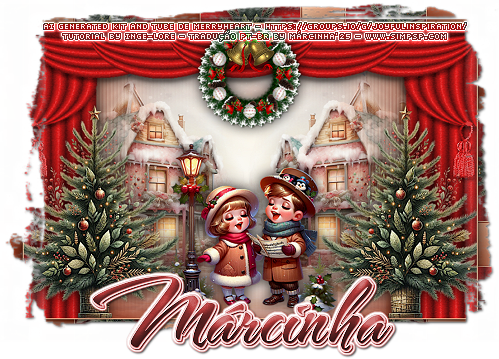
Formatação, Arte Final e Tradução by
Márcinha - SIM PSP
Tutorial "Sparkling Christmas Time" by
Inge-Lore
AI Tube: by
Merry Heart
Outros Materiais fornecido no tutorial por
Inge-Lore
Versão by
Marcinha
- Owner SIM PSP
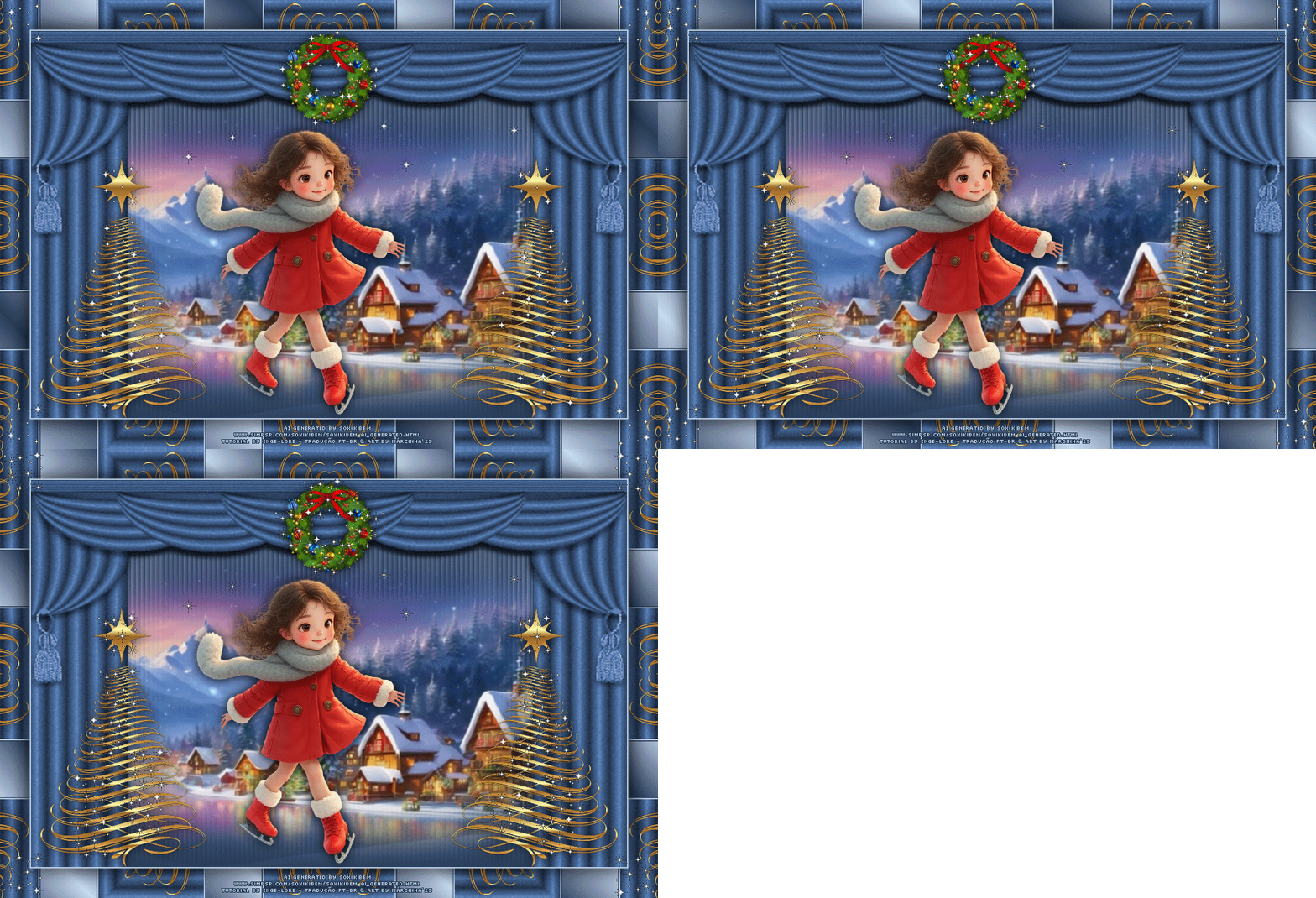
Crédtios:
Versão e Arte Final by
Márcinha
Tube Principal: AI Generated
Soxikibem
Outros tubes
gallery.yopriceville
Outros Materiais fornecido no tutorial por
Inge-Lore
Envie sua versão para o e-mail:
[email protected]
|
|
|
Tutorial criado por
Inge-Lore
em novembro/2025.
Traduzido para o Português em novembro/2025 por Márcinha -
SIM-PSP
com autorização da autora.
Não poderá ser copiado, retirado de seu lugar, traduzido
ou utilizado
em listas de aprendizados ou grupos
sem o consentimento prévio da autora
|
|
|
|