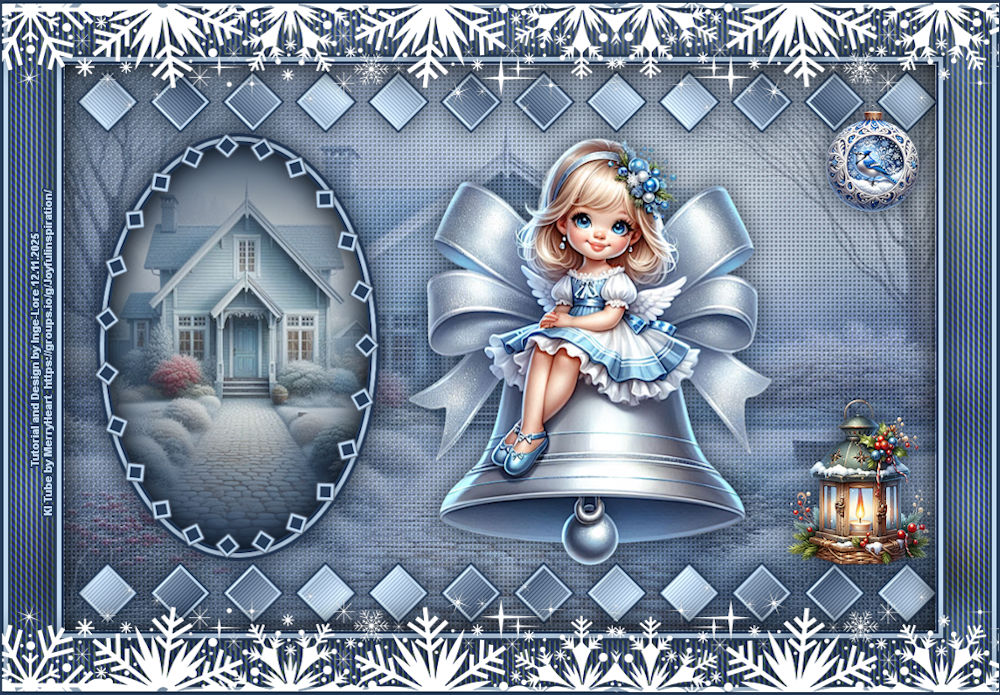
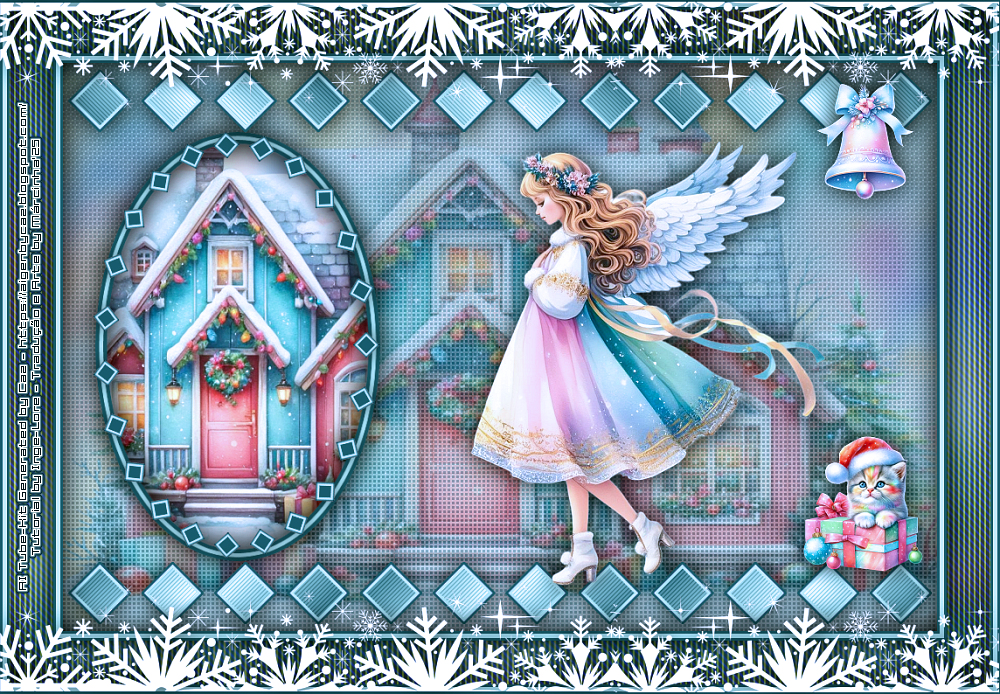
Tutorial "Christmas Angel" by Inge-Lore
Traduzido para o Português pela Moderação do SIM PSP
Tutorial Original:


Nota da autora:
Este tutorial é totalmente fruto da minha imaginação,
semelhanças com outros tutoriais são puramente coincidentes e não intencionais.
O direito autoral pertence exclusivamente a mim, Inge-Lore.
Não é permitido copiar meu tutorial ou oferecê-lo para download em outros sites.
Meu material foi obtido de diversos grupos de tubos.
O direito autoral do material pertence exclusivamente ao respectivo artista.
Se eu violar algum direito autoral, por favor, me envie um e-mail.
Agradeço a todos os criadores de tubos pelo lindo material,
sem o qual essas belas imagens não seriam possíveis.
Eu criei o tutorial com PSP 2019,
mas deve ser possível criá-lo também com todas as outras variantes.


MATERIAL


PLUGINS

Carolaine and Sensibility > CS-DLines


CORES

Escolha das cores do tube ou imagem


Tutorial Traduzido no PSP 2020


Nota:
Em versões mais antigas do PSP os seguintes comandos corresponde a:
Mirror > Mirror Horizontal = Image > Mirror.
Mirror > Mirror Vertical = Image > Flip.


TUTORIAL


01 - Abrir o material no PSP, duplique e feche os originais.
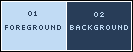
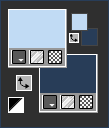
Em sua paleta de materiais coloque as cores:
Foreground Color 1 #c1dbf4
Background Color 2 #283d58


Abra uma imagem transparente de 1000 x 650 pixels.
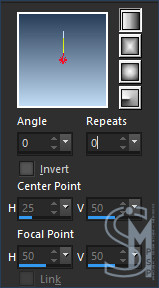
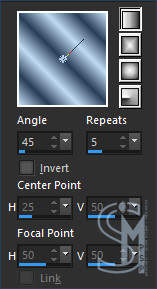
Preencha com um Gradient Linear formado pelas cores escolhidas:


Selections > Select All.

Ative o misted paper_EF (18).

Edit > Copy.
Volte a imagem que estamos trabalhando...

Edit > Paste Into Selection.

Selections > Select None.


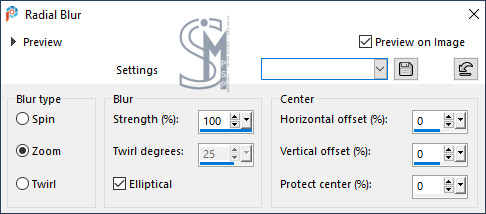
Adjust > Blur > Radial Blur:


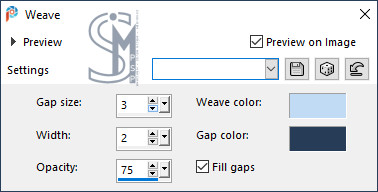
Effects > Texture Effects > Weave:
weave color: com a cor clara do Foreground
gap color: com a cor escura do Background


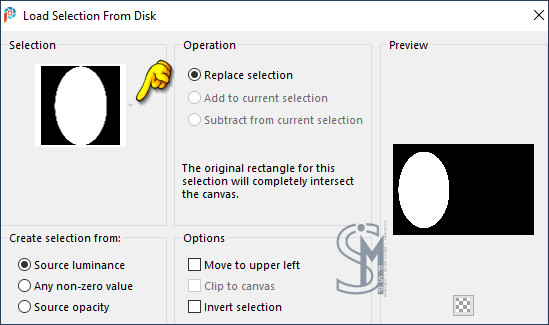
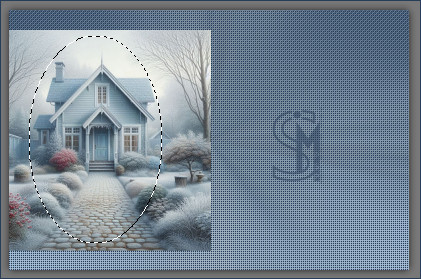
02 - Selections > Load/Save Selections > Load Selection From Disk: christmas-angel


Layers > New Raster Layer.
Preencha a seleção com a cor escura do Background.
Selections > Modify > Contract: 5 pixels.


Preencha a seleção com a cor clara do Foreground.
Selections > Modify > Contract: 5 pixels.

Preencha a seleção com a cor escura do Background.

Selections > Modify > Contract: 5 pixels.
 

Mantenha a seleção...


Ative a imagem paper_EF (18).

Edit > Copy.
Volte a imagem que estamos trabalhando...

Edit > Paste as New Layer.


03 - Imagem > Resize se necessário, no paper do material foi de 85%.

Posicione a parte da imagem dentro da seleção:


Selections > Invert.
Pressione a tecla Delete do teclado.
Novamente > Selections > Invert.
Adjust > Sharpness > Sharpen.


Layers > New Raster Layer.
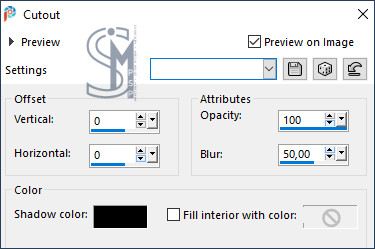
Effects > 3D Effects > Cutout:


Selections > Select None.
Layers > Merge > Merge Down por 2 vezes

Image > Resize: 90%, resize all layers desmarcado.

Ativar a ferramenta Pick e configure: Position X: 37,00 - Position Y: 79,00.

Pressione a tecla "M" para desativar a "Ferramenta Pick".


04 - Ative a imagem Deko-1.

Edit > Copy.
Volte a imagem que estamos trabalhando...

Edit > Paste as New Layer.

Ativar a ferramenta Pick e configure: Position X: 6,00 - Position Y: 8,00.

Pressione a tecla "M" para desativar a "Ferramenta Pick".


Selections > Select All.
Selections > Float.
Selections > Defloat.

Selections > Modify > Contract: 6 pixels.

Preencha com um Gradient Linear formado pelas cores escolhidas:


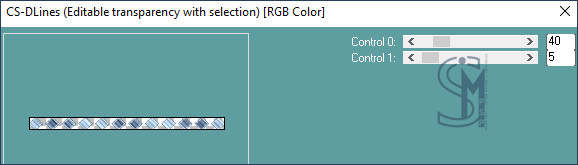
Effects > Plugins > Carolaine and Sensibility > CS-DLines:


Selections > Select None.


05 -  Effects > 3D Effects > Drop shadow: 0 / 0 / 90 / 40, color #000000 (preto)
Layers > Duplicate.
Image > Mirror > Mirror Vertical
Layers > Merge > Merge Down.

Ativar a layer Raster 1.
Layers > New Raster Layer.
Selections > Select All.

Ative a imagem paper_EF (18).
Edit > Copy.
Volte a imagem que estamos trabalhando...

Edit > Paste into Selection.
Selections > Select None.

Layers > Properties > General > Opacity: 50%.
Ativar a layer Raster 3


06 - Ative seu tube principal.

Edit > Copy.

Volte a imagem que estamos trabalhando...

Edit > Paste as New Layer.
Image > Resize se for necessário.
Adjust > Sharpness > Sharpen.
Posicionar conforme sua preferência.
Effects > 3D Effects > Drop shadow: 0 / 0 / 90 / 40, color #000000 (preto)


Ative a imagem AI VISIONS-ORNA BLUEJAY 13.

Edit > Copy.
Volte a imagem que estamos trabalhando...

Edit > Paste as New Layer.

Ativar a ferramenta Pick e configure: Position X: 873,00 - Position Y: 47,00.

Pressione a tecla "M" para desativar a "Ferramenta Pick".

Effects > 3D Effects > Drop shadow: 0 / 0 / 90 / 40, color #000000 (preto)


07 - Ative a imagem AI VISIONS-ANTIQUE LANTERN 33.

Edit > Copy.
Volte a imagem que estamos trabalhando...

Edit > Paste as New Layer.

Ativar a ferramenta Pick e configure: Position X: 827,00 - Position Y: 384,00.

Pressione a tecla "M" para desativar a "Ferramenta Pick".

Effects > 3D Effects > Drop shadow: 0 / 0 / 90 / 40, color #000000 (preto)


Ativar a layer Raster 2.


Ative a imagem Deko-2.

Edit > Copy.
Volte a imagem que estamos trabalhando...

Edit > Paste as New Layer.

Ativar a ferramenta Pick e configure: Position X: 35,00 - Position Y: 79,00.

Pressione a tecla "M" para desativar a "Ferramenta Pick".


08 - Selections > Select All.
Selections > Float.
Selections > Defloat.

Selections > Modify > Contract: 4 pixels.
Preencha a seleção com a cor escura do Background.

Selections > Select None.

Effects > 3D Effects > Drop shadow: 0 / 0 / 90 / 40, color #000000 (preto)


Layers > Merge > Merge Down.

Effects > 3D Effects > Drop shadow: 0 / 0 / 90 / 40, color #000000 (preto)


09 - Ativar a layer do topo.

Selections > Select All.

Layers > New Raster Layer.
Effects > 3D Effects > Cutout:


Selections > Select None.

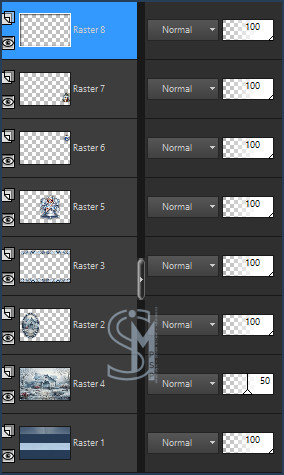
Posição das Layers:


Edit > Copy Special > Copy Merged.

Image > Add Borders > Symmetric: 3 px - Cor escura do Background.

Image > Add Borders > Symmetric: 5 px - Cor clara do Foreground.

Image > Add Borders > Symmetric: 3 px - Cor escura do Background.


10 - Selections > Select All.

Image > Add Borders > Symmetric: 50 px - Cor clara do Foreground.

Selections > Invert.
Edit > Paste into Selection
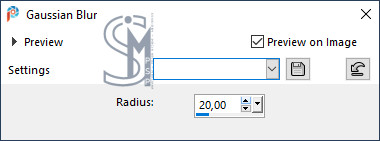
Adjust > Blur > Gaussian Blur: 20


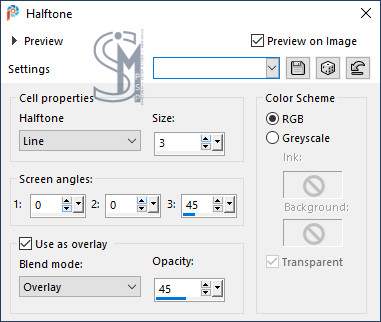
Effects > Artistic Effects > Halftone:


Selections > Invert.
Effects > 3D Effects > Drop shadow: 0 / 0 / 100 / 50, color #000000 (preto)

Selections > Select None.


11 - Image > Add Borders > Symmetric: 3 px - Cor escura do Background.

Image > Add Borders > Symmetric: 5 px - Cor clara do Foreground.

Image > Add Borders > Symmetric: 3 px - Cor escura do Background.


Ative a imagem Deko-3.

Edit > Copy.
Volte a imagem que estamos trabalhando...

Edit > Paste as New Layer.

Effects > 3D Effects > Drop shadow: 0 / 0 / 80 / 40, color #000000 (preto)


Layers > Merge > Merge All.


Image > Resize > By Pixel > Width: 1000px, resize all layers marcado.

Adjust > Sharpness > Sharpen.


Aplicar marca da autora e tradutora, sua marca d'água ou assinatura.

File > Export > JPEG Optimizer...


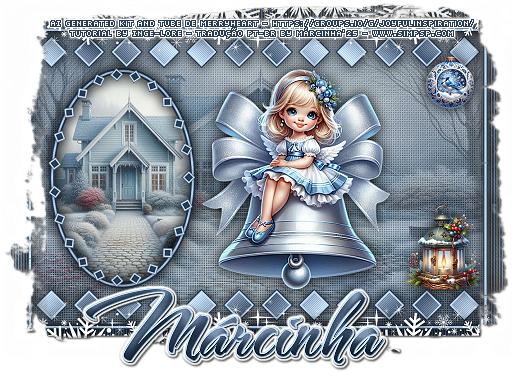
Formatação, Arte Final e Tradução by Márcinha - SIM PSP

Tutorial "Christmas Angel" by Inge-Lore

AI Kit e Tube: by MerryHeart

Outros Materiais fornecido no tutorial por Inge-Lore


Versão by Marcinha - Owner SIM PSP


Crédtios:

Versão e Arte Final by Márcinha

Tube-kit AI Generated by Caz

Outros Materiais fornecido no tutorial por Inge-Lore


Envie sua versão para o e-mail:

ingelore_love_psp@yahoo.com


Tutorial criado por Inge-Lore em  novembro/2025. Traduzido para o Português em novembro/2025 por Márcinha - SIM-PSP com autorização da autora.

Não poderá ser copiado, retirado de seu lugar, traduzido ou utilizado em listas de aprendizados ou grupos  sem o consentimento prévio da autora