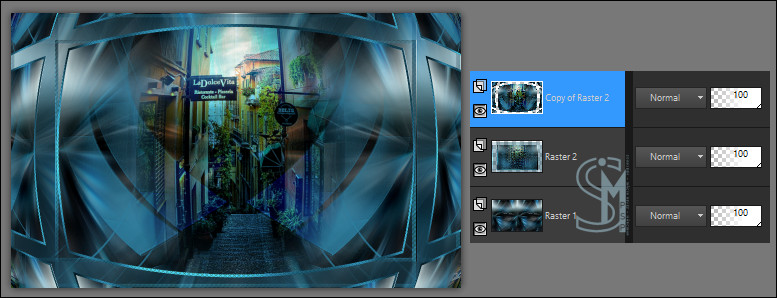
|
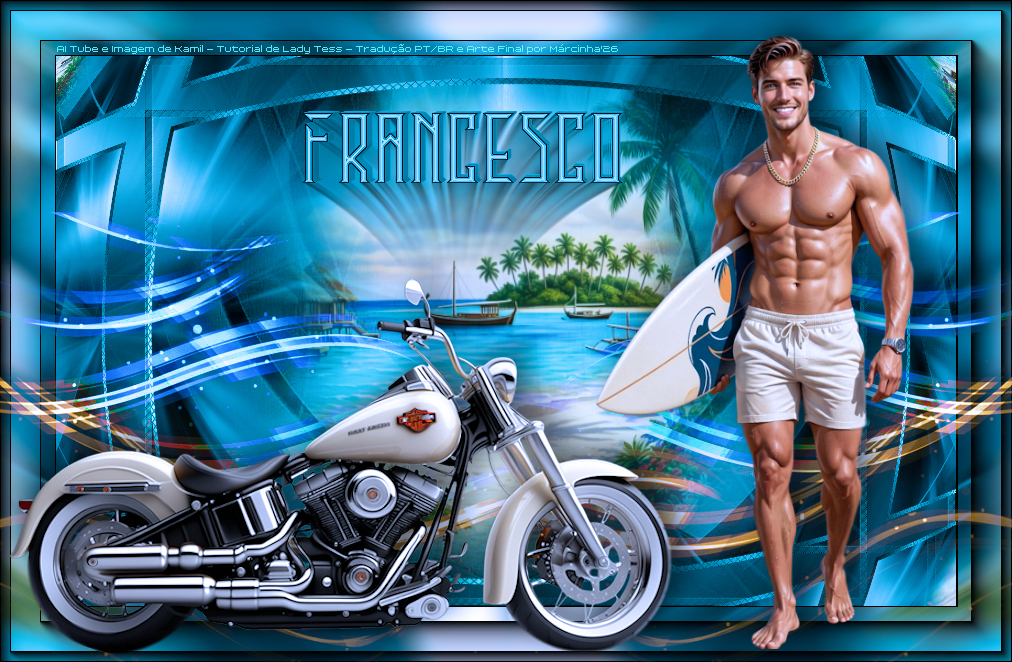
Tutorial "Francesco" by Tesy - ©LadyTessDesignStudioTraduzido para o Português por Márcinha do SIM PSP Tutorial Original:
Nota da autora: - Todos os trabalhos são de minha autoria, qualquer semelhança com outros é mera coincidência;
- Não hesite em alterar as cores e o Blend das camadas de acordo com
os materiais que você vai utilizar; Obrigado, Tesy
MATERIAL:
PLUGINS:
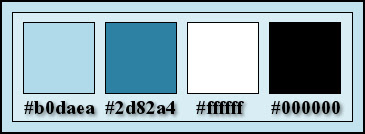
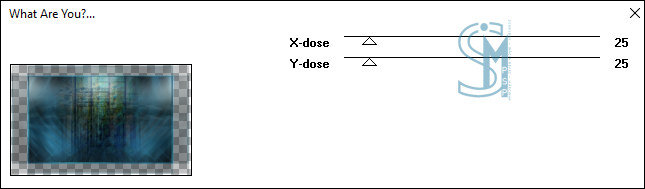
Toadies > What are you Cor 1: #b0daea - Cor 2: #2d82a4 - Cor 3: #ffffff - Cor 4: #000000
Tutorial Traduzido no PSP 2020
Nota: Em versões mais antigas do PSP os seguintes comandos corresponde a: Mirror > Mirror Horizontal
= Image > Mirror.
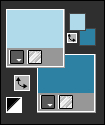
Em sua paleta de materiais coloque as cores:
02 - Abra uma imagem transparente de 900x550px. Selections > Select All. Ative o arquivo
Image -Fondo. Selections > Select None.
Layers > New Raster Layer.
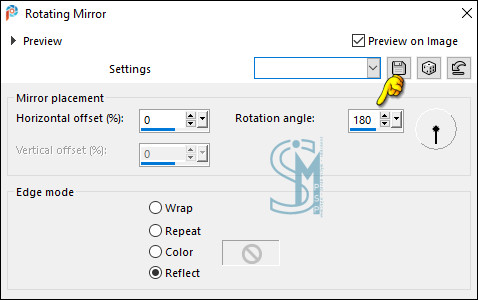
03 - Effects > Reflection Effects > Rotating Mirror:
Ative o arquivo
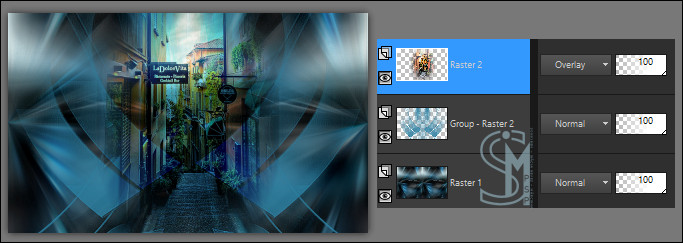
Tube_Italia. Image > Resize > 70% > Resize All Layers Desmarcado Layers > Properties > General > Blend Mode: Overlay
04 - Teremos esse resultado:
05 - Ative a layer Raster 1. Edit > Copy. Layers > Merge > Merge Visible.
06 - Selections >
Select All.
07 - Effects >
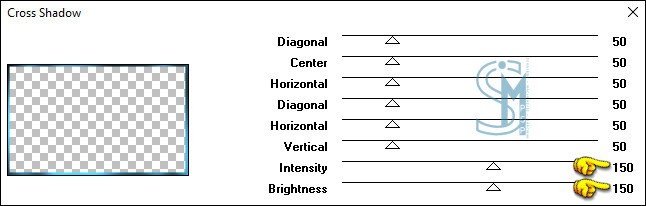
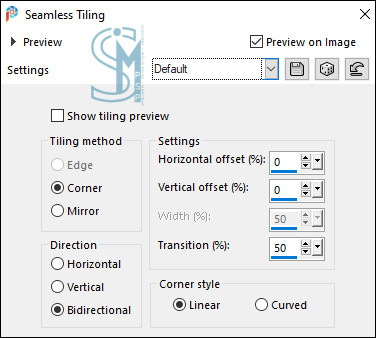
Plugins > Graphics Plus > Cross Shadow:
Edit > Copy. Edit > Paste As New
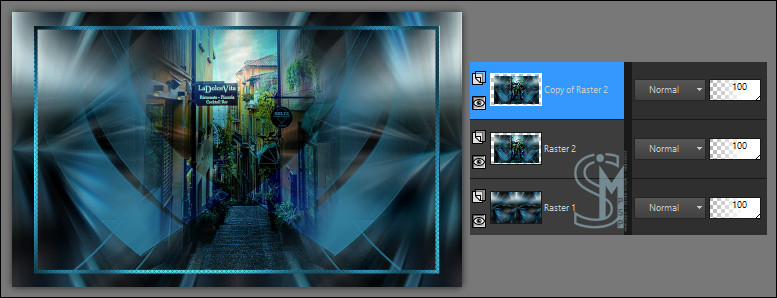
Layer. Layers > Duplicate. Teremos esse resultado:
Ative a layer Raster 2.
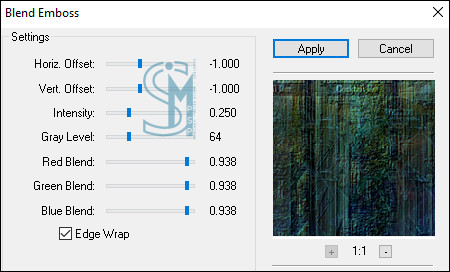
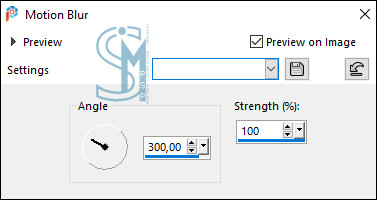
Effects > Plugins > FM Tile Tools > Blend Emboss: aplique por 2x.
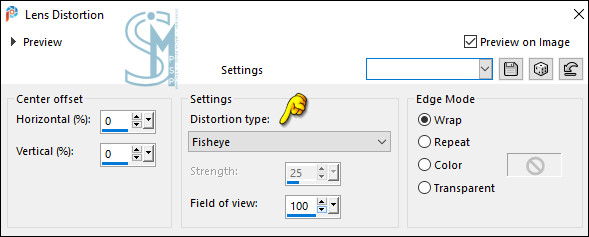
10 - Ative a layer Copy of Raster 2 (topo) Effects > Distortion Effects > Lens Distortion:
11 - Teremos esse resultado:
12 - Image > Add
Borders, 1px, symmetric, color #000000.
13 - Selections >
Invert.
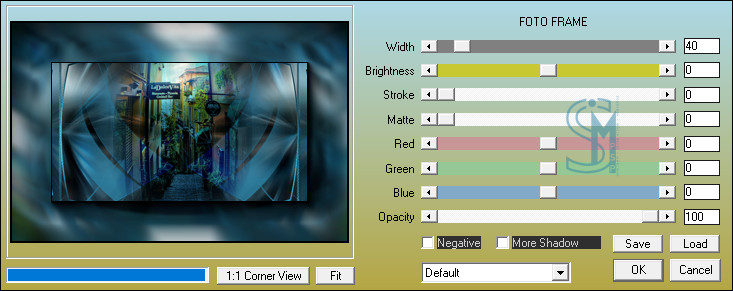
14 - Effects >
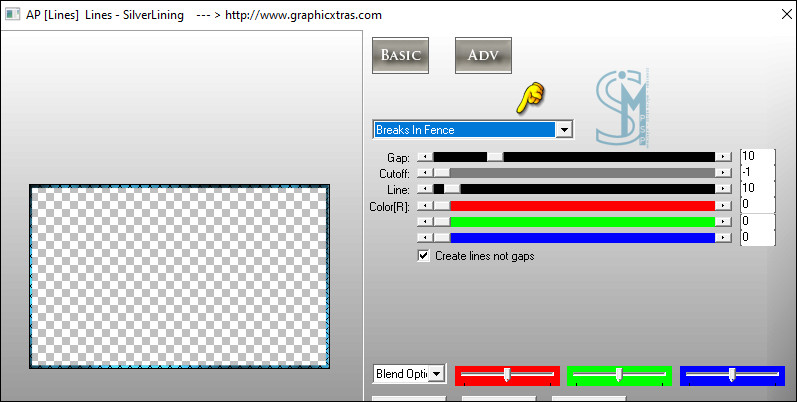
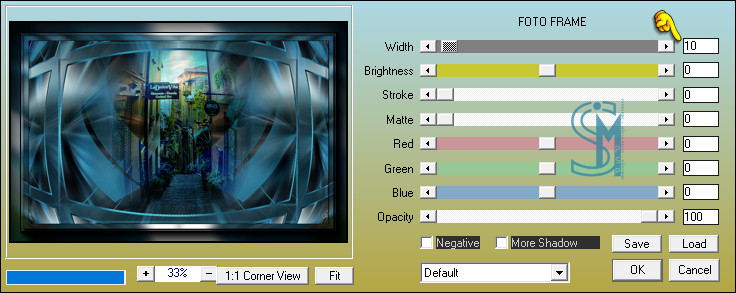
Plugins > AAA Frames > Foto Frame:
15 - Ative o arquivo
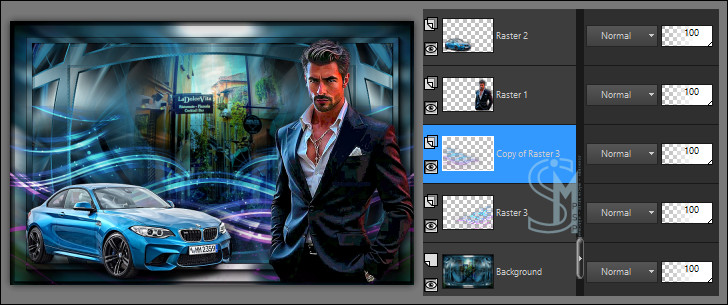
5038 - man - LB TUBES. Posicione à direita. Effects > 3D Effects > Drop Shadow: -12 / 12 / 60 / 40, cor 4: #000000
16 - Ative o arquivo
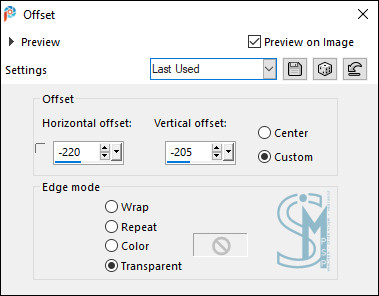
Auto_Deportivo. Image > Resize > 66% > Resize All Layers Desmarcado Effects > Image Effects > Offset:
Effects > 3D Effects > Drop Shadow: -12 / 12 / 60 / 40, cor 4: #000000
17 -
Ative o arquivo Deco741_Silvie_18.01.2022.
Ative a layer Background. Image > Mirror > Mirror Horizontal.
Objects > Align > Rigth. Layers > Duplicate. Image > Mirror > Mirror Horizontal.
Layers > Merge > Merge Down. Ative a layer Raster 2. (topo)
18 -
Ative o arquivo LTDStudio_Francesco_Texto. Posicione no canto superior esquerdo ou onde desejar.
19 - Aplicar sua marca d'água ou assinatura.
CREDITOS: Tutorial Francesco by Tesy Tradução, Formatação e Arte Final por Márcinha - SIM PSP Tubes: by LB Tubes - Mask: Silvie_Mask5555 Outros Materiais by Tesy
Versão by Marcinha - Owner SIM PSP
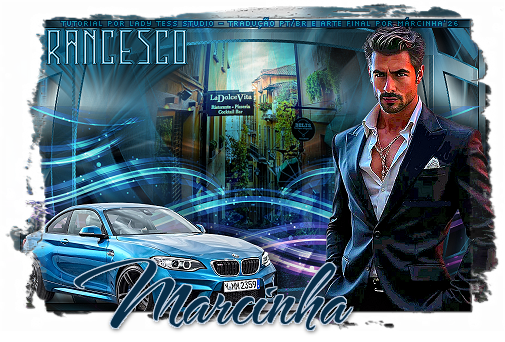
Créditos Versão: Versão e Arte Final by Márcinha Tubes e Imagem: AI Generated by Kamil Outros Materiais by Tesy
Sinta-se à vontade para enviar suas versões para a autora para o e-mail abaixo: tesycariaga@gmail.com
|