|
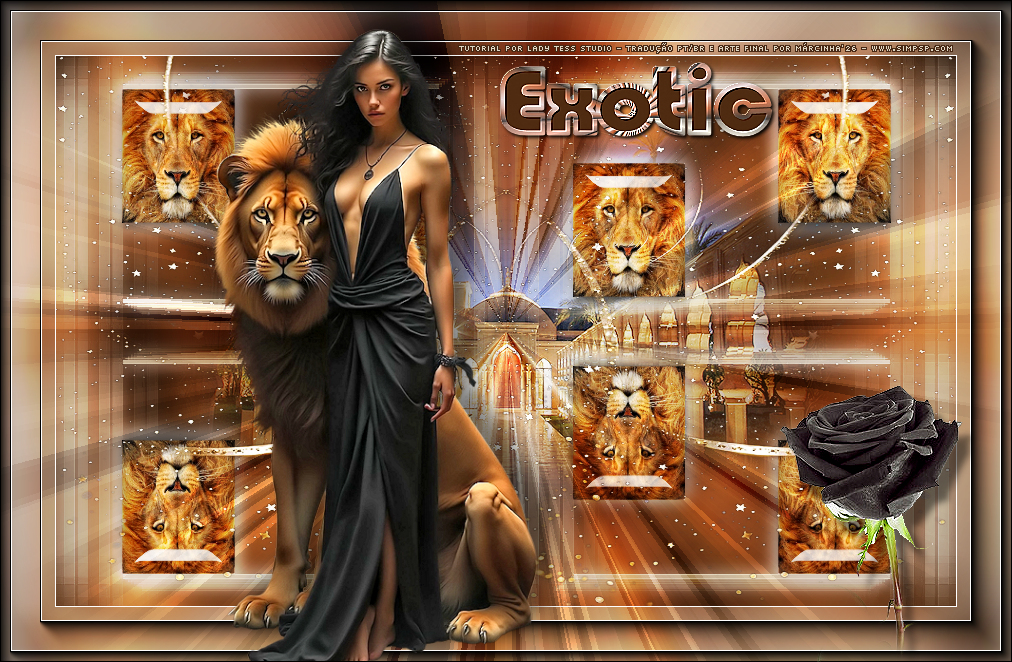
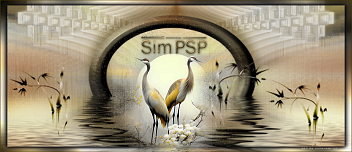
Tutorial "Exotic" by Tesy - ©LadyTessDesignStudioTraduzido para o Português por Márcinha do SIM PSP Tutorial Original:
Nota da autora: - Todos os trabalhos são de minha autoria, qualquer semelhança com outros é mera coincidência;
- Não hesite em alterar as cores e o Blend das camadas de acordo com
os materiais que você vai utilizar; Obrigado, Tesy
MATERIAL:
*Salvar a seleção na pasta Selections do PSP
PLUGINS:
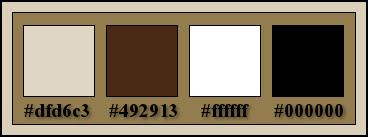
&<Background Designers IV> > @Night Shadow Cor 1: #dfd6c3 - Cor 2: #492913 - Cor 3: #ffffff - Cor 4: #000000
Tutorial Traduzido no PSP 2020
Nota: Em versões mais antigas do PSP os seguintes comandos corresponde a: Mirror > Mirror Horizontal
= Image > Mirror.
Em sua paleta de materiais coloque as cores:
02 - Abra uma imagem transparente de 900x550px. Preencher com a cor do Background #492913. Effects > Plugins > &<Background Designers IV> > @Night Shadow:
Novamente aplique o plugin &<Background Designers IV> > @Night Shadow.
03 - Layers > New Raster Layer. Preencher com a cor do Foreground #dfd6c3 Layers > New Mask Layer > From image: NarahsMasks_1609
Effects > Edge effects > Enhance. Layers > Merge > Merge Group.
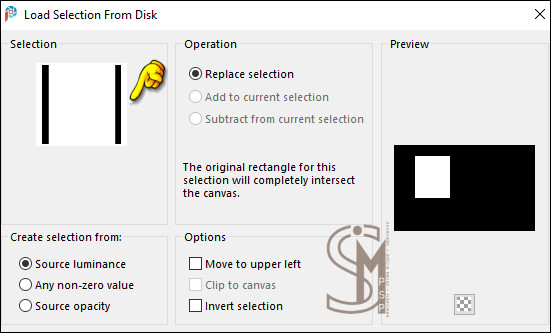
04 - Selections > Load/Save Selection > Load Selection from Disk: LTD_Exotic_sel_1
Layers > New Raster Layer. Ative o arquivo
Face_Leon.
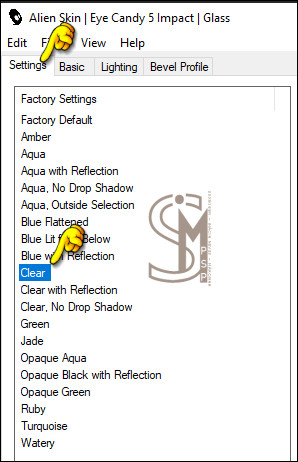
05 - Effects > Plugins > Alien Skin Eye Candy 5: Impact > Glass: Settings: Clear
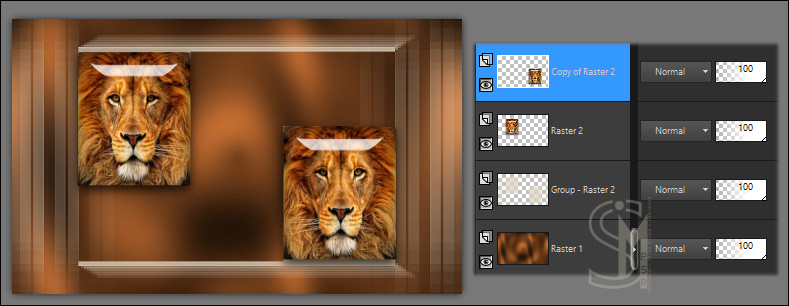
Selections > Select None. Layers > Duplicate. Image > Mirror > Mirror Horizontal. Effects > Image Effects > Offset:
06 - Teremos esse resultado:
07 - Ativar a layer Raster 1. Ative o arquivo
mistpaysag98-coly.
Ativar a layer Copy of Raster 2. Layers > Merge > Merge Down por 2 vezes. Effects > 3D Effects > Drop Shadow: color #ffffff
08 - Ativar a layer Raster 3. Effects > 3D Effects > Drop Shadow: color #000000.
Ativar a layer Group - Raster 2. Effects > Plugins > VM Toolbox > Istant Tile:
Ative o arquivo
Golden_Decor77B_Silvie_06.08.2025.
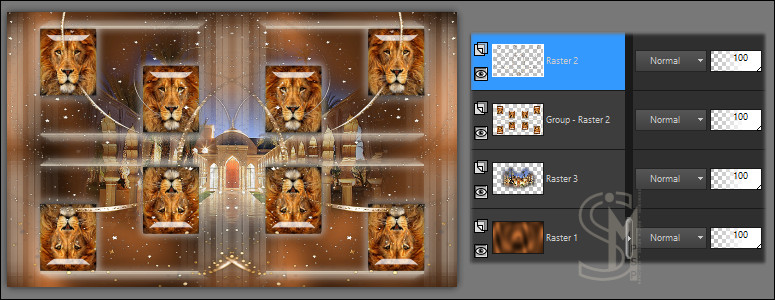
09 - Image > Resize: 80%, resize all layers não marcado. Objects > Align > Left. Layers > Duplicate. Image > Mirror > Mirror Horizontal. Layers > Merge > Merge Down. Adjust > Sharpness > Sharpen.
10 - Teremos esse resultado:
Image > Add Borders > Symmetric: 1 px com a cor #ffffff (branco).
Edit > Copy.
Selections > Select All. Image > Add Borders > Symmetric: 55 px com a cor #ffffff (branco). Selections > Invert.
12 - Edit > Paste into Selection, (imagem reservada do passo 12 que ficou na memória) Adjust > Blur > Radial Blur: 15
Effects > Plugins > AAA Frames > Foto Frame:
Novamente > Effects > Plugins > AAA Frames > Foto Frame:
Selections > Select None.
13 - Ative o arquivo
5009 - woman - LB TUBES. Image > Resize: 95%, resize all layers desmarcado. Objects > Align > Bottom.
Com a ferramenta Pick Tool posicione: Position X: 209,00 - Position Y: 29,00 Pressione a tecla "M" para desativar a "Ferramenta Pick"
Effects > 3D Effects > Drop Shadow: color #000000.
Adjust > Sharpness >
Sharpen.
14 - Ative o arquivo
LTDStudio_Exotic_Deco. Layers > Arrange > Move Down. Layers > Properties > General > Blend Mode: Overlay
15 -
Ative o arquivo LTDStudio_Exotic_Texto. Layer > Arrange > Move UP. Posicionar um pouco para à direita na parte superior ou onde desejar.
16 - Ative o arquivo
Rosa_Negra. Posicionar à direita na parte inferior. Effects > 3D Effects > Drop Shadow: color #000000.
17 - Aplicar sua marca d'água ou assinatura.
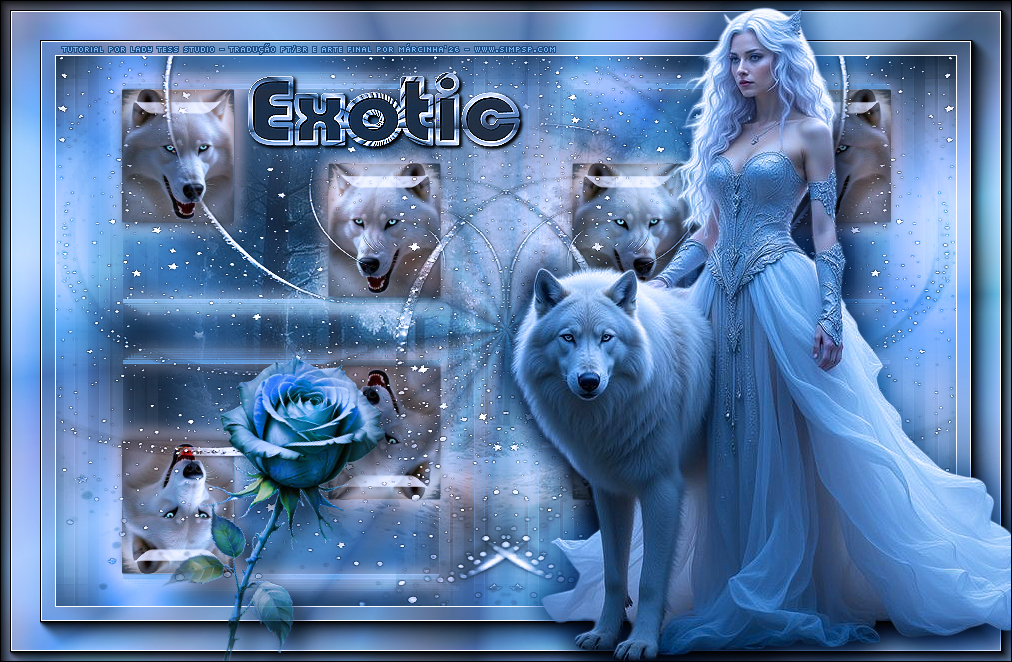
CREDITOS: Tutorial Exotic by Tesy Tradução, Formatação e Arte Final por Márcinha - SIM PSP Tubes e Misteds: by LB Tubes - Cat Dana - Laurette Outros Materiais by Tesy
Versão by Marcinha - Owner SIM PSP
Créditos Versão: Versão e Arte Final by Márcinha Tubes e Misted Paisagem: Tubed by Pqna&Alice (imagens Pinterest) Outros Materiais by Tesy
Versão by Soxikibem
Créditos Versão: Versão e Arte Final by Soxikibem Tubes e Misted: by Pqna&Alice Outros Materiais by Tesy
Sinta-se à vontade para enviar suas versões para a autora para o e-mail abaixo:
|