|
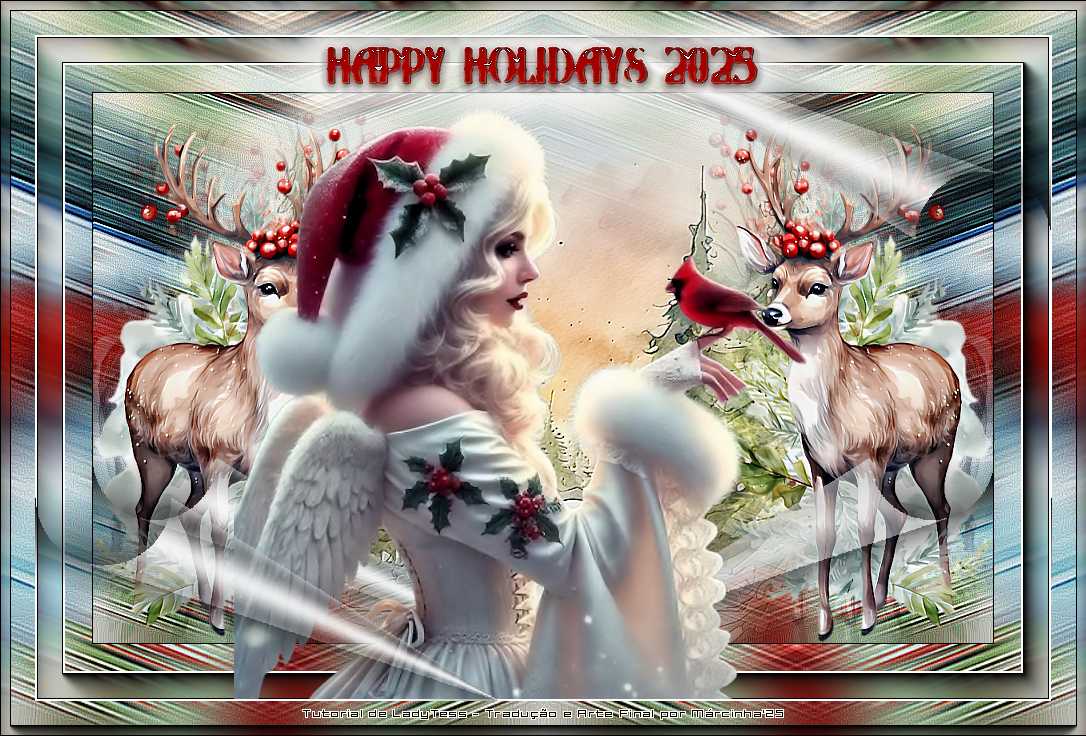
Tutorial "Happy Holidays 2025" by Tesy - ©LadyTessDesignStudioTraduzido para o Português por Márcinha do SIM PSP Tutorial Original:
Nota da autora: - Todos os trabalhos são de minha autoria, qualquer semelhança com outros é mera coincidência;
- Não hesite em alterar as cores e o Blend das camadas de acordo com
os materiais que você vai utilizar; Obrigado, Tesy
MATERIAL:
PLUGINS: Mehdi > Wavy Lab 1.1
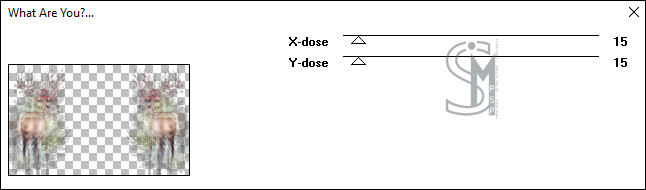
Toadies > What are you FM Tile Tools > Blend Emboss
Tutorial Traduzido no PSP 2020
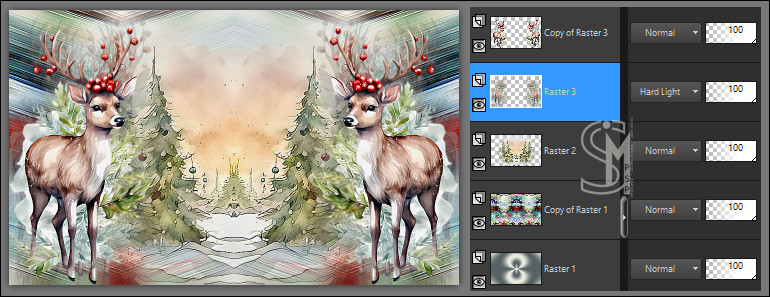
Nota: Em versões mais antigas do PSP os seguintes comandos corresponde a: Mirror > Mirror Horizontal
= Image > Mirror.
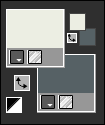
Em sua paleta de materiais coloque as cores:
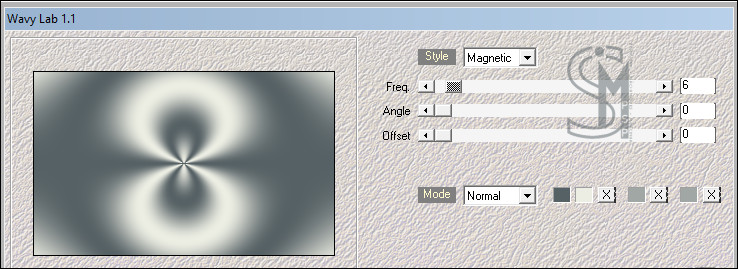
02 - Abra uma imagem transparente de 900x550px. Effects > Plugins > Mehdi > Wavy Lab 1.1: seguindo a sequência de cores: #eceee3 - #566165 - #8c999f
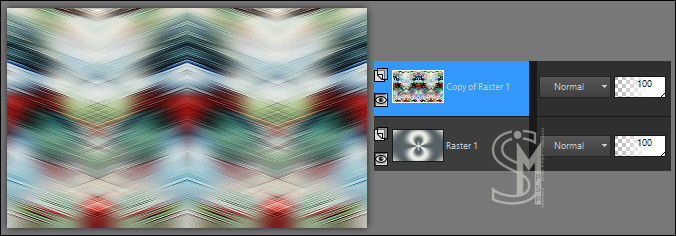
Layers > Duplicate. Layers > New Raster Layer. Selections > Select All.
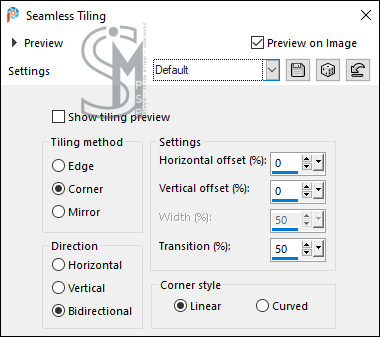
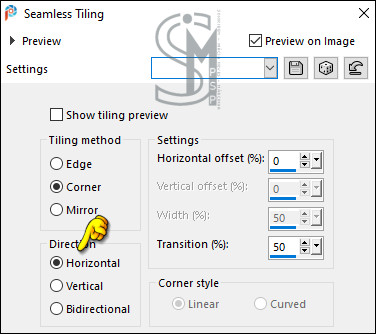
3 - Ative a cópia do arquivo element_EF(54). Selections > Select None. Effects > Image Effects > Seamless Tiling: Default
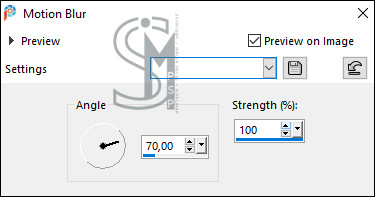
aplique 3 vezes:
6 - Teremos esse resultado:
7 -
Ative a cópia do arquivo Bpaper_EF_Misted. Image > Resize: 80%, resize all layers não marcado.
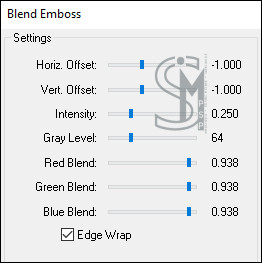
Effects > Plugins > FM Tile Tools > Blend Emboss: Default
8 -
Ative a cópia do arquivo element_EF (33). Image > Resize: 80%, resize all layers não marcado.
Objects > Align > Left. Effects > Plugins > FM Tile Tools > Blend Emboss: Default
9 - Layers > Duplicate.
Layers > Properties > General > BlendMode: Hard Light.
10 - Teremos esse resultado:
11 - Ativar layer Copy of Raster 1.
Edit > Copy.
Image > Add Borders > Symmetric: 1 px com a cor #000000. Image > Add Borders > Symmetric: 55 px, com a cor #ffffff.
12 - Selections > Invert.
Ative a imagem que deixamos reservada no passo 11.
Selections > Invert.
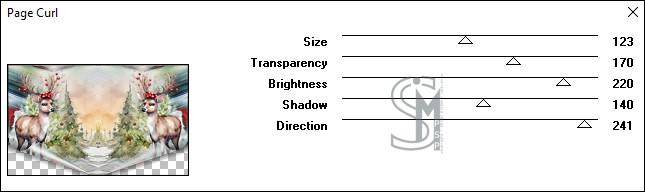
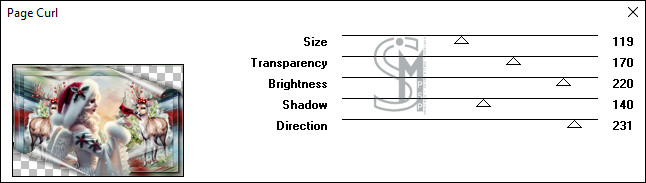
13 - Layers > Duplicate. Effects > Plugins > Graphics Plus > Page Curl:
Effects > Plugins > Graphics Plus > Page Curl:
14 - Selections > Invert.
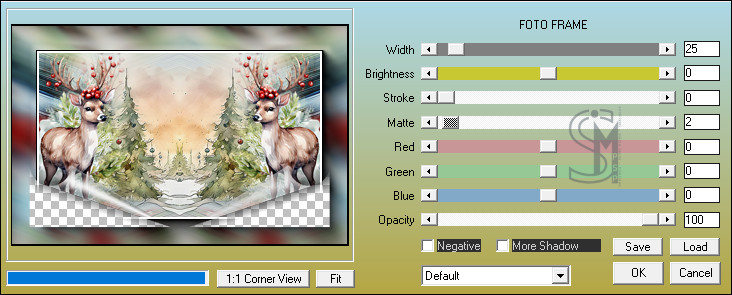
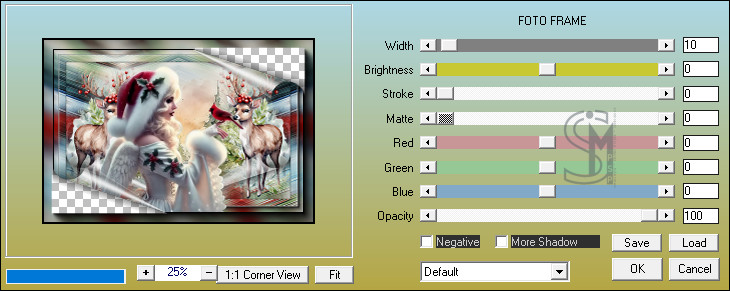
Effects > Plugins > AAA Frames > Foto Frame:
15 - Ative a cópia do arquivo Woman3059_byClo. Image > Resize: 60%, resize all layers não marcado.
Posicione o tube um pouquinho só para à esquerda...
16 - Selections > Select All.
Image > Add Borders > Symmetric: 2 px, com a cor #ffffff. Image > Add Borders > Symmetric: 35 px, com a cor #ffffff.
17 - Selections > Invert.
Ative a imagem que deixamos reservada no passo 11.
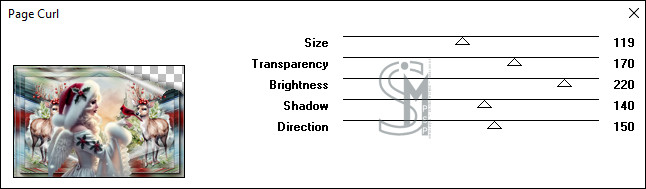
18 - Selections > Invert. Layers > Duplicate. Effects > Plugins > Graphics Plus > Page Curl:
Effects > Plugins > Graphics Plus > Page Curl:
Selections > Invert. Effects > Plugins > AAA Frames > Foto Frame:
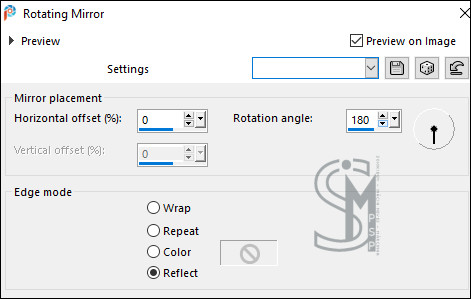
19 - Effects > Reflection Effects > Rotating Mirror:
Selections > Select None.
Ative a cópia do arquivo LTDStudio_HappyHollidays2025_Texto. Posicione o texto como preferir ou
Objects > Align> Top.
20 - Aplicar sua marca d'água ou assinatura.
CREDITOS: Tutorial Haapy Holiday's 2025 by Tesy Tradução, Formatação e Arte Final por Márcinha - SIM PSP Tubes: by Eugenia Clo e Elfairy Outros Materiais by Tesy
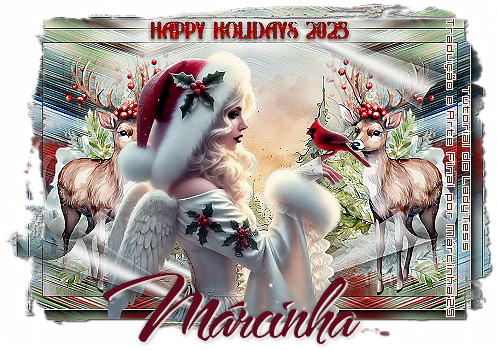
Versão by Marcinha - Owner SIM PSP
Créditos Versão: Versão e Arte Final by Márcinha Tubes e Misted: AI Generated by Elfairy Outros Materiais by Tesy
Sinta-se à vontade para enviar suas versões para a autora clicando na imagem abaixo:
|