|
Tutorial 236 by Sweety Traduzido para o Português/BR pela Moderação do SIM PSP Tutorial Original:
Nota da Autora: - Este tutorial foi feito usando o Corel X12, mas pode ser feito com outras versões do PSP. Dependendo da versão do Corel que você está usando, você pode obter resultados diferentes. Muito obrigado às minhas tradutoras que levam meus tutoriais ao redor do mundo, e aos criadores de tubes sem os quais esse trabalho não seria possível. - Os tubes usados na minha versão são provenientes de vários grupos de compartilhamento e/ou das minhas pesquisas na internet. Eles são de uso exclusivo para este tutorial e não devem ser compartilhados ou usados novamente em seus próprios tutoriais. - Este tutorial é fruto da minha imaginação. Qualquer semelhança com outro tutorial é mera coincidência. - Por favor, não o publique em seus sites, blogs ou fóruns sem a minha permissão. - Não se esqueça de assinar suas criações para evitar plágio, que infelizmente está se tornando cada vez mais comum. - Se você postar suas criações baseadas em um dos meus tutoriais em seus sites, blogs, grupos ou fóruns, lembre-se de incluir o link para este tutorial. - Não
hesite em alterar o modo de mesclagem das camadas de acordo com seus
tubes e cores. - Por favor, não hesite em me avisar se você encontrar qualquer problema com o meu. Obrigado pela compreensão. Divirta-se. Sweety
MATERIAL:
NOTA DA AUTORA SOBRE O MATERIAL: em seus sites/blogs ou em seus tutoriais sem a minha autorização. Infelizmente, algumas pessoas resistem a essa restrição.
* Preset: Dê dois cliques sobre o presente para importar o efeito para o plugin. * Salvar a seleção dentro da pasta Selections do PSP.
PLUGINS: MuRa's Seamless > Emboss At Alpha Bkg Designer sf10II >
Inzeberg’s Mirror 01
01 - Abra o material no PSP, duplique-os e feche os originais.
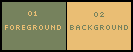
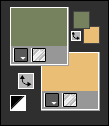
Foreground: #76825d (cor escura) - Background: #eabe74 (cor clara)
Abra uma imagem transparente de 950 x 600 px. Selections > Select All.
Ative o arquivo "FOND 236 VERSION 1". Edit > Copy. Volte a imagem que estamos trabalhando... Edit > Paste Into Selection. Selections > Select None. Você pode colorizar nos tons das cores escolhidas.
02 - Ative o arquivo DECO PERSO 1 236 ETAPE 2. Edit > Copy. Volte a imagem que estamos trabalhando... Edit > Paste As New Layer. Não mova, já está no lugar. Layers > Properties > General > Blend Mode: Luminance (L) ou outro à sua escolha.
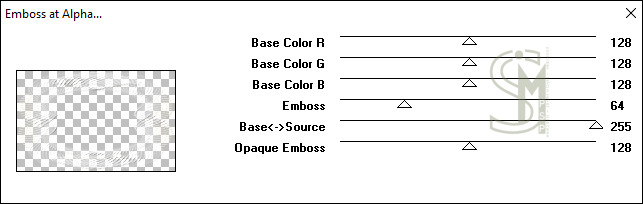
Effects > Plugins > MuRa's Seamless > Emboss At Alpha:
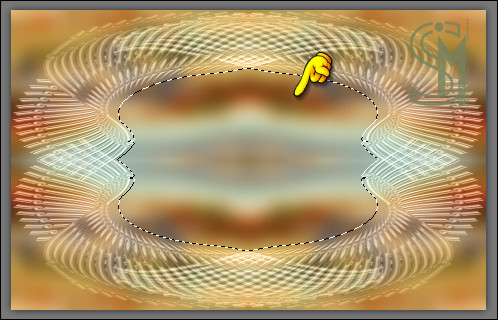
03- Com a ferramenta Magic Wand > Tolerance e Feather em 0, clique dentro do "decor" para selecionar:
Selections > Modify > Expand: 10 Layers > New Raster Layer.
Ative o arquivo da imagem. Edit > Copy. Volte a imagem que estamos trabalhando... Edit > Paste Into Selection. Layers > Arrange > Move Down. Selections > Invert.
Effects > 3D Effects > Drop Shadow: 0 / 0 /
100 / 30, color: #000000
(Preto) Selections > Select None.
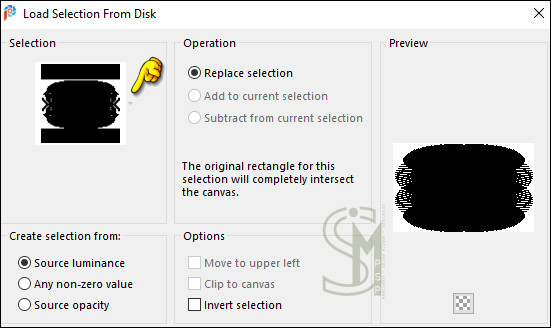
04- Selections > Load/Save Selections > Load Selection From Disk: S 1 236
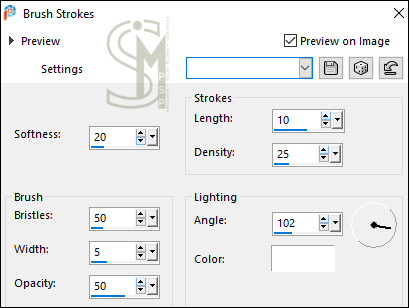
Ative a layer Raster 1. Selections > Promote Selection to layer. Selections > Select None. Effects > Art Media Effects > Brush Strokes:
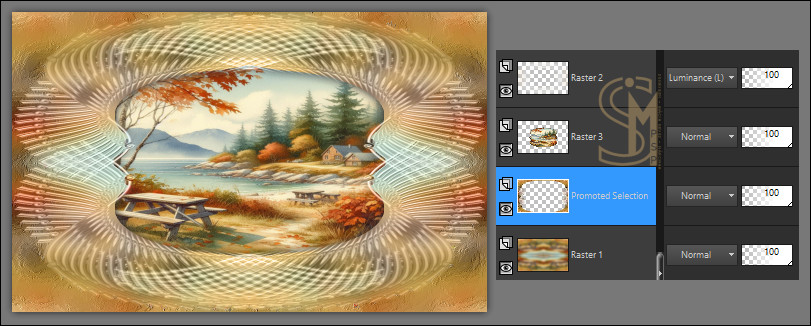
05- Teremos esse resultado:
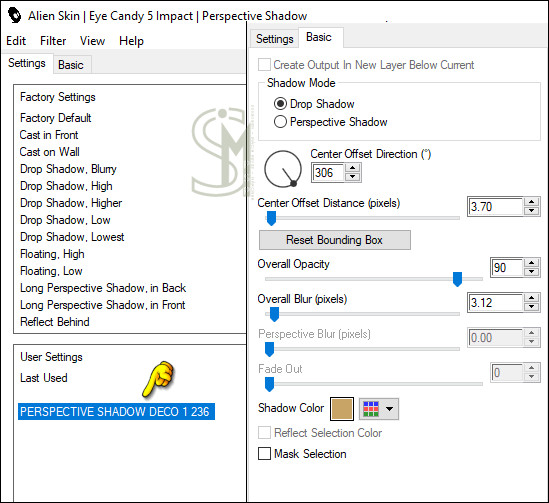
Ative a layer Raster 2. Layers > Duplicate. Layers > Properties > General > Opacity: entre 30% e 35% Nota: A autora aplicou 30% nas duas versões. Alien Skin Eye Candy 5 > Impact > Perspective Shadow:
Image > Add Borders >
Symmetric: 2 px - Color: com a cor Foreground #76825d
06- Selections > Select All.
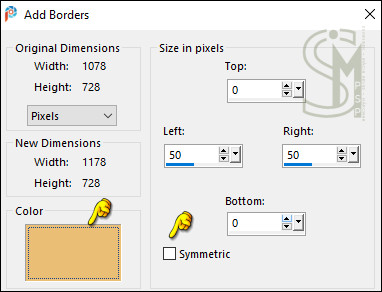
Image > Add Borders > Symmetric: 20 px com qualquer cor.
Selections > Select All.
Image > Add Borders > Symmetric: 40 px com qualquer cor.
Adjust > Blur > Gaussian Blur: 5
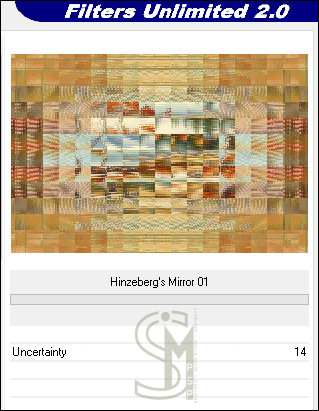
Effects > Plugins > &<BKg Designer sf10 II> > Hinzeberg's Mirror 01:
Selections > Select None.
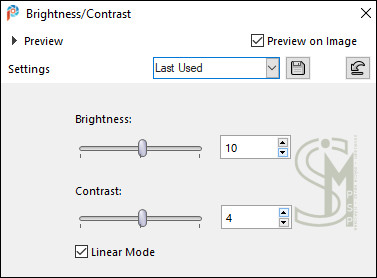
07 - Ative o arquivo DECO OMBRE PORTEE ETAPE 7 236. Edit > Copy. Volte a imagem que estamos trabalhando... Edit > Paste As New Layer. Não mova, já está no lugar. Layers > Merge > Merge Down. Opcional: Adjust > Brightness and Contrast > Brightness/Contrast:
08- Image > Add Borders > Symmetric: 2 px - Color: com a cor Background: #eabe74 Selections > Select All.
Edit > Copy.
Selections > Invert.
Selections > Invert. Layers > New Raster Layer.
Novamente Edit > Paste Into Selection. Selections > Select None.
Effects > 3D Effects > Drop Shadow: 0 / 0 / 60 / 30, color: #000000
(Preto)
09- Ative a layer Background. Layers > Duplicate. Layers > Arrange > Bring to Top.
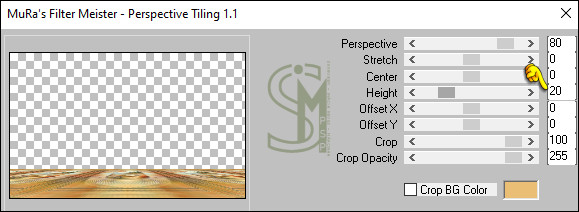
Effects > Plugins > MuRa's Filter Meister > Perspective Tiling:
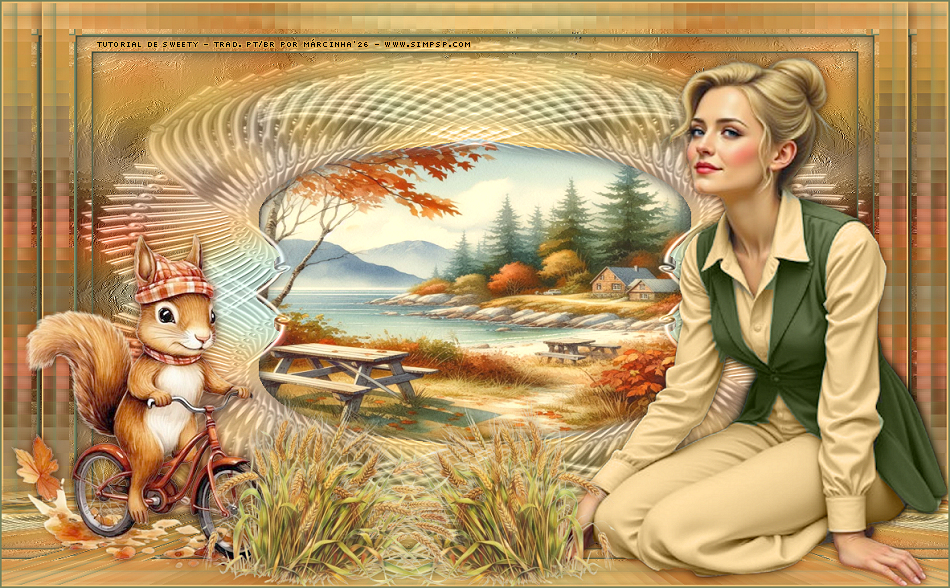
Image > Resize: 70%, all layers desmarcado. Posicionar à direita do trabalho.
Ative o arquivo Esquilo: MAI 2026 ECUREUIL.
Image > Resize: 80%, all layers desmarcado.
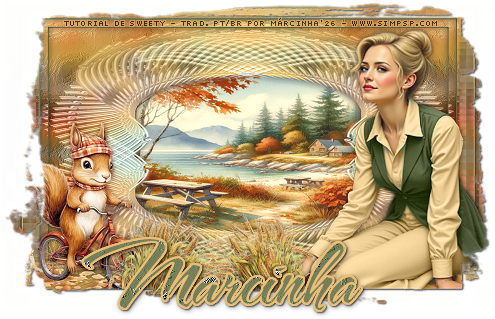
Image > Mirror > Mirror Horizontal. Posicione próximo ao tube personagem, conforme o modelo da autora. Layers > Duplicate. Image > Mirror > Mirror Horizontal. Posicione próximo a roda da bicicleta do esquilo, conforme o modelo da autora.
11 - Final Image > Add Borders >
Symmetric: 2 px - Color: com a cor Foreground #76825d
Formatação, Arte Final e Tradução by Márcinha SIM PSP Tutorial 236 by Sweety Material fornecido no tutorial por Sweety
Versão by Marcinha - Owner SIM PSP
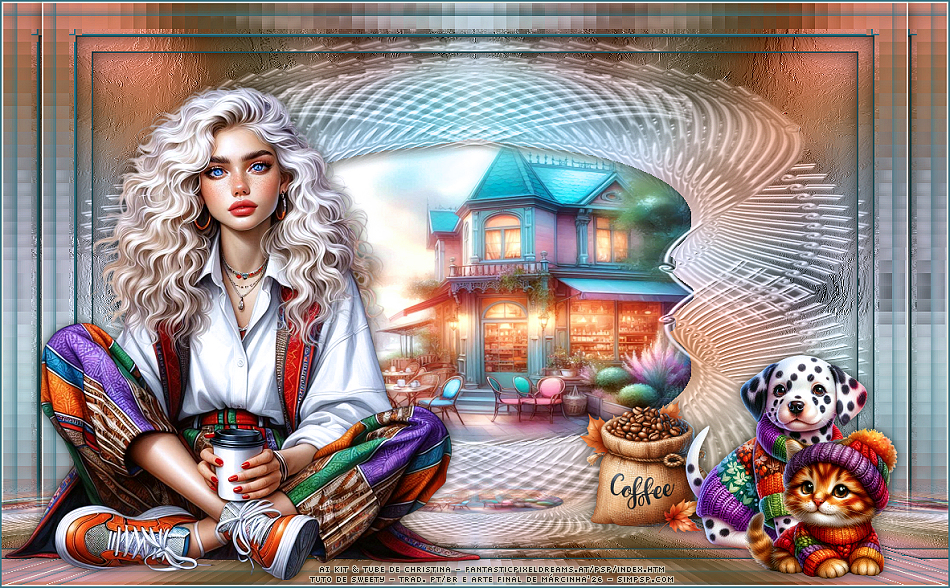
Créditos: Versão e Arte Final by Márcinha Tubes e Imagem: AI Kit & Tube de Christina
Sinta-se à vontade para enviar suas versões para a autora no seguinte e-mail: E-mail: sweet.eden02@gmail.com
SimPSP Redes Sociais
|