|
Tutorial 234 by Sweety Traduzido para o Português/BR pela Moderação do SIM PSP Tutorial Original:
Nota da Autora: - Este tutorial foi feito usando o Corel X12, mas pode ser feito com outras versões do PSP. Dependendo da versão do Corel que você está usando, você pode obter resultados diferentes. Muito obrigado às minhas tradutoras que levam meus tutoriais ao redor do mundo, e aos criadores de tubes sem os quais esse trabalho não seria possível. - Os tubes usados na minha versão são provenientes de vários grupos de compartilhamento e/ou das minhas pesquisas na internet. Eles são de uso exclusivo para este tutorial e não devem ser compartilhados ou usados novamente em seus próprios tutoriais. - Este tutorial é fruto da minha imaginação. Qualquer semelhança com outro tutorial é mera coincidência. - Por favor, não o publique em seus sites, blogs ou fóruns sem a minha permissão. - Não se esqueça de assinar suas criações para evitar plágio, que infelizmente está se tornando cada vez mais comum. - Se você postar suas criações baseadas em um dos meus tutoriais em seus sites, blogs, grupos ou fóruns, lembre-se de incluir o link para este tutorial. - Não
hesite em alterar o modo de mesclagem das camadas de acordo com seus
tubes e cores. - Por favor, não hesite em me avisar se você encontrar qualquer problema com o meu. Obrigado pela compreensão. Divirta-se. Sweety
MATERIAL:
NOTA DA AUTORA SOBRE O MATERIAL: em seus sites/blogs ou em seus tutoriais sem a minha autorização. Infelizmente, algumas pessoas resistem a essa restrição.
* Salvar as seleções dentro da pasta Selections do PSP.
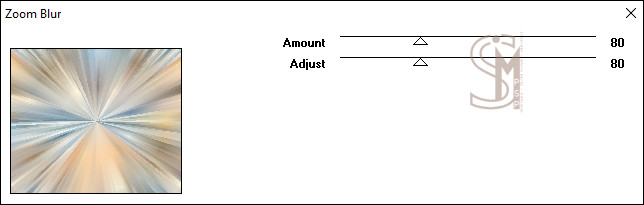
PLUGINS: VM Toolbox > Zoom Blur
AAA Frames > Foto Frame
01 - Abrir o material no PSP, duplique e feche os originais.
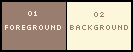
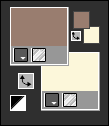
Foreground: #997d6f - Background: #fcf7da
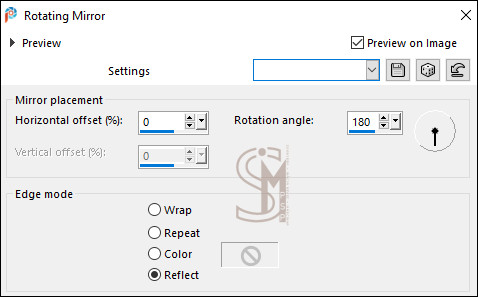
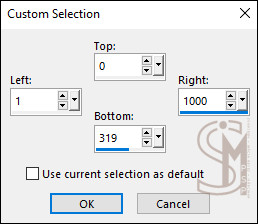
Abra uma imagem transparente de 1000x650 px. Selections > Select All.
Ative sua imagem de paisagem. Edit > Copy. Volte a imagem que estamos trabalhando... Edit > Paste Into Selection. Selections > Select None.
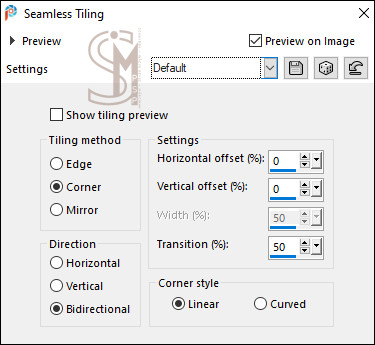
Effects > Image Effects > Seamless Tiling: Default
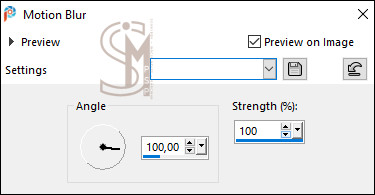
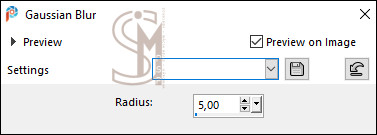
Adjust > Blur > Motion Blur:
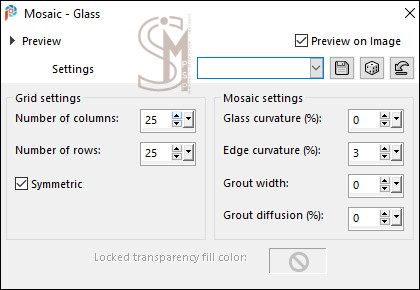
Effects > Texture Effects > Mosaic - Glass:
03 - Layers > New Raster Layer
Selections > Select None
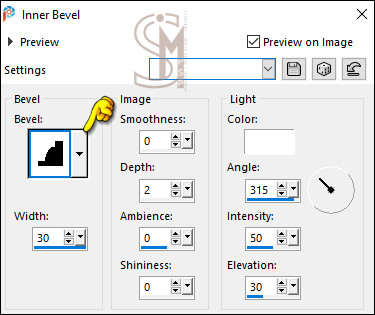
alterando apenas o Bevel para o nº 4.
• Shadow on new layer: desmarcado
Edit > Copy. Volte a imagem que estamos trabalhando...
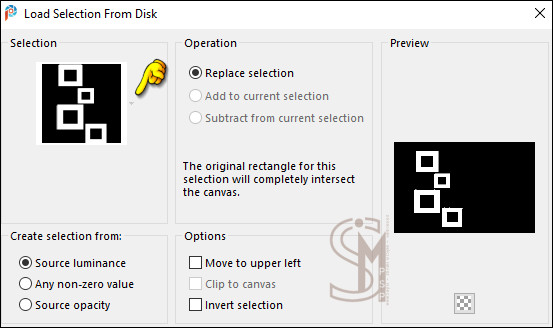
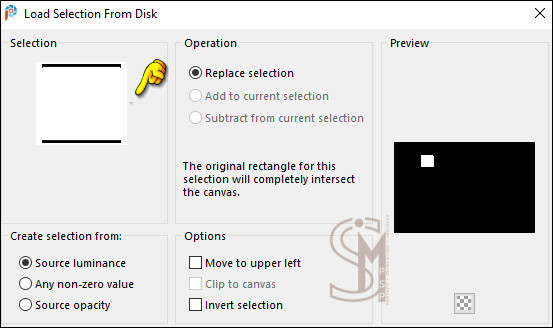
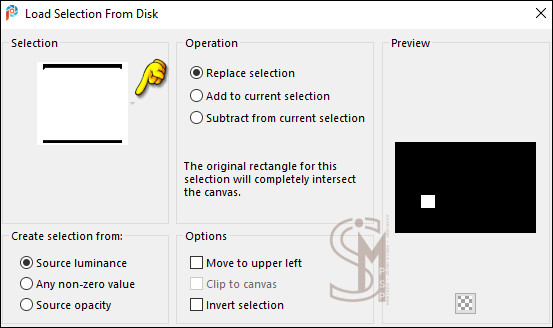
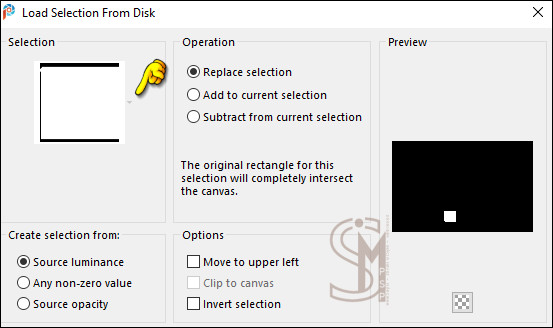
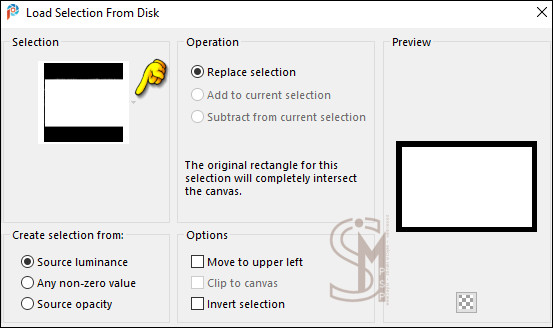
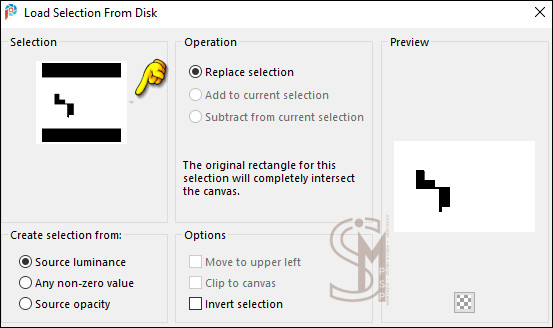
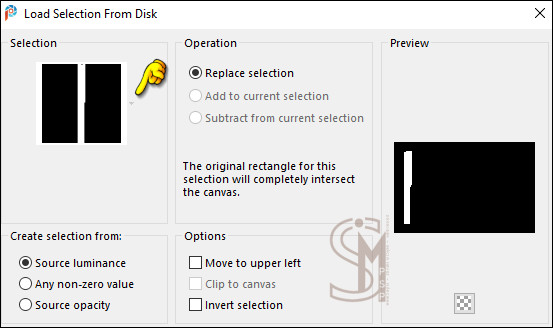
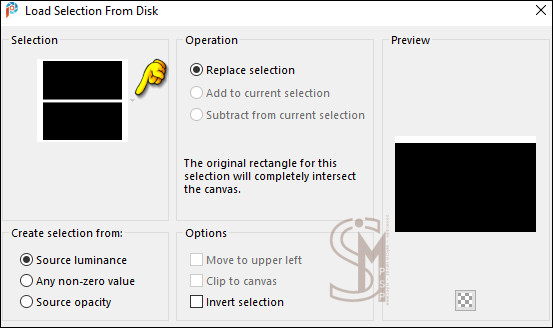
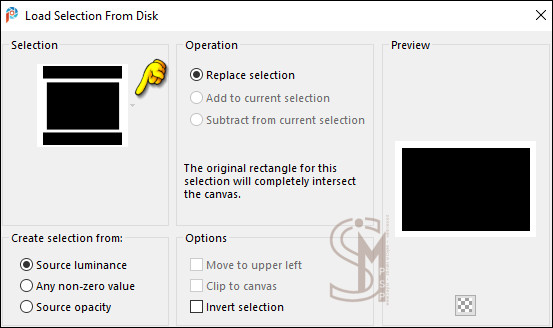
Edit > Paste into Selection. Selections > Load/Save Selections > Load Selection From Disk: SELECTION 4 234
Edit > Copy. Volte a imagem que estamos trabalhando...
Edit > Paste into Selection.
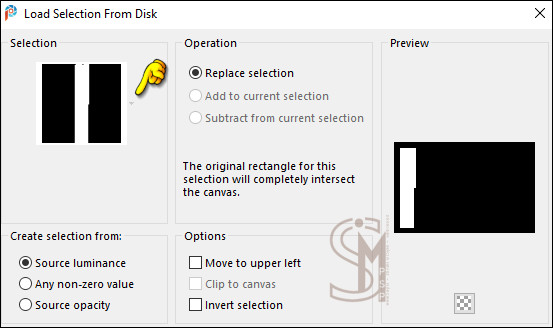
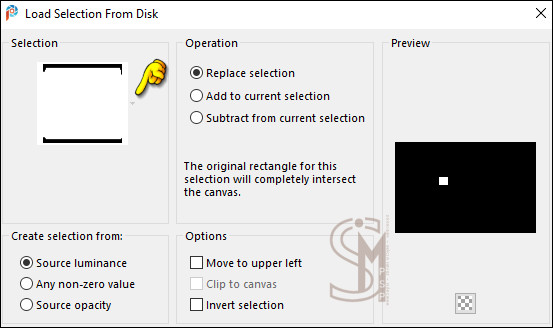
Selections > Load/Save Selections > Load Selection From Disk: SELECTION 5 234
Edit > Copy. Volte a imagem que estamos trabalhando...
Edit > Paste into Selection.
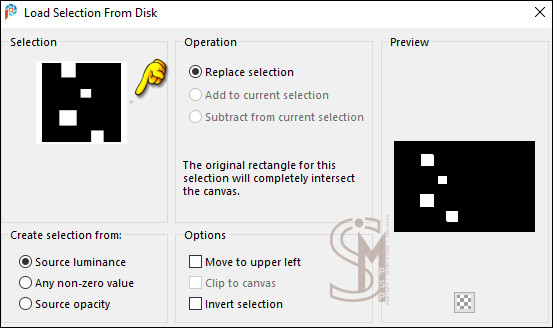
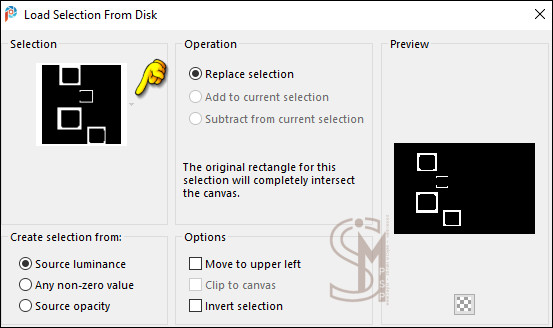
Selections > Load/Save Selections > Load Selection From Disk: SELECTION 6 234
Edit > Copy. Volte a imagem que estamos trabalhando...
Edit > Paste into Selection.
Ative o arquivo DECO GLASS ETAPE 5 234 MAI 2026 SWEETY Edit > Copy. Volte a imagem que estamos trabalhando...
Edit > Paste into Selection.
Teremos esse resultado:
Ative sua imagem de paisagem. Edit > Copy. Volte a imagem que estamos trabalhando...
Edit > Paste Into Selection.
Nota:
Selections > Select None.
Effects > 3D Effects > Drop Shadow: 0 / 0 / 30 / 15, color: #000000 (Preto) • Shadow on new layer: desmarcado
• Shadow on new layer: desmarcado
Ative a layer Raster 3.
Effects > 3D Effects > Drop Shadow: 0 / 0 / 30 / 15, color: #000000 (Preto) • Shadow on new layer: desmarcado
Ative o arquivo DECO GLASS ETAPE 11 234 MAI 2026 SWEETY. Edit > Copy. Volte a imagem que estamos trabalhando... Edit > Paste as New Layer.
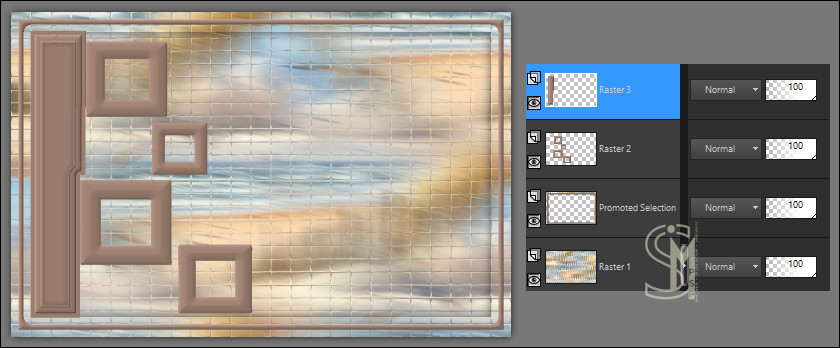
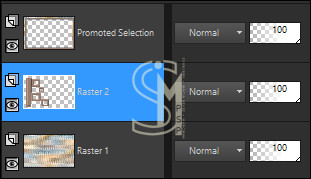
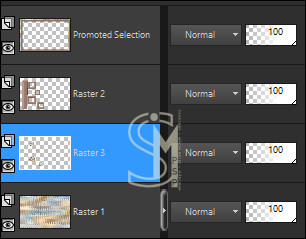
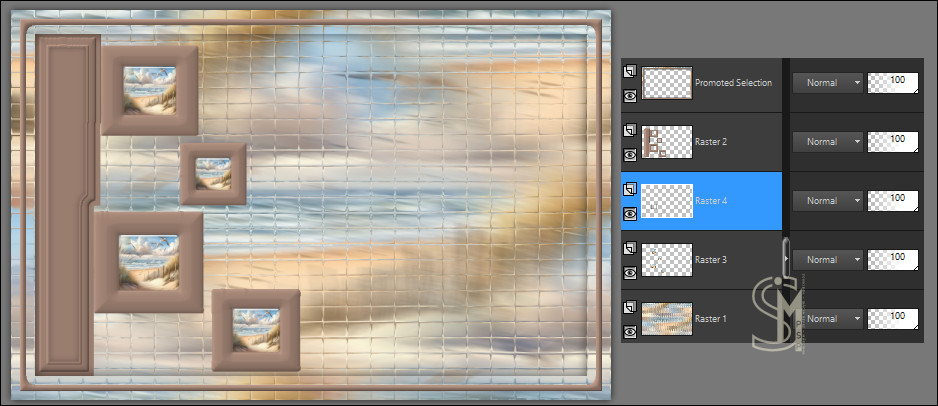
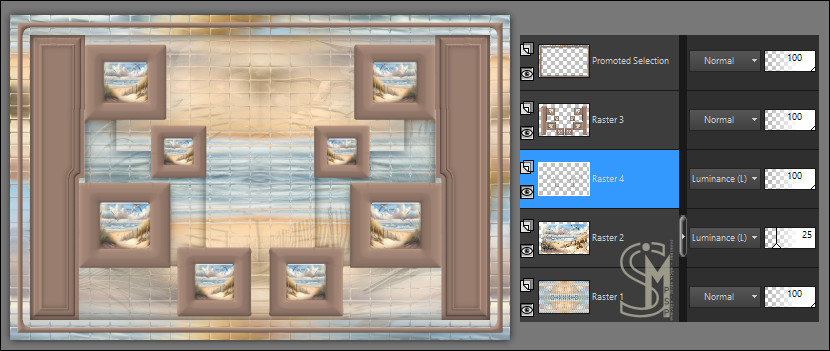
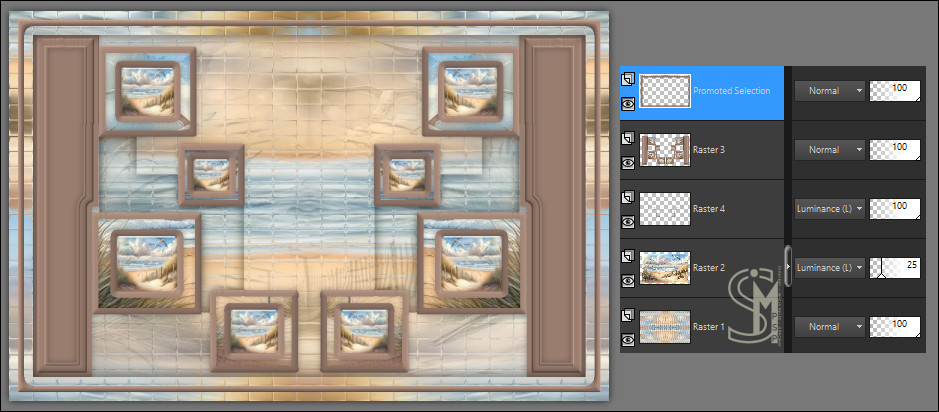
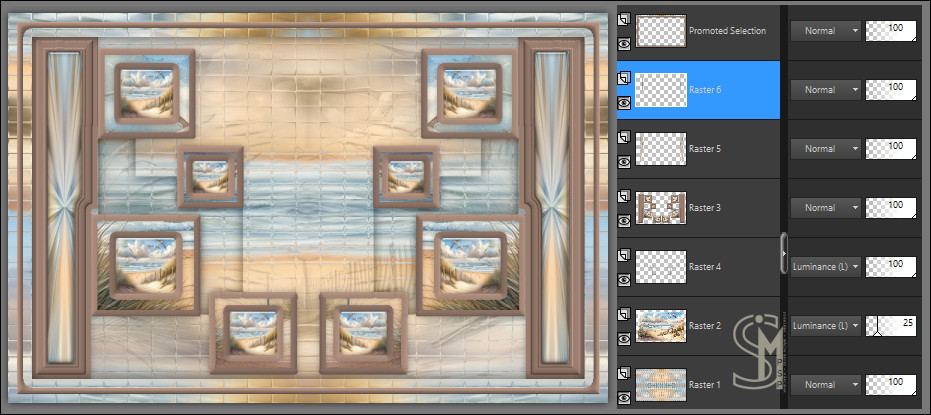
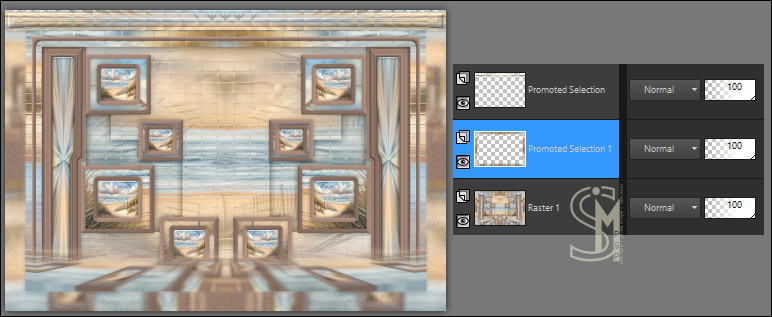
Confira a posição das layers. Ela deverá estar como apresentada no
tutorial.
Layers > Promote Background Layer.
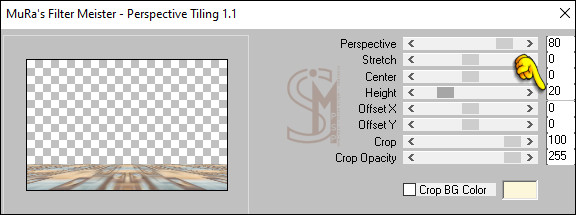
Effects > Plugins > MuRa's Meister > Perspective Tiling:
Não esqueça de voltar a configurar o Feather para 0
Teremos esse resultado:
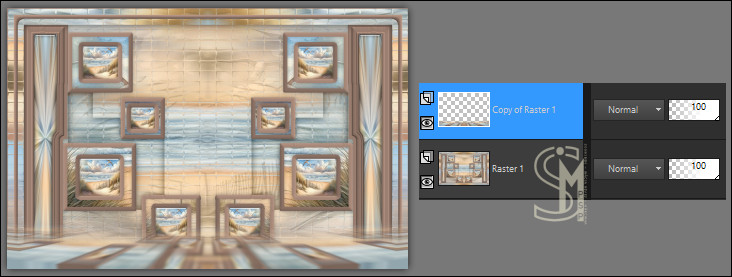
Com a layer Copy of Raster 1 ativada: Edit > Copy. Edit > Paste as New Image, reserve, usaremos mais tarde.
Volte para a imagem de trabalho...
Layers > Promote Background Layer.
Ative sua imagem de paisagem com os efeitos do passo 10. Edit > Copy. Volte a imagem que estamos trabalhando...
Edit > Paste into Selection. Effects > Texture Effects > Mosaic - Glass:
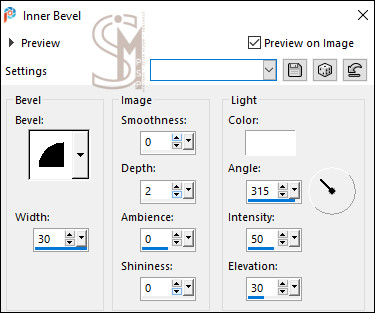
Effects > 3D Effects > Inner Bevel:
Effects > 3D Effects > Drop Shadow: 0 / 0 / 30 / 15, color: #000000 (Preto) • Shadow on new layer: desmarcado
Teremos esse resultado:
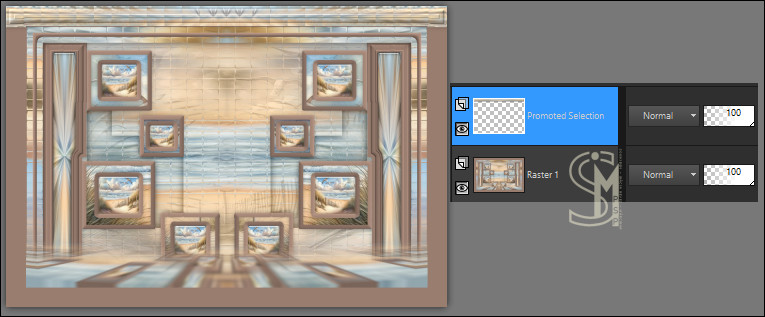
16 - Teremos esse resultado:
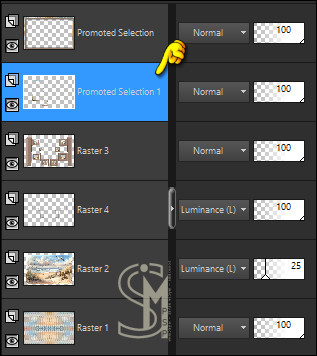
Com a layer Promoted Selection 1 ativada: Effects > 3D Effects > Drop Shadow: 0 / 0 / 30 / 15, color: #000000 (Preto) • Shadow on new layer: desmarcado
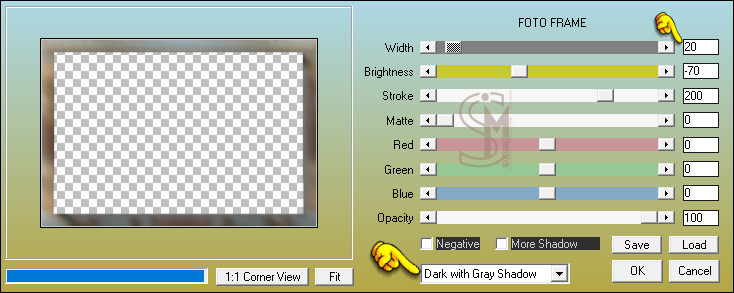
Layers > Merge > Merge Down. Configure primeiro a parte inferior e depois mude o Width para 20.
Volte ao trabalho...
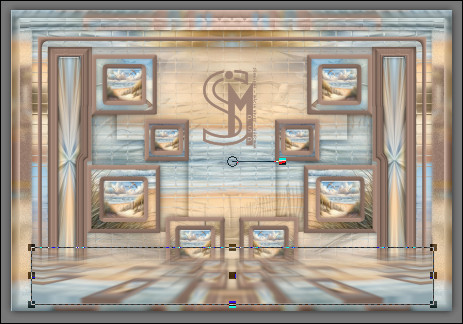
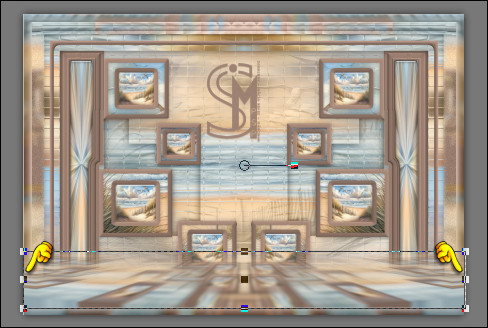
Com a ferramenta Pick Tool posicione: Position X: 50,00 - Position Y: 593,00
Agora, sem mover a altura, estique apenas as laterais para a esquerda e para a direita, até que ela alcance completamente as bordas do trabalho:
Aplicar Drop Shadow à sua escolha nos elementos de decoração. Posicione-os conforme seu gosto ou seguindo o modelo da autora.
Edit > Copy e volte ao trabalho. Edit > Paste As New Layer. Image > Resize: 60%, all layers desmarcado. Posicionar à esquerda do trabalho. Adjust > Sharpness > Sharpen.
Edit > Copy e volte ao trabalho. Edit > Paste As New Layer. Posicione conforme a versão da autora.
Eu posicionei com a Pick Tool: Position X: 3,00 - Position
Y: 533,00 Opcional: Se desejar, reduza a opacidade da camada para 75%.
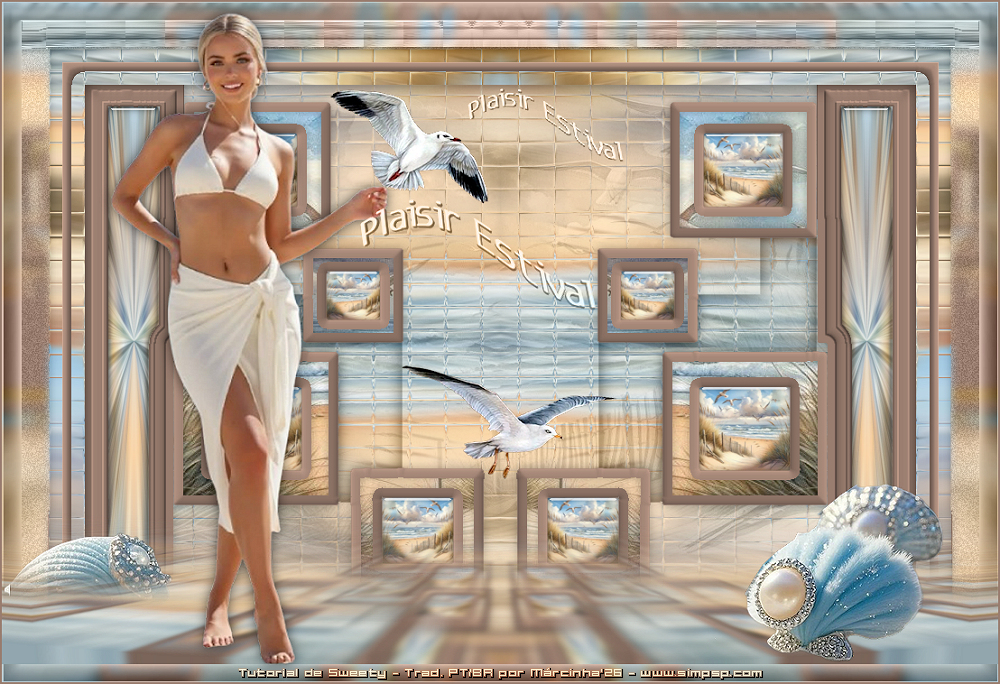
Ative o tube gaivotas: MARS 2026 MOUETTES 11 03 26 SWEETY Edit > Copy e volte ao trabalho. Edit > Paste As New Layer. Posicione conforme a versão da autora.
Eu posicionei com a Pick Tool: Position X: 364,00 - Position
Y: 97,00 Opcional: Se desejar, reduza a opacidade da camada para 85%.
Ative o WordArt 234. Edit > Copy e volte ao trabalho. Edit > Paste As New Layer. Posicione conforme a versão da autora. Eu posicionei com a Pick Tool: Position X: 397,00 - Position Y: 96,00
Layers > Properties > General > Blend Mode: Luminance (L)
Image > Add Borders >
Symmetric: 2px - Color: com a cor Foreground #997d6f
Image > Resize > By Pixel
> Width:
1000px, resize all layers marcado. Aplicar marca da autora/tradura e sua marca d'água ou assinatura:
Formatação, Arte Final e Tradução by Moderação SIM PSP Tutorial 234 by Sweety Material fornecido no tutorial por Sweety
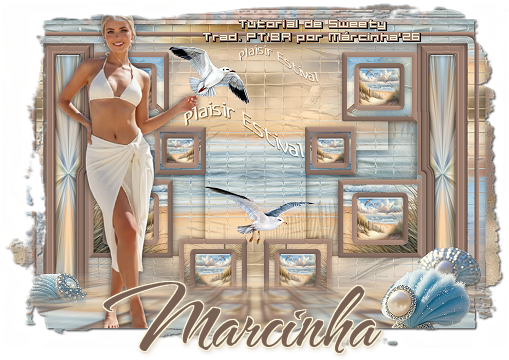
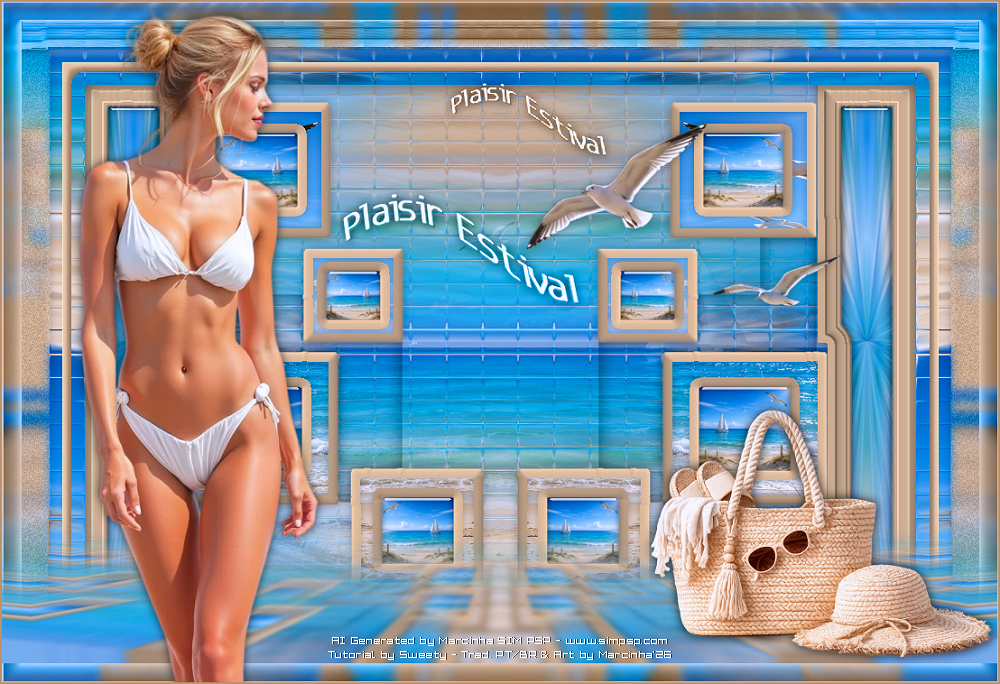
Versão by Marcinha - Owner SIM PSP
Créditos: Versão e Arte Final by Márcinha Tubes e Imagem: AI Generated by Marcinha SIM PSP
Sinta-se à vontade para enviar suas versões para a autora no seguinte e-mail: E-mail: sweet.eden02@gmail.com
SimPSP Redes Sociais
|