|
Tutorial 229 by Sweety Traduzido para o Português/BR pela Moderação do SIM PSP Tutorial Original:
Nota da Autora: - Este tutorial foi feito usando o Corel X12, mas pode ser feito com outras versões do PSP. Dependendo da versão do Corel que você está usando, você pode obter resultados diferentes. Muito obrigado às minhas tradutoras que levam meus tutoriais ao redor do mundo, e aos criadores de tubes sem os quais esse trabalho não seria possível. - Os tubes usados na minha versão são provenientes de vários grupos de compartilhamento e/ou das minhas pesquisas na internet. Eles são de uso exclusivo para este tutorial e não devem ser compartilhados ou usados novamente em seus próprios tutoriais. - Este tutorial é fruto da minha imaginação. Qualquer semelhança com outro tutorial é mera coincidência. - Por favor, não o publique em seus sites, blogs ou fóruns sem a minha permissão. - Não se esqueça de assinar suas criações para evitar plágio, que infelizmente está se tornando cada vez mais comum. - Se você postar suas criações baseadas em um dos meus tutoriais em seus sites, blogs, grupos ou fóruns, lembre-se de incluir o link para este tutorial. - Não
hesite em alterar o modo de mesclagem das camadas de acordo com seus
tubes e cores. - Por favor, não hesite em me avisar se você encontrar qualquer problema com o meu. Obrigado pela compreensão. Divirta-se. Sweety
MATERIAL:
NOTA DA AUTORA SOBRE O MATERIAL: em seus sites/blogs ou em seus tutoriais sem a minha autorização. Infelizmente, algumas pessoas resistem a essa restrição.
*Salvar as seleções dentro da pasta Selections do PSP.
PLUGINS: Andrew’s Filters 12 > Wire Mesh Circled*
Alf’s Border FX > Mirror Bevel* Filters Unlimited 2.0 > Paper Textures > Papier Kasy Jeans 2 *Importados pelo Unlimited
01 - Abrir o material no PSP, duplique e feche os originais.
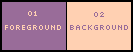
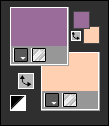
Foreground: #996c99 - Background: #ffd0b2
Abra uma imagem transparente de 1000x650px Selections > Select All. Ative a cópia da imagem paisagem ou factal . Edit > Copy. Volte a imagem que estamos trabalhando... Edit > Paste Into Selection. Selections > Select None.
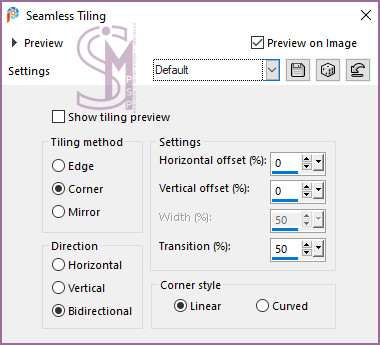
Effects > Image Effects > Seamless Tiling: Default
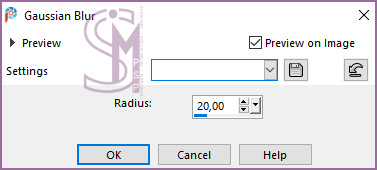
Adjust > Blur > Gaussian Blur: 20
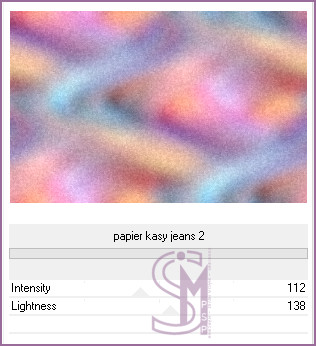
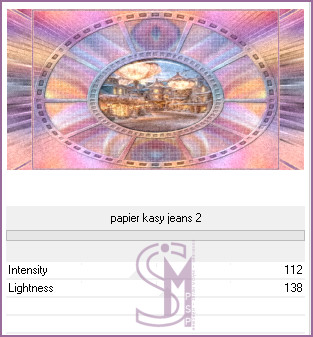
02 - Effects > Plugins > Filters Unlimited 2.0 > Paper Textures > Papier Kasy Jeans 2:
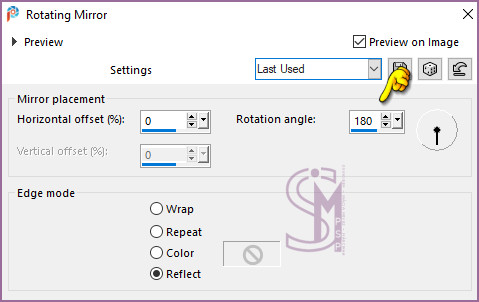
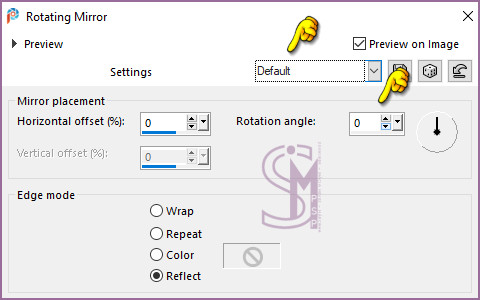
Opcional: Effects > Reflection Effects > Rotating Mirror:
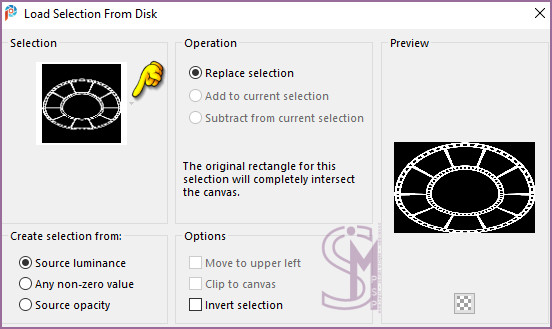
03 - Selections > Load/Save Selections > Load Selection From Disk: SELECTION 1 229
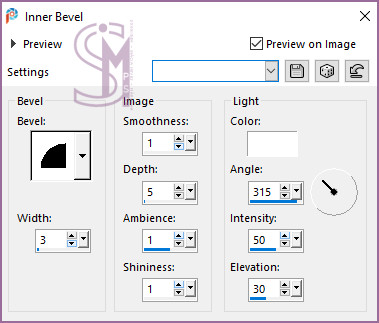
Selections > Promote Selection to layer. Effects > 3D Effects > Inner Bevel:
Selections > Select None.
Ative o arquivo DECO PERSO 1 229 ETAPE 3 JANVIER 2026 SWEETY. Edit > Copy. Volte a imagem que estamos trabalhando... Edit > Paste As New Layer. Não mova, já está no lugar certo. Layers > Arrange > Move Down.
Opcional: Layers > Properties > General > Blend Mode: Luminance (L) Nota da autora: Apenas em minha primeira versão alterei o Blend dessa layer.
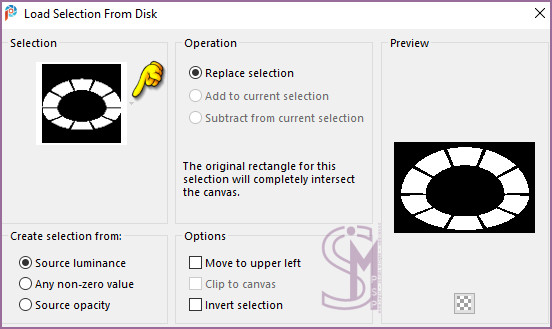
04 - Layers > New Raster Layer. Selections > Load/Save Selections > Load Selection From Disk: SELECTION 2 229
Ative a cópia da imagem factal ou paisagem. Edit > Copy. Volte a imagem que estamos trabalhando... Edit > Paste Into Selection.
Opcional: Effects > Reflection Effects > Rotating Mirror:
Selections > Select None.
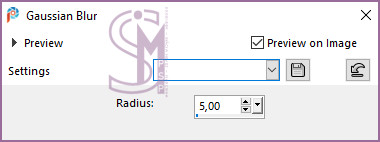
Adjust > Blur > Gaussian Blur: 5,00
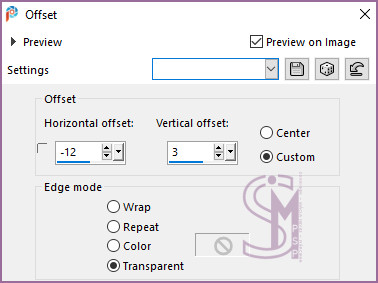
05 - Ative o arquivo DECO PERSO 2 229 ETAPE 5 JANVIER 2026 SWEETY. Edit > Copy. Volte a imagem que estamos trabalhando... Edit > Paste As New Layer. Effects > Image Effects > Offset:
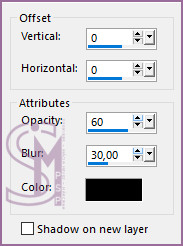
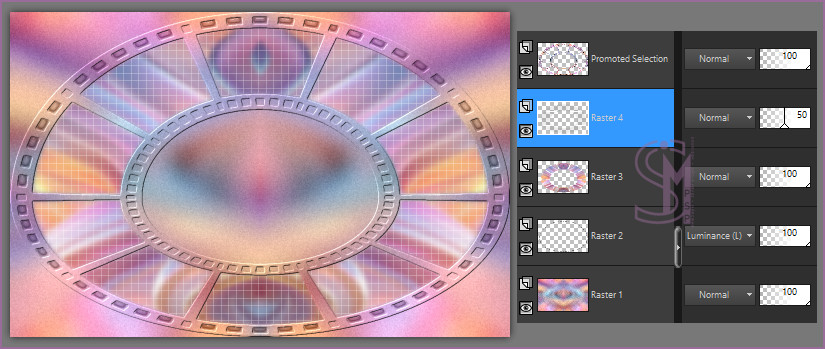
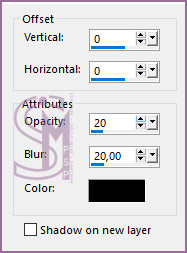
Layers > Properties > General > Opacity: 50% Effects > 3D Effects > Drop Shadow: 0 / 0 / 60 / 30 / cor #000000
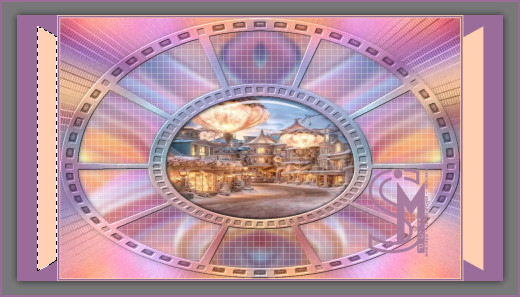
Teremos esse resultado:
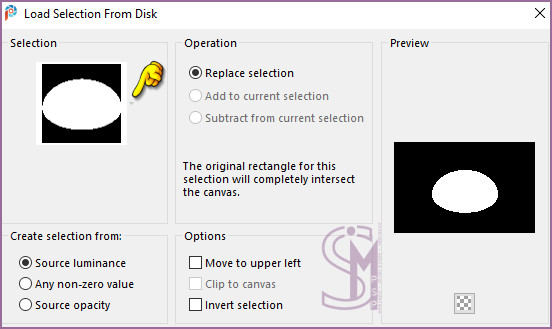
Layers > New Raster Layer. Selections > Load/Save Selections > Load Selection From Disk: SELECTION 3 229
Ative a cópia da imagem paisagem. Edit > Copy. Volte a imagem que estamos trabalhando... Edit > Paste Into Selection.
Layers > New Raster Layer. Ative a cópia da DECO PERSO 3 229 ETAPE 5 JANVIER 2026 SWEETY. Edit > Copy. Volte a imagem que estamos trabalhando... Edit > Paste Into Selection. Selections > Select None.
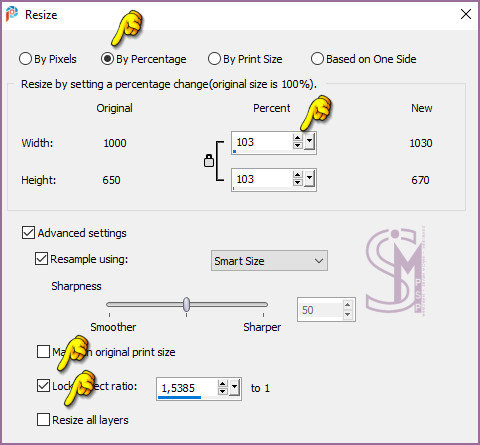
Image > Resize > By Percentage > Width/Height: 103%, resize all layers marcado.
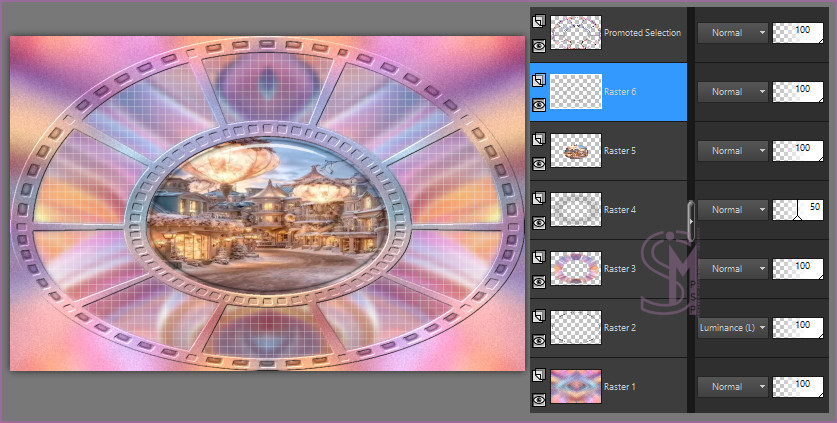
06 - Teremos esse resultado:
Ativar a layer Raster 1... Edit > Copy. Edit > Paste as New Image, reserve, usaremos mais tarde.
Volte para a imagem de trabalho...
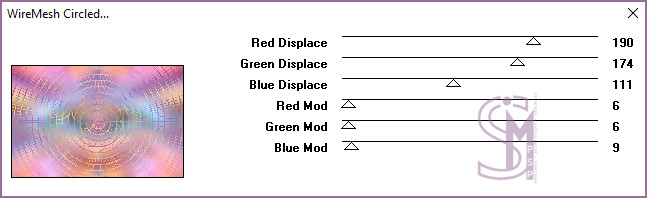
Com a layer Raster 1 ativada... Layers > Duplicate. Effects > Plugins > Andrew’s Filters 12 > Wire Mesh Circled:
Layers > Properties > General > Blend Mode: Luminance (L)
07 - Ativar a layer Promoted Selection (Topo) Effects > 3D Effects > Drop Shadow: 0 / 0 / 20 / 20 / cor #000000
Image > Add Borders > Symmetric: 2px - Color: com a cor clara #ffd0b2 Image > Add Borders > Symmetric: 4px - Color: com a cor escura #996c99 Image > Add Borders > Symmetric: 2px - Color: com a cor clara #ffd0b2
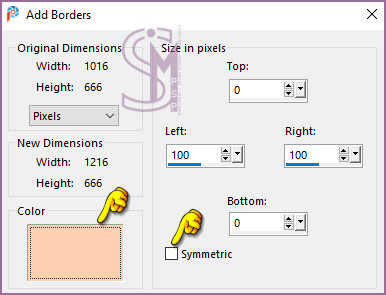
Selections > Select All. Image > Add Borders > Color: com a cor clara #ffd0b2
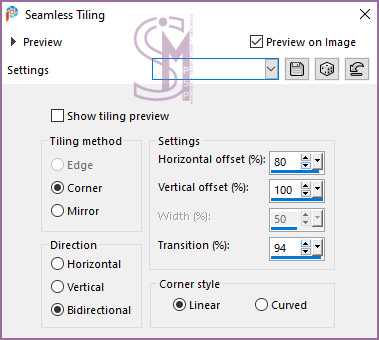
Effects > Image Effects > Seamless Tiling:
Selections > Invert.
Effects > Reflection Effects > Rotating Mirror:
Mantenha a seleção...
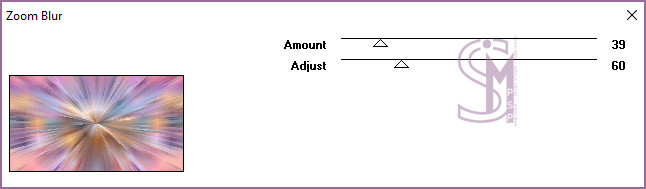
08 - Effects > Plugins > VM Toolbox > Zoom Blur: Default
Effects > Plugins > Filters Unlimited 2.0 > Paper Textures > Papier Kasy Jeans 2:
Selections > Promote Selection to layer. Layers > New Raster Layer.
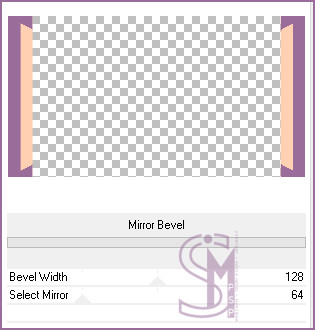
Preencha a seleção com a cor escura #996c99 Effects > Plugins > Filters Unlimited 2.0 > Alf’s Border FX > Mirror Bevel:
Selections > Select None.
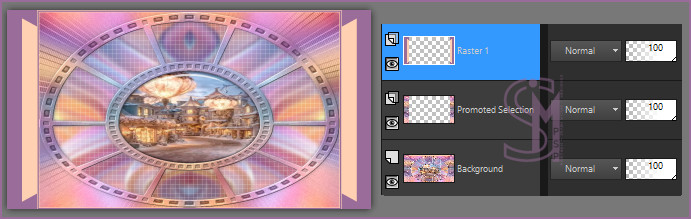
09 - Teremos esse resultado:
Com a layer Raster 1 ativada... Ative a ferramenta Magic Wand > Tolerance e Feather: 0, clique para selecionar a parte clara da esquerda:
Layers > New Raster Layer.
Ative a cópia da imagem factal . Edit > Copy. Volte a imagem que estamos trabalhando... Edit > Paste Into Selection.
Ative a cópia da DECO PERSO 4 229 ETAPE 5 JANVIER 2026 SWEETY. Edit > Copy. Volte a imagem que estamos trabalhando... Edit > Paste Into Selection.
Selections > Select None.
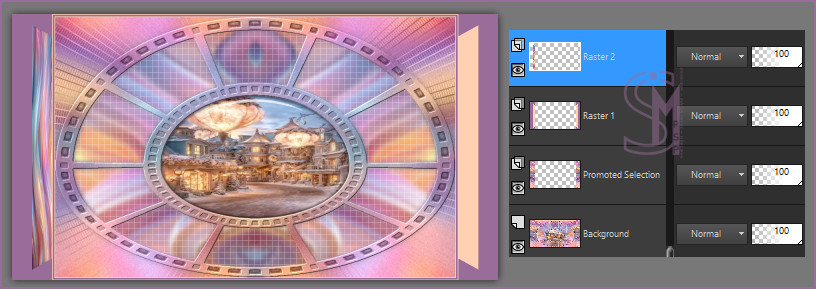
10 - Teremos esse resultado:
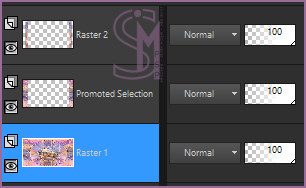
Ativar a layer Raster 1. Layers > Delete. Ativar a layer Raster 2. (TOPO)
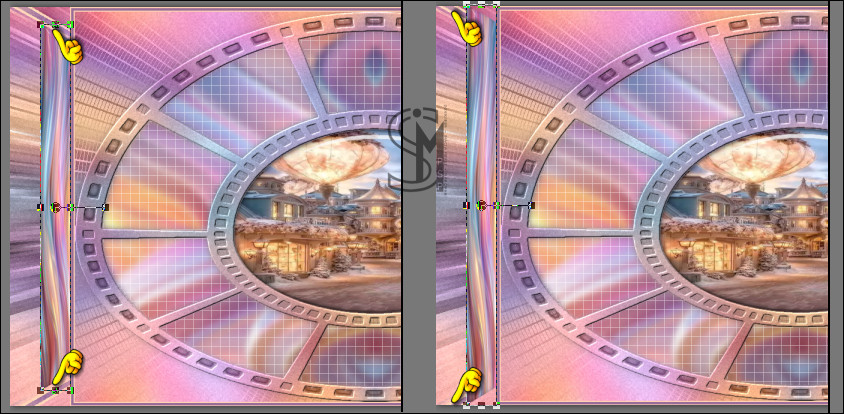
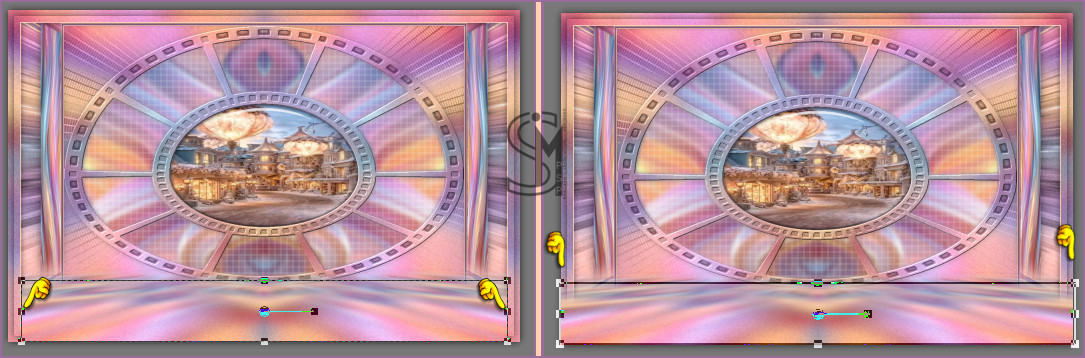
Ativar a ferramenta Pick Tool > Mode: Scale, puxe a linha do ponto central para cima e para baixo, até encostar na borda:
Pressione a tecla "M" para desativar a "Ferramenta Pick".
Effects > Reflection Effects > Rotating Mirror:
Effects > 3D Effects > Drop Shadow: 0 / 0 / 60 / 30 / cor #000000
11 - Ativar a layer Background... Layers > Promote Background Layer. Teremos esse resultado > Raster 1:
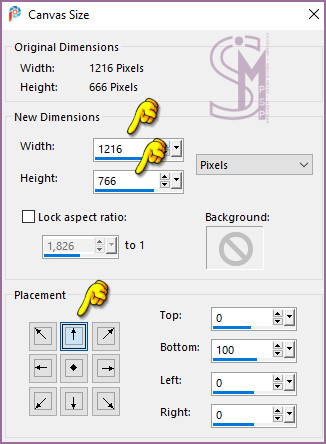
Image > Canvas Size:
Layers > New Raster Layer. Selections > Select All.
Ative a imagem que deixou reservada no passo 6. Selections > Select None.
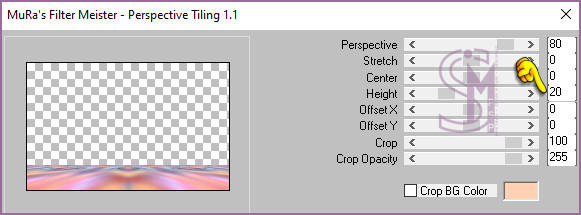
Effects > Plugins > MuRa’s Meister > Perspective Tiling:
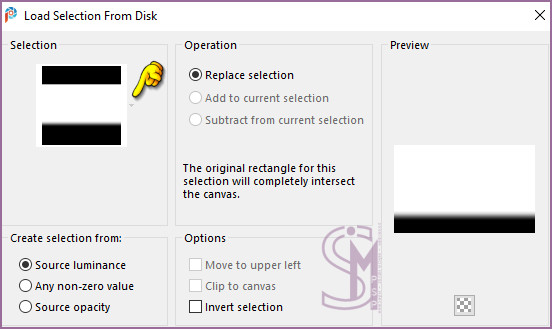
12 - Com a layer Raster 3 ainda ativada... Selections > Load/Save Selections > Load Selection From Disk: SELECTION 4 229
Pressionar a teclada Delete por 5 ou 6 vezes. Selection > Invert.
Ative a layer Promoted Selection. Pressione a tecla Delete apenas 1 vez.
Ative a layer Raster 2. Também pressione a tecla Delete apenas 1 vez. Selections > Select None.
Volte a ativar a layer Raster 3. (Chão) Edit > Copy. Edit > Paste as New Image, reserve, usaremos mais tarde.
Volte para a imagem de trabalho...
13 - Image > Add Borders > Symmetric: 2px - Color: com a cor clara #ffd0b2 Selections > Select All.
Image > Add Borders > Symmetric: 30px - com qualquer cor. Selections > Invert.
Ative a imagem que deixou reservada no passo 6.
Selections > Select All. Selections > Modify > Contract: 15 Effects > 3D Effects > Drop Shadow: 0 / 0 / 60 / 30 / cor #000000
Selections > Select None.
Ative a cópia do DECO OMBRE PORTEE ETAPE 13 229 JANVIER 2026 SWEETY. Edit > Copy. Volte a imagem que estamos trabalhando... Edit > Paste as New Layer. Não mova, já está no lugar.
Ative a imagem (chão) que deixou reservada no passo
12.
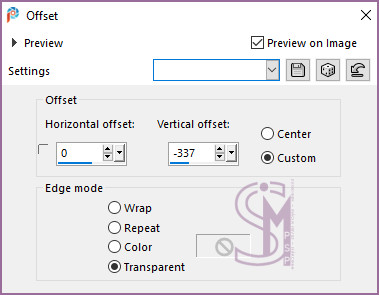
Effects > Image Effects > Offset:
Ative a ferramenta Pick Tool > Mode: Scale
14 - DECORAÇÃO - parte 1 Aplicar Drop Shadow à sua escolha nos elementos de decoração.
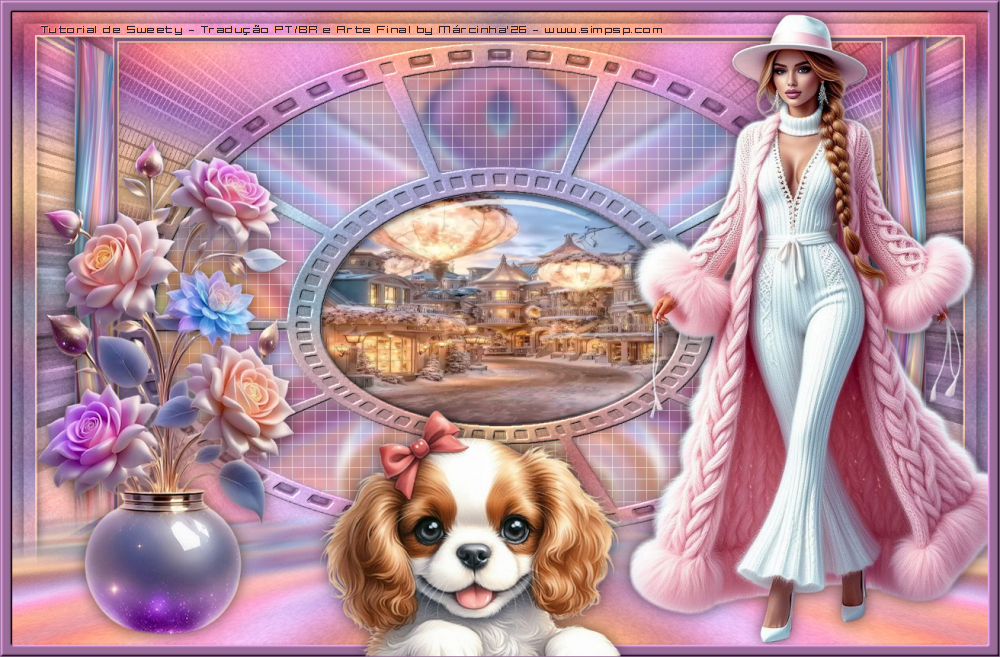
Edit > Copy e volte ao trabalho. Edit > Paste As New Layer. Image > Resize: 65%, all layers desmarcado. Image > Mirror > Mirror Horizontal. Posicionar à direita do trabalho. Adjust > Sharpness > Sharpen.
Ative o arquivo Vaso: DECEMBRE 2025 COMPO FLORALE 12 12 25 SWEETY Edit > Copy e volte ao trabalho. Edit > Paste as New Layer. Image > Resize: 55%, all layers desmarcado. Image > Mirror > Mirror Horizontal. Posicionar à esquerda do trabalho. Adjust > Sharpness > Sharpen.
15 - DECORAÇÃO - parte 2 Selections > Select All. Image > Add Borders > Symmetric: 15px - Color: com a cor escura #996c99
Selections > Invert. Effects > 3D Effects > Inner Bevel:
Selections > Promote Selection to layer. Selections > Select None.
Ative o arquivo Cão: DECEMBRE 2025 MALICE 12 12 25 SWEETY Edit > Copy e volte ao trabalho. Edit > Paste as New Layer. Image > Resize: 55%, all layers desmarcado. Posicionar conforme o exemplo da minha tag. Adjust > Sharpness > Sharpen.
16 - Final Image > Add Borders > Symmetric: 1px - Color: com a cor escura #996c99 Image > Resize > By Pixel
> Width:
1000px, resize all layers marcado.
Formatação, Arte Final e Tradução by Moderação SIM PSP Tutorial 229 by Sweety Material fornecido no tutorial por Sweety
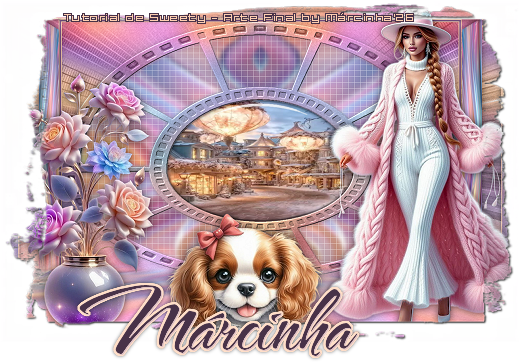
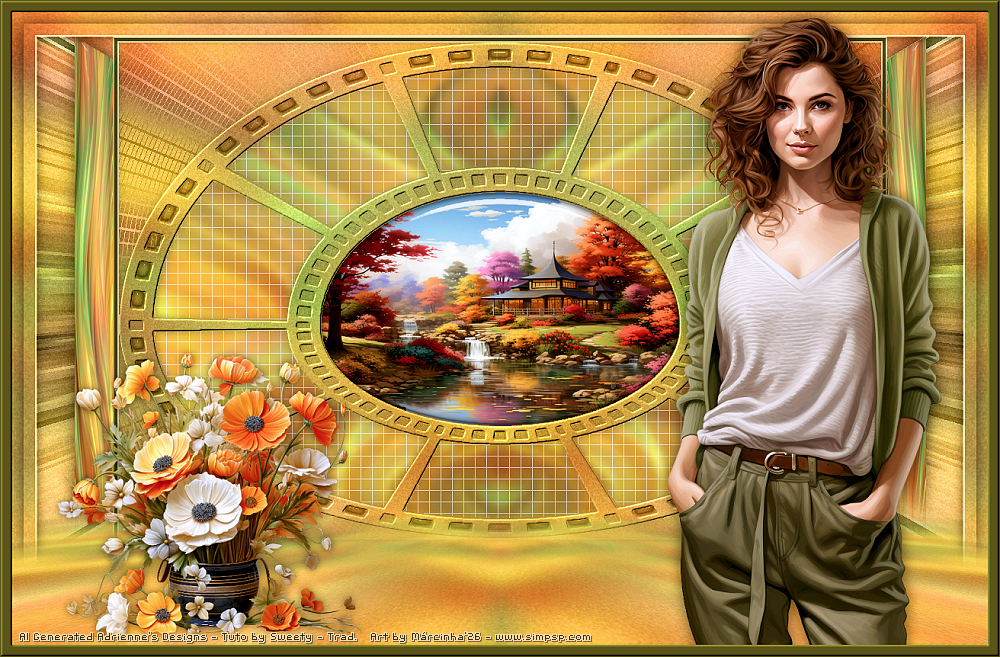
Versões by Marcinha - Owner SIM PSP
Créditos: Versão e Arte Final by Márcinha Scrap Kit: AI Generated Adrienne's Designs
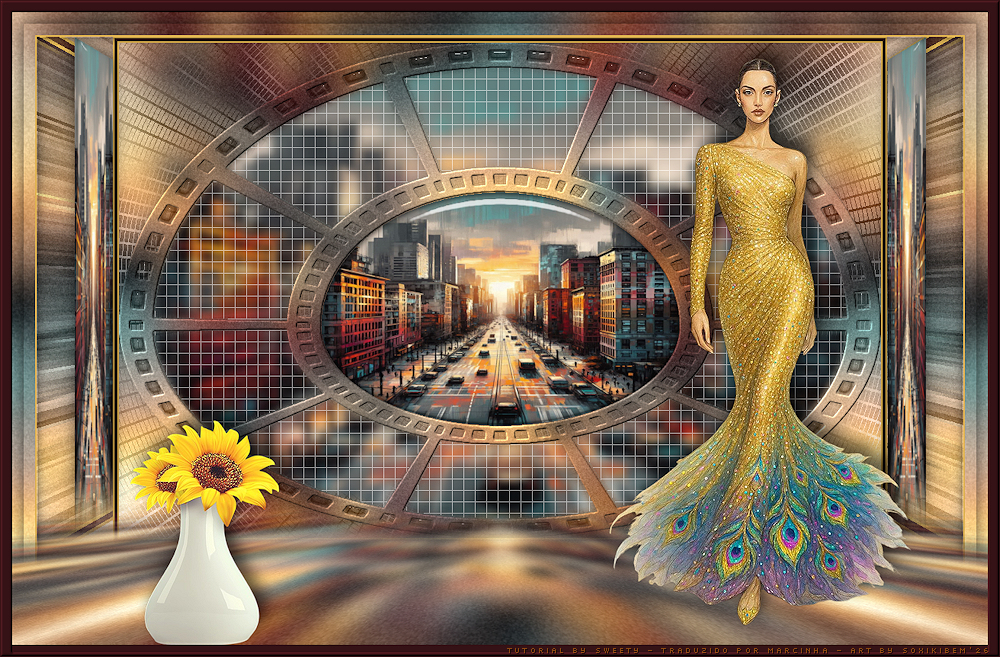
Versões by Soxikibem
Créditos: Versão e Arte Final by Soxikibem Tubes by Pqna&Alice
Sinta-se à vontade para enviar suas versões para a autora no seguinte e-mail: E-mail: sweet.eden02@gmail.com
SimPSP Redes Sociais
|