|
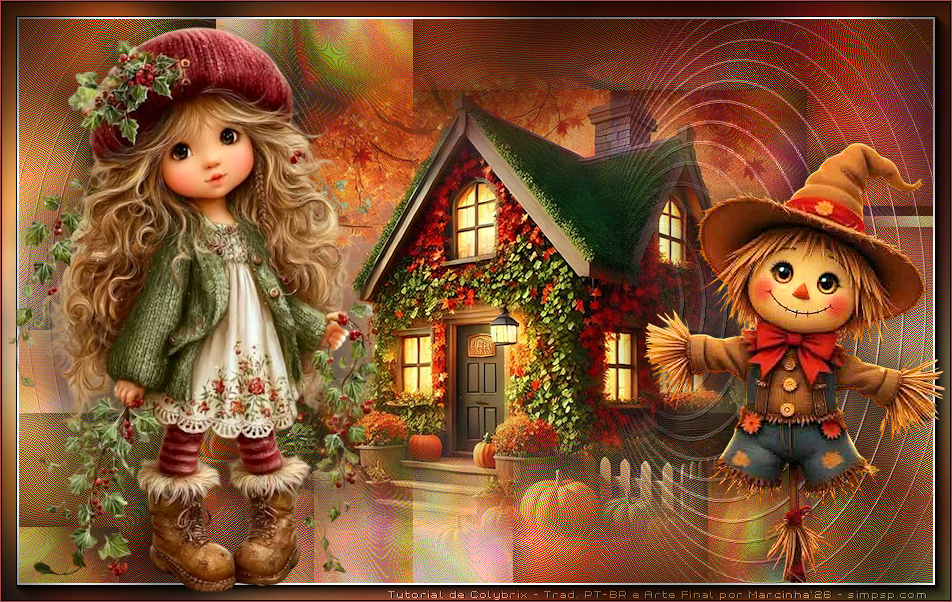
Tutorial "Capucine" by Colybrix Traduzido para o Português/BR por Marcinha do grupo SIM PSP Tutorial Original:
MATERIAL:
Graphics
Plus > Cross Shadow CORES:
Configure o Foreground: #ffffff - Background: #ac474c
Abra uma nova imagem transparente de 950 x 600 px. Selections > Select All. Ative o arquivo image fond ou um de sua escolha. Edit > Copy. Volte para a imagem que estamos trabalhando... Edit > Paste Into Selection. Selections > Select None.
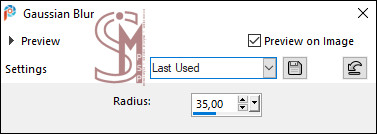
2 - Adjust > Blur > Gaussian Blur: 35
Effects > Edge Effects > Enhance: aplique por 3 vezes
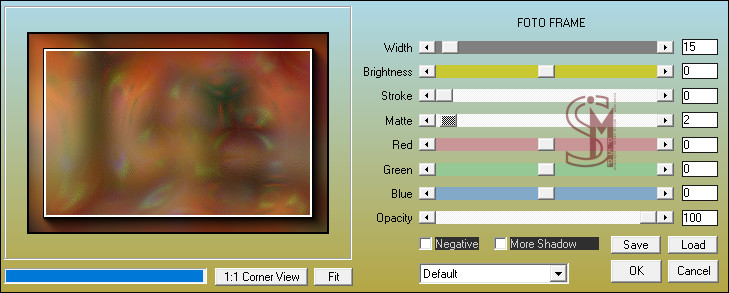
3 - Effects > Plugins > AAA Frames > Foto Frame:
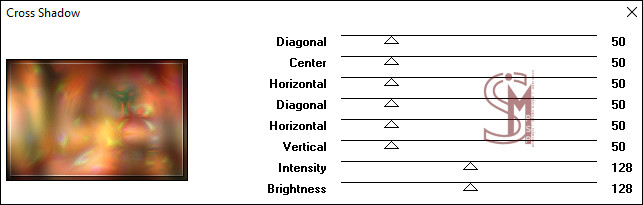
4 - Effects > Plugins > Graphics Plus > Cross Shadow: (Se necessário, ajuste "Intensity" caso sua imagem esteja muito clara)
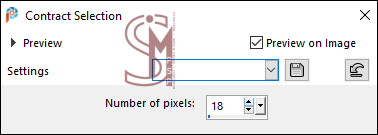
5 - Selections > Select All. Selections > Modify > Contract: 18 px.
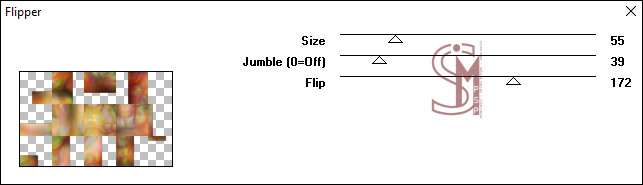
6 - Image > Resize > 75%, resize all layers desmarcado. Effects > Plugins > VM Distortion > Flipper:
Selections > Select None.
7 - Effects > 3D Effects > Drop
Shadow: 0 / 0 / 50 / 40, cor
#000000 (Preto)
Selections > Select All. Selections > Modify > Contract: 18 px. Selection > Invert. Pressione a tecla Delete do teclado (para remover a sombra na borda). Mantenha a seleção...
8 - Selection > Invert. Layers > New Raster Layer. Preencher
com a cor #ffffff (Branco)
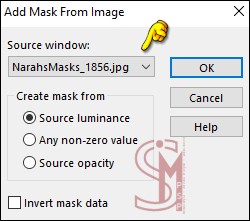
9 - Layers > New Mask Layer > From Image:
NarahsMasks_1856
Effects >
Edge Effects > Enhance.
10 - Layers > Properties > General > Blend Mode: Luminance (L) Selections > Select None.
Effects > 3D Effects > Drop
Shadow: 1 / 1 / 70 / 0, cor
#000000 (Preto)
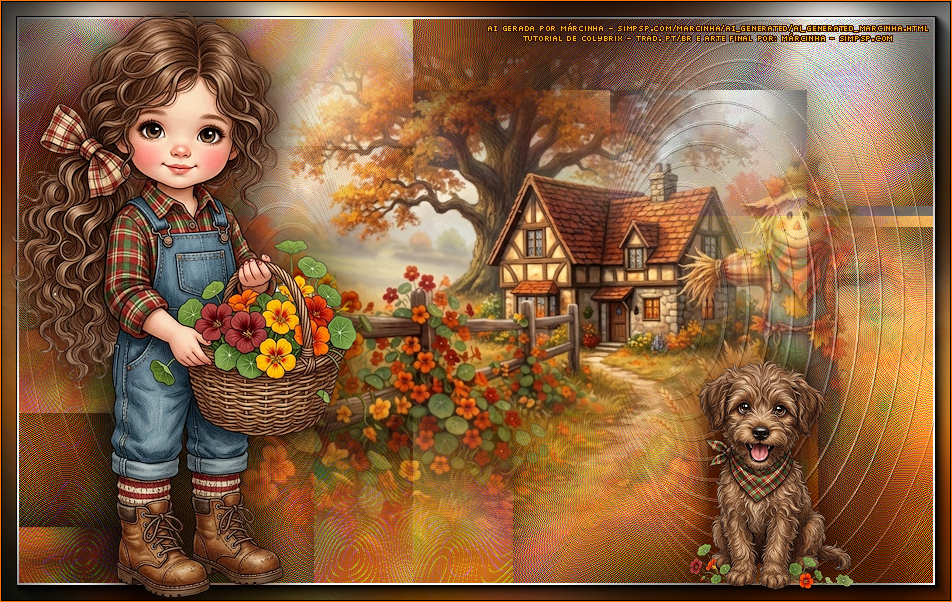
11 - Ative o arquivo "mist Coly".Edit > Copy. Volte para a imagem que estamos trabalhando... Edit > Paste As New Layer. Image > Resize > 90%, resize all layers desmarcado. Adjust > Sharpness > Sharpen. Não mova, já está no lugar.
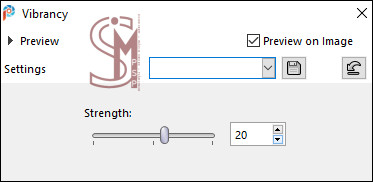
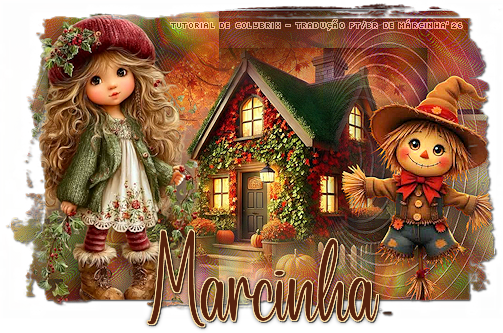
12 - Ative o arquivo "enfant121-coly".Edit > Copy. Volte para a imagem que estamos trabalhando... Edit > Paste As New Layer. Image > Resize > 75%, resize all layers desmarcado. Posicione à esquerda. Adjust > Hue and Saturation > Vibrancy:
Nota da autora: Adapte de acordo com o seu tube; não fiz isso na minha 2ª versão.
13 - Effects > 3D Effects > Drop
Shadow: 0 / -15 / 50 /
40, cor
#000000 (Preto)
14 - Ative o arquivo "épouvantail-coly". Edit > Copy. Volte para a imagem que estamos trabalhando... Edit > Paste As New Layer. Image > Mirror > Mirror Horizontal. Image > Resize > 90%, resize all layers desmarcado. Posicione à direita.
Effects > 3D Effects > Drop
Shadow: 0 / -15 / 50 /
40, cor
#000000 (Preto) Adjust > Sharpness > Sharpen.
15 - Image > Add Borders > Symmetric: 1 px - Color: #ac474c (vermelho, do chapéu da garota)
e sua marca d'água ou assinatura.
17 - Layers > Merge > Merge All. File > Export > JPEG Optimizer...
CRÉDITOS: Tutorial "Capucine " by Colybrix Tradução, Formatação e Arte Final por Marcinha SIM PSP Tubes e Misted: AI Generated by Colybrix
Versão by Marcinha
Créditos: Tubes e Misted: AI Generated by Marcinha SIM PSP
Sinta-se à vontade para enviar suas versões para a autora no e-mail abaixo: colybrix@hotmail.com
SimPSP Redes Sociais
|