|
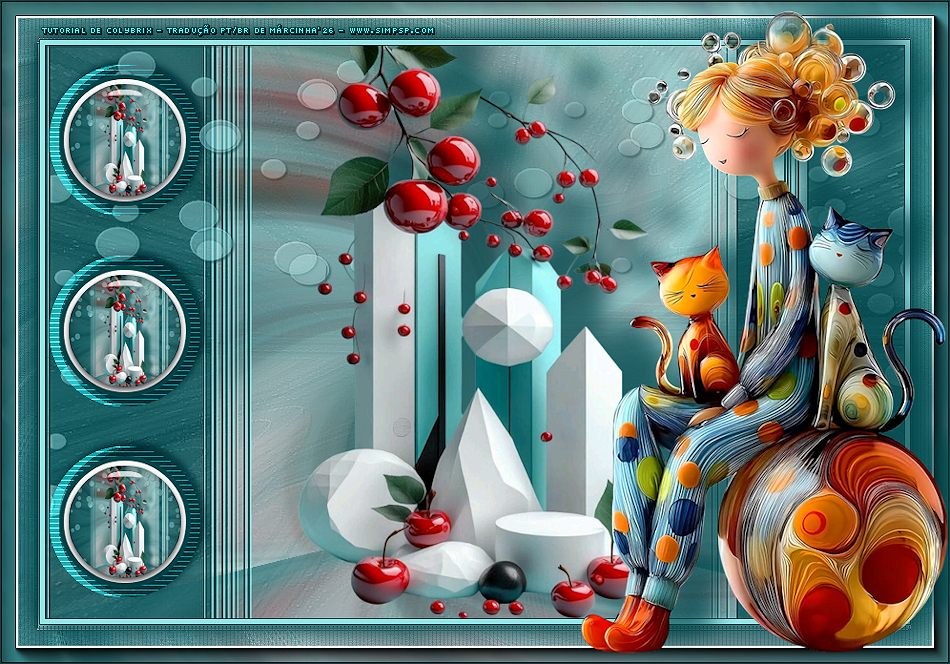
Tutorial "Joyce" by Colybrix Traduzido para o Português/BR por Márcinha do grupo SIM PSP Tutorial Original:
MATERIAL:
AAA Frames > Foto Frame Two Moon > VerticalRipplie Mura's
Meister > Perspective Tiling CORES:
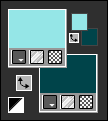
Configure o Foreground: #95e6e7 - Background: #00454a
Ative o arquivo Alpha Joyce.
2- Selections > Select All. Ative o arquivo image fond ou um de sua escolha. Edit > Copy. Volte para a imagem que estamos trabalhando... Edit > Paste Into Selection. Selections > Select None.
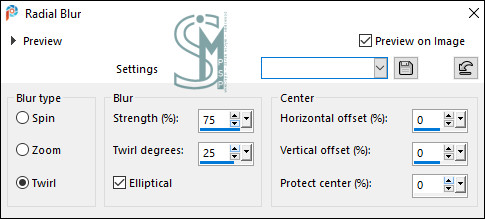
3 - Adjust > Blur > Radial Blur:
Effects > Edge Effects > Enhance.
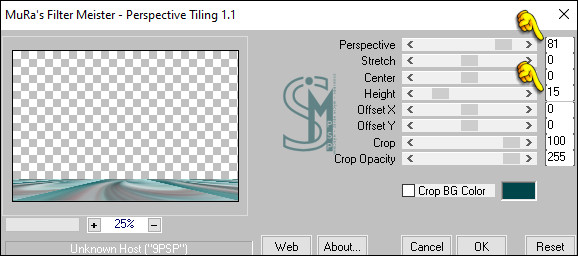
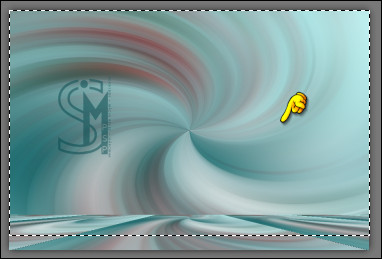
4 - Layers > Duplicate. Effects > Plugins > Mura's Meister > Perspective Tiling:
5 - Ative a ferramenta
Magic Wand: Tolerance: 0 e Feather: 50:
6 - Layers > New Raster Layer.
Effects >
Edge Effects > Enhance.
Effects > 3D Effects > Drop
Shadow: 2 / 2 / 100 / 0, cor do
Foreground: #95e6e7
7 - Ative o arquivo "tube deco Coly". Edit > Copy. Volte para a imagem que estamos trabalhando... Edit > Paste As New Layer. Já está na posição.
Effects > 3D Effects > Drop
Shadow: -14 / 47 / 70
/ 35, cor do Background: #00454a
8 - Ative o
arquivo o tube "deco 2 coly"
Layers > Properties > General > Blend Mode: Luminace (L) - Opacity: 65% Layers > Arrange > Move Down.
Effects > 3D Effects > Drop
Shadow: 2 / 2 / 100 / 2, cor do
Background: #00454a
9 - Ative a layer Raster 2 (topo). Edit > Copy Special > Copy Merged.
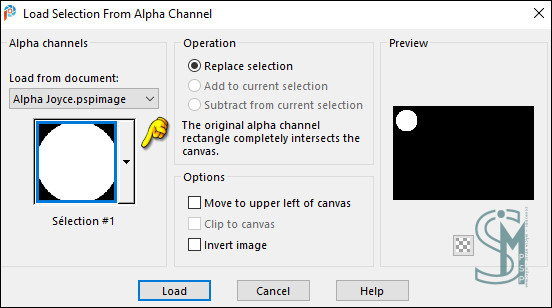
10 - Layers > New Raster Layer. Selections > Load/Save Selections > Load Selection from Alpha Channel: Sélection #1.
Preencha a seleção com a cor do Background: #00454a. Selections > Modify > Contract: 5 pixels. Preencha, agora, com a cor #ffffff (branca)
Selections > Modify > Contract: 5 pixels. Edit > Paste Into Selection. Adjust > Sharpness > Sharpen.
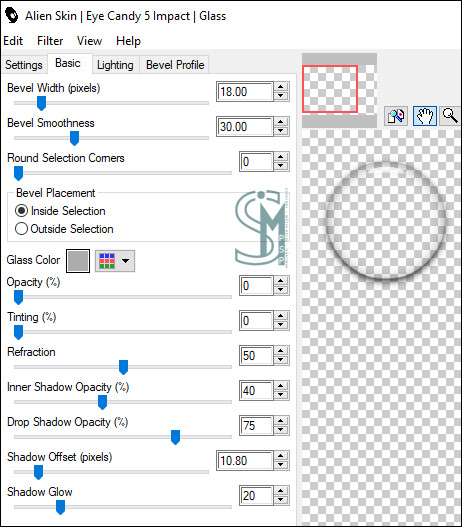
11 - Effects > Plugins > Alien Skin Eye Candy 5 Impact> Glass:
Nota da autora: Adicionei ao material o efeito do Glass para copiar e colar dentro da seleção se não quiser aplicar o efeito do plugin. Selections > Select None.
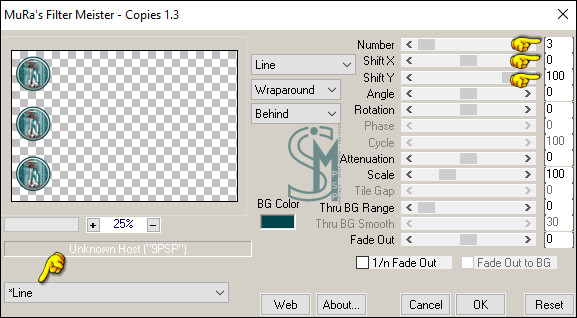
12 - Layers > Merge > Move Down. Effects > Plugins > Mura's Meister > Copies:
Posicione com a Pick tool
em: Position X: 14,00 - Position Y: 30,00
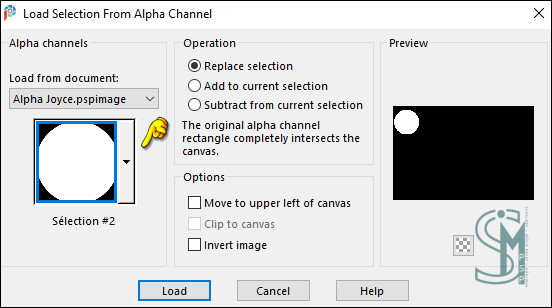
13 - Layers > New Raster Layer. Selections > Load/Save Selections > Load Selection from Alpha Channel: Sélection #2.
Preencha a seleção com a cor do Background: #00454a. Nota da autora: ou preecnha com a cor de sua preferência; na minha segunda versão, usei a cor do Foreground. Selections > Select None.
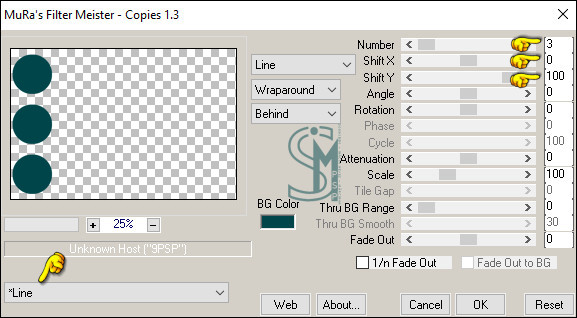
14 - Effects > Plugins > Mura's Meister > Copies:
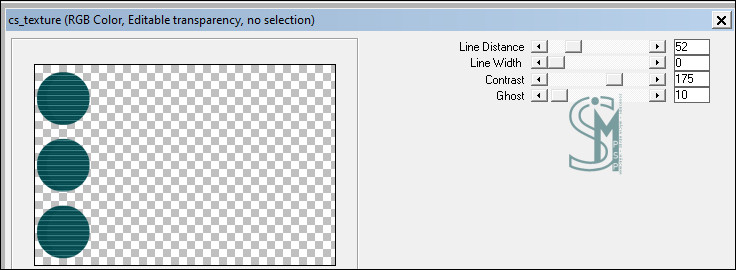
15 - Effects > Plugins > Carolaine and Sensibility > cs_texture: *Para obter um reflexo mais claro no lado esquerdo do efeito, configure a cor do Background para a cor mais clara.
Aplique novamente o efeito Carolaine and Sensibility > cs_texture. Layers > Arrange > Move Down por 3 vezes. Layers > Properties > General > Blend Mode: Hard Light
Effects > 3D Effects > Drop
Shadow: -4 / 4 / 70
/ 10, cor escura: #00454a
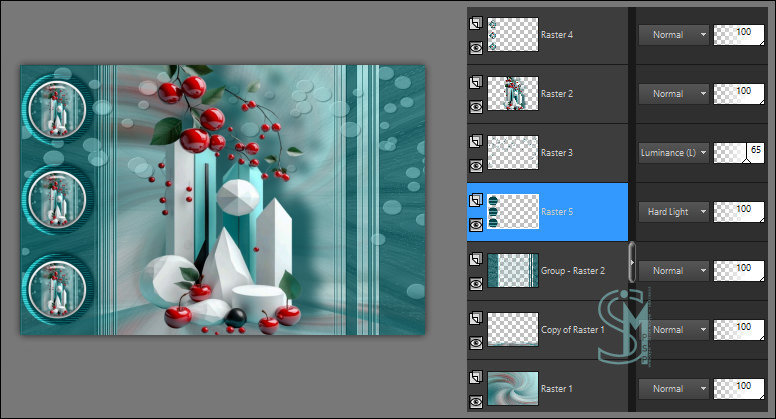
Teremos esse resultado:
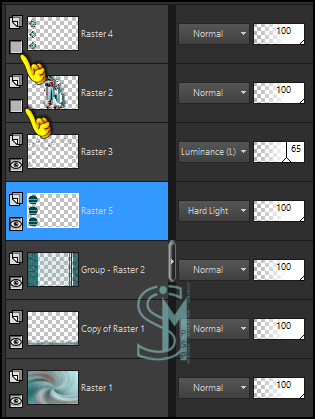
16 - Feche a visibilidade (olho) das layers Raster 4 e Raster 2.
Edit > Copy Special > Copy Merged. Abra a visibilidade (olho) das layers Raster 4 e Raster 2.
17 - Image > Add Borders > Symmetric:1 px - Color: com a cor do Background: #00454a. 5 px - Color: com a cor do Foreground: #95e6e7. 1 px - Color: com a cor do Background: #00454a.
Selections
> Select All.
19 - Adjust > Blur > Radial Blur:
Effects > Edge Effects > Enhance por 2 vezes.
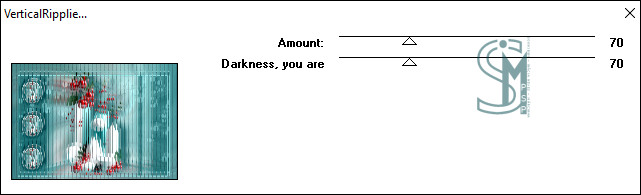
20 - Effects > Plugins > Two Moon > VerticalRipplie:
21 -
Selections > Invert. Repetir mais uma vez o Drop Shadow. Selections > Select None.
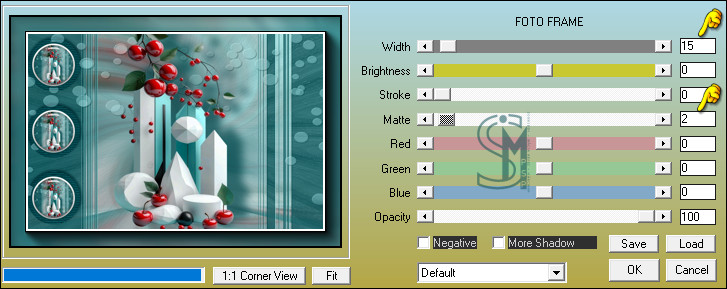
22 - Effects > AAA Frames > Foto Frame:
Image > Resize > 87%, resize all layers desmarcado.
Image > Mirror > Mirror Horizontal. Posicione
à direita.
Effects > 3D Effects > Drop
Shadow: -14 / 47 / 70
/ 35, cor do Background: #00454a
24 - Image > Add Borders > Symmetric: 1 px - Color: com a cor do Background: #00454a.
Aplicar a marca dos créditos: e sua marca d'água ou assinatura. Layers > Merge > Merge All. File > Export > JPEG Optimizer...
CRÉDITOS: Tutorial "Joyce" by Colybrix Tradução, Formatação e Arte Final por Márcinha SIM PSP Tubes: by Colybrix
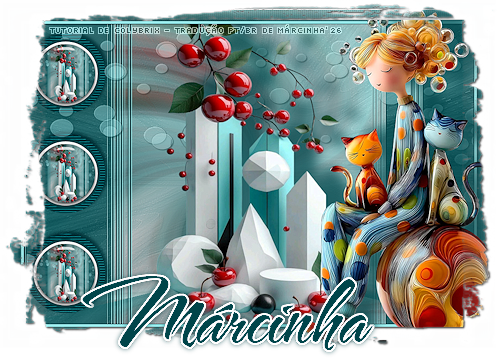
Versão by Marcinha
Créditos: Tubes: AI Generated by Marcinha SIM PSP
Sinta-se à vontade para enviar suas versões para a autora no e-mail abaixo: colybrix@hotmail.com
SimPSP Redes Sociais
|