|
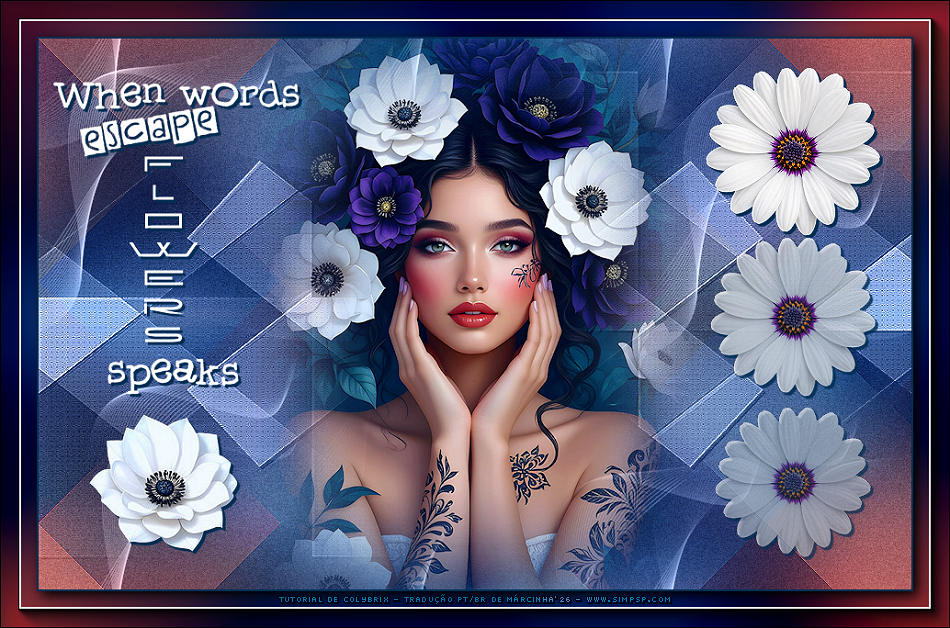
Tutorial
"Maggie" by
Colybrix
Traduzido para o Português/BR por Márcinha do grupo SIM PSP
Tutorial Original:
MATERIAL:

PLUGINS:
Mehdi > Sorting Tiles
MuRa's Meister > Copies
AAA Frames > Foto Frame
CORES:
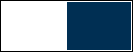
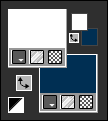
Configure o
Foreground:
#ffffff - Background: #002f53
Tutorial Traduzido no PSP
2020
|
 |
TUTORIAL |
 |
|
1- Abra o material no PSP, duplique-o e
feche os originais.
*Deletar a Marca D'água de todos os materiais.
Abra uma nova
imagem transparente de 950 x 600 px.
Selections > Select All.
Ative a
image femme fleurs ou um de sua escolha.
Edit > Copy.
Volte para a imagem que
estamos trabalhando...
Edit > Paste Into
Selection.
Selections > Select None.
2-
Adjust > Blur > Gaussian Blur: 50
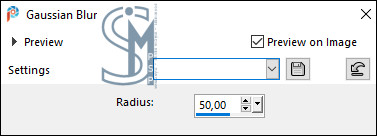
Effects >
Reflection Effects > Rotating
Mirror:
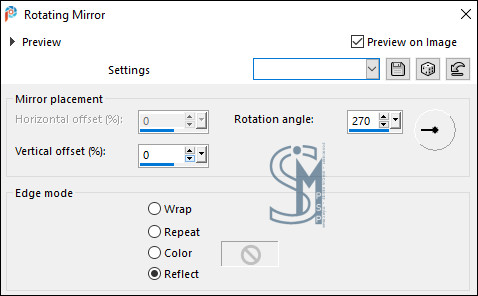
Novamente Adjust > Blur > Gaussian Blur: 50
3- Effects > Image Effects > Seamless Tiling:
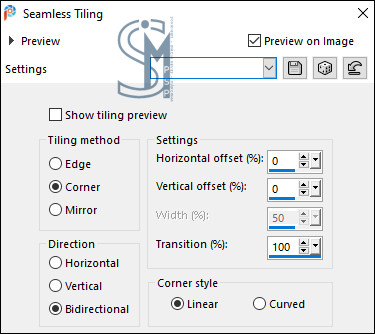
4 - Layers > Duplicate
Effects > Plugins > Mehdi > Sorting Tiles:
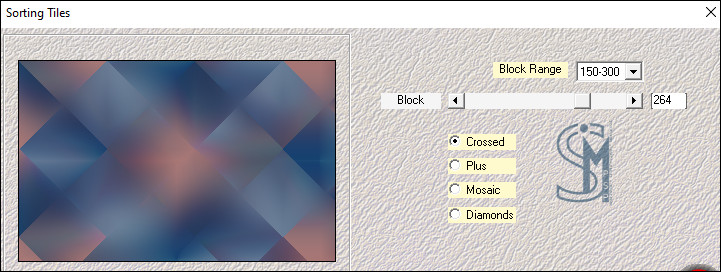
Effects > Edge Effects > Enhance.
Layers > Properties >
General > Blend Mode:
Overlay
5 - Adjust > Add/Remove Noise > Add Noise
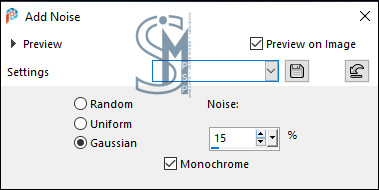
Layers > Merge > Merge Down.
6 - Layers > New Raster Layer.
Preencher com a cor do Foreground: #ffffff (branca).
Layers > New Mask Layer > From Image:
NarahsMasks_1794
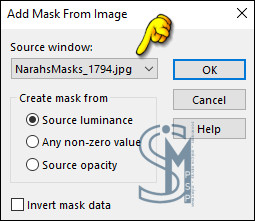
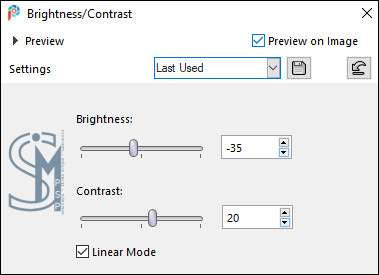
Adjust > Brightness and Contrast > Brightness/Contrast:
Edge Effects > Enhance.
Layers > Merge > Merge Group.
7 - Layers > Duplicate.
Image > Mirror > Mirror Horizontal.
Image > Mirror > Mirror Vertical.
Layers > Merge > Merge Down.
8 -
Effects > 3D Effects > Drop Shadow: 3, 3, 100, 0, cor: #002f53
do Background.
Layers > Properties > General > Blend Mode: Luminace
(L)
9 - Ative o
arquivo tube Déco 1.Edit > Copy.
Volte para a imagem que
estamos trabalhando...
Edit > Paste As New Layer.
Adjust > Sharpness > Sharpen.
Layers > Properties > General > Blend Mode: Luminace
(L)
10 - Ative o
arquivo tube "mist femme".Edit > Copy.
Volte para a imagem que
estamos trabalhando...
Edit > Paste As New Layer.
Já está na posição.
Adjust > Sharpness > Sharpen.
11 - Ative o
arquivo o tube "fleur124"
Edit > Copy.
Volte para a imagem que estamos trabalhando...
Edit > Paste As New Layer.
Image > Resize > 42%, resize all layers desmarcado.
Adjust > Sharpness > Sharpen.
Posicione no canto superior direito
ou
Posicione com a Pick tool
em: Position X: 726,00 - Position Y: 34,00
Pressione a tecla "M" para desativar a "Ferramenta
Pick".
12 - Effects > Plugins >
MuRa's Meister > Copies:
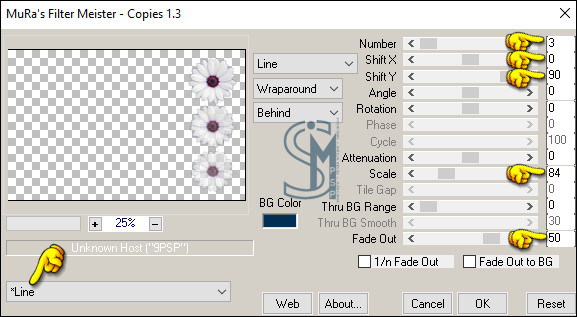
13 - Adjust > Sharpness > Sharpen.
Effects > 3D Effects > Drop Shadow: 3, 3, 100, 0, cor:
#002f53 do Background. (ou à sua escolha)
Objects > Align > Vertical Center ou
Posicione com a Pick tool
em: Position X: 726,00 - Position Y: 31,00
Pressione a tecla "M" para desativar a "Ferramenta
Pick".
14 - Ative o
arquivo o tube "WordArt_Flowersspeaks".
Edit > Copy.
Volte para a imagem que estamos trabalhando...
Edit > Paste As New Layer.
Posicione no canto superior esquerdo.
Image > Negative Image. (Opcional – colori na minha 2ª versão)
Effects > 3D Effects > Drop Shadow: 3, 3, 100, 0, cor:
#002f53 do Background. (ou à sua escolha)
15 - Ative o
arquivo o tube "fleur126"
Edit > Copy.
Volte para a imagem que estamos trabalhando...
Edit > Paste As New Layer.
Image > Resize > 42%, resize all layers desmarcado.
Image > Mirror > Mirror Horizontal.
Adjust > Sharpness > Sharpen.
Posicione no canto
inferior esquerdo.
Effects > 3D Effects > Drop Shadow: 3, 3, 100, 0, cor:
#002f53 do Background. (ou à sua escolha)
16 - Ative a layer Raster 1.
Edit >
Copy (ficará na memória).
17 - Image > Add Borders >
Symmetric: 2 px - Color: com a cor
#002f53 do Background.
Selections
> Select All.
18 - Image > Add Borders (symmetric)
Image > Add Borders >
Symmetric: 40 px,
com qualquer cor.
Selections > Invert.
Edit > Paste Into Selection.
19 - Adjust > Blur > Gaussian Blur: 50
Adjust > Brightness and Contrast > Brightness/Contrast:
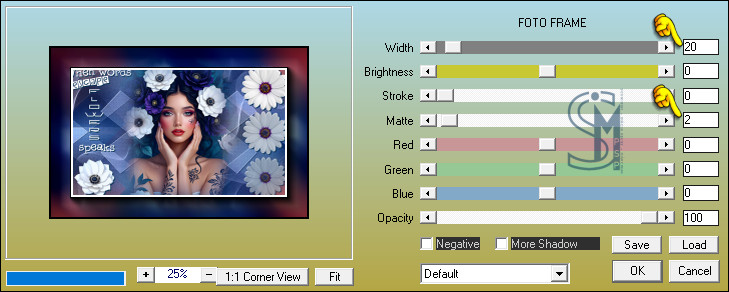
20 - Effects > AAA Frames > Foto Frame:
21 - Selections > Invert.
Effects > 3D Effects > Drop Shadow: 5, 5, 100,
20, cor: #000000 (preto)
Selections > Select None.
22
-
Image > Resize > By Pixel > Width: 950px,
resize all layers marcado.
Aplicar a marca dos
créditos: 
e sua marca d'água ou assinatura.
Layers > Merge > Merge
All.
File > Export > JPEG Optimizer...
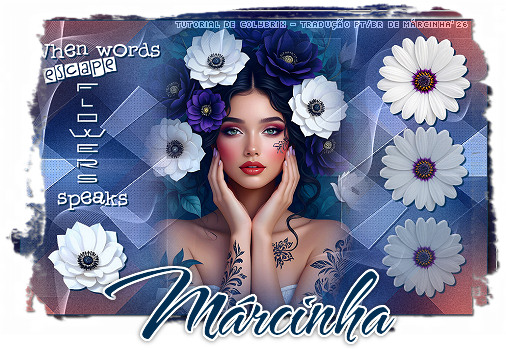
CRÉDITOS:
Tutorial
"Maggie" by
Colybrix
Tradução, Formatação e Arte Final por Márcinha
SIM PSP
Tubes: by
Colybrix
Versão by
Marcinha
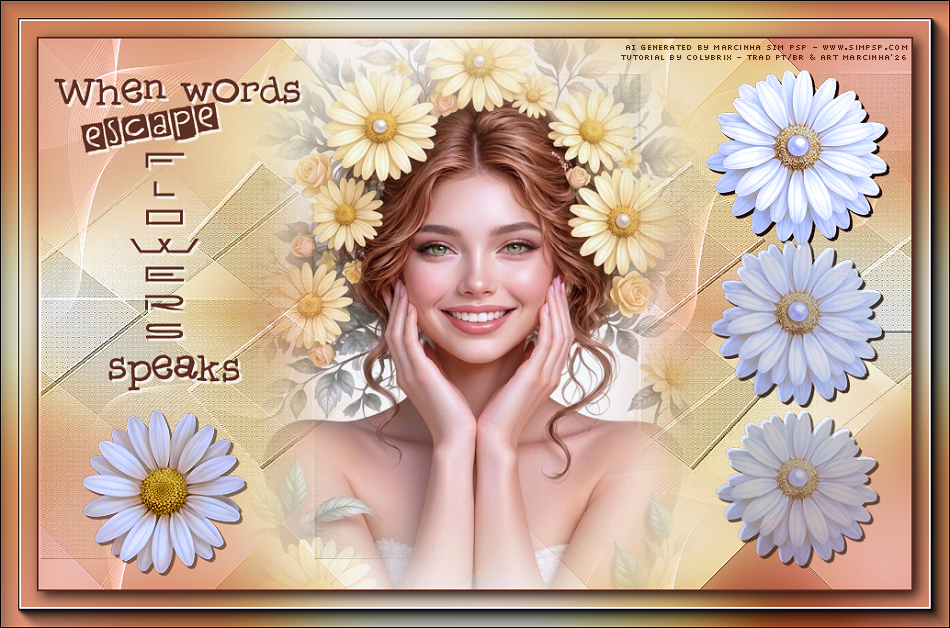
Créditos:
Tube
Personagem:
AI Generated by
Marcinha SIM PSP
Sinta-se à vontade para enviar suas versões para a autora
no e-mail abaixo:
colybrix@hotmail.com
SimPSP Redes Sociais


| |
|
|
|
|
|
Tutorial criado por
Colybrix, em
agosto/026.
Traduzido com autorização da
autora para o português em agosto/2026, por Márcinha
para o
SIM-PSP.
Não poderá ser
copiado, retirado de seu lugar, traduzido ou utilizado
em listas de aprendizados ou grupos sem o consentimento
prévio da autora. |
|
|
| |
|
|
|