|
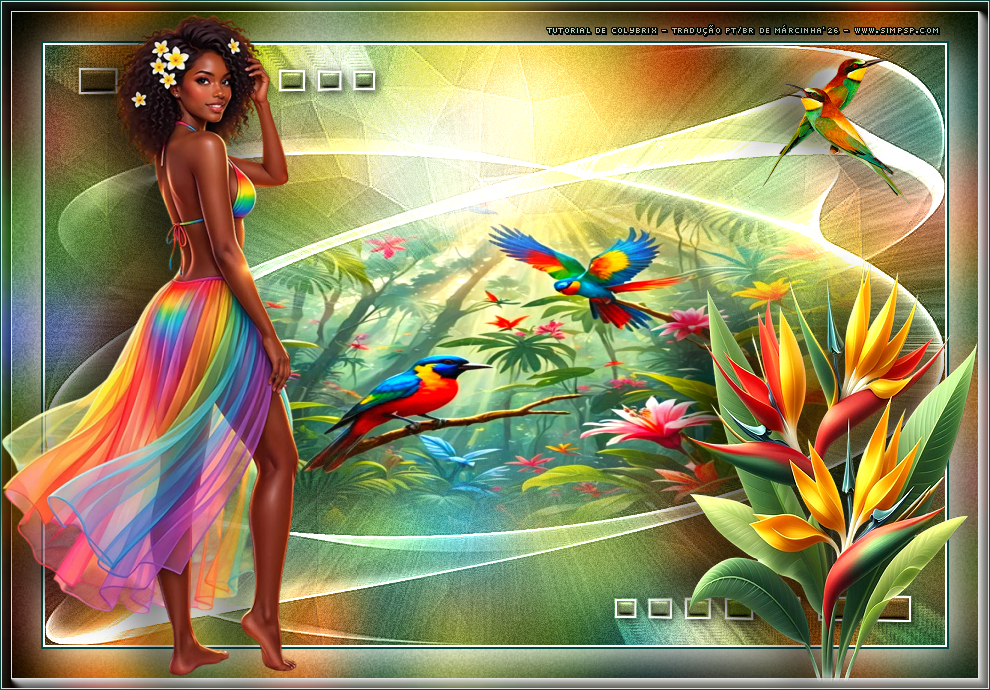
Tutorial "Tropical" by Colybrix Traduzido para o Português por Márcinha do grupo SIM PSP Tutorial Original:
MATERIAL:
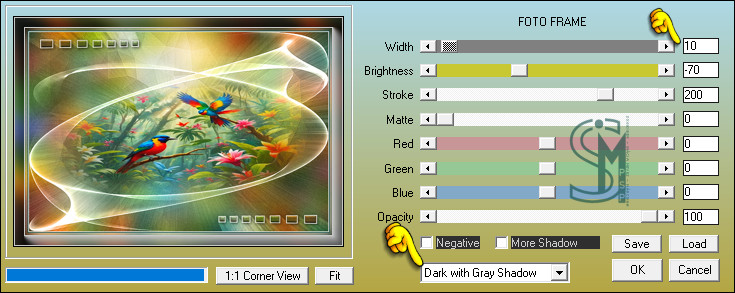
AAA Frames > Foto Frame
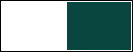
CORES:
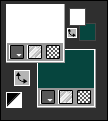
Configure o Foreground: #ffffff - Background: #08463f
Abra o arquivo Alpha Tropical. Selections > Select All.
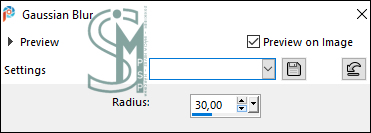
2- Ative a imagem Tropical. Edit > Copy. Volte para a imagem que estamos trabalhando... Edit > Paste Into Selection. Selections > Select None. Adjust > Blur > Gaussian Blur: Radius 30.
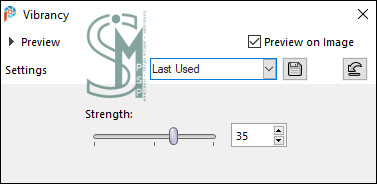
3- Adjust > Hue and Saturation > Vibrancy: 35.
Adapte conforme sua imagem e preferência. NOTA: Para versões antigas do PSP que não possuem o comando Vibrancy (Vivacidade), utilize Adjust > Hue and Saturation: Hue/Saturation/Lightness e aumente a Saturation entre +10 e +20, conforme sua imagem. Se desejar um efeito mais intenso, aplique também Adjust > Brightness and Contrast > Clarify com valor 1 ou 2.
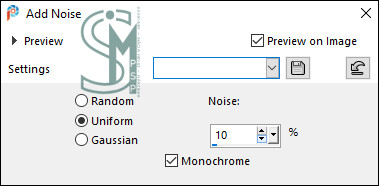
4- Adjust > Add/Remove Noise > Add Noise:
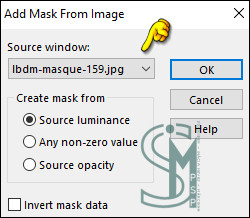
5- Layers > New Raster Layer. Preencha com a cor do Foreground #ffffff (branco) Layers > New Mask Layer > From image: lbdm-masque-159
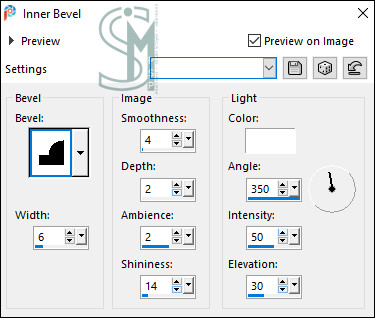
Edge Effects > Enhance. Layers > Duplicate. Layers > Merge > Merge Group. Adjust > Sharpness > Sharpen. Layers > Properties >
General > Blend Mode: Overlay.
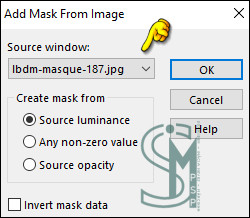
Preencha com a cor do Foreground #ffffff (branco) Layers > New Mask Layer > From image: lbdm-masque-187
Edge Effects > Enhance. Layers > Merge > Merge Group. Layers > Properties >
General > Blend Mode: Luminance (L)
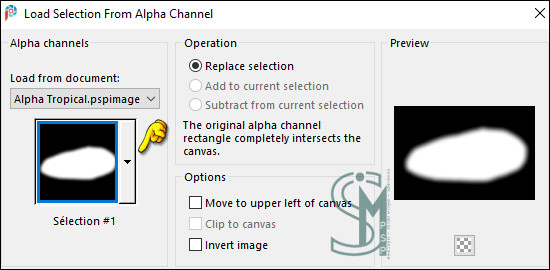
Selections > Load/Save Selections > Load Selection from Alpha Channel: Sélection #1
Ative o arquivo Tropical mist. Edit > Copy. Volte para a imagem que estamos trabalhando... Edit > Paste Into Selection. Layers > Arrange > Move
Down.
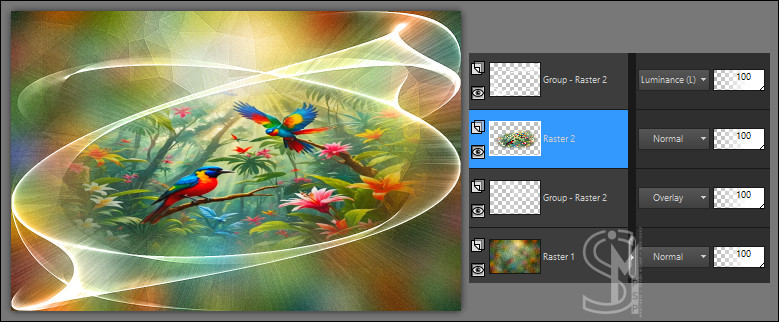
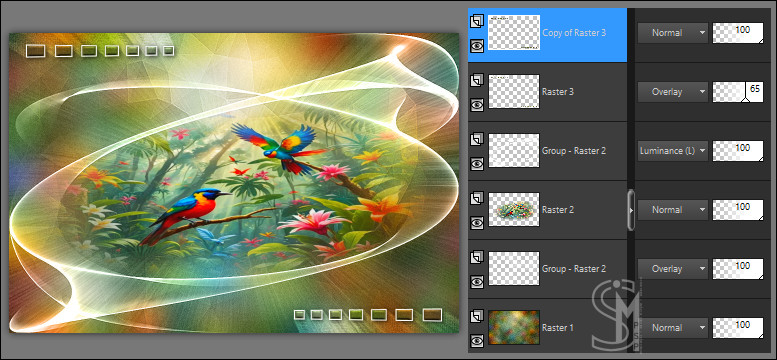
Teremos esse resultado:
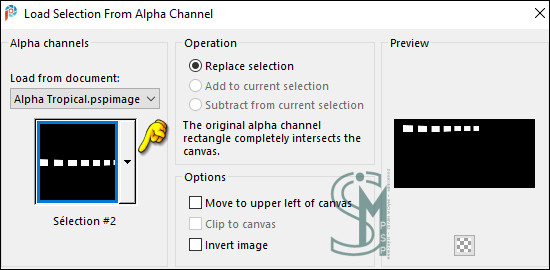
Layers > New Raster Layer. Selections > Load/Save Selections > Load Selection from Alpha Channel: Sélection #2
Preencha com a cor do
Foreground #ffffff (branco)
Ative a layer Raster 1. Selections > Promote Selection to layer. Layers > Arrange > Bring
to Top.
Selections > Select None. Layers > Merge > Merge
Down.
Image > Mirror > Mirror Horizontal. Posicione com a Pick tool
em: Position X: 570,00 - Position Y: 551,00 Layers > Merge > Merge
Down.
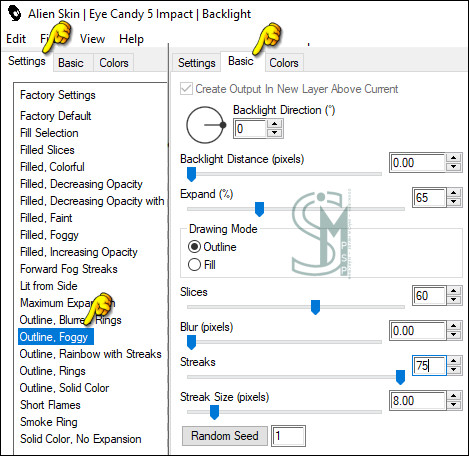
Ative a layer Raster 3. Effects > Plugins > Eye Candy 5 Impact > Backlight: Settings: Preset Outline, Foggy.
Layers > Properties >
General > Blend Mode: Overlay - Opacity: 65%.
Effects > 3D Effects >
Drop Shadow: 2 / 2 / 75 / 15 / color: #000000 (preto). Teremos esse resultado:
Edit > Copy.
2px - Color: Foreground: #ffffff
Image > Add Borders > Symmetric: 40px - com qualquer cor. Selections > Invert. Edit > Paste Into Selection.
Selections > Invert. Effects > 3D Effects > Drop Shadow: 8 / 5 / 75 / 60 / color: #FFFFFF (branco) Selections > Select None.
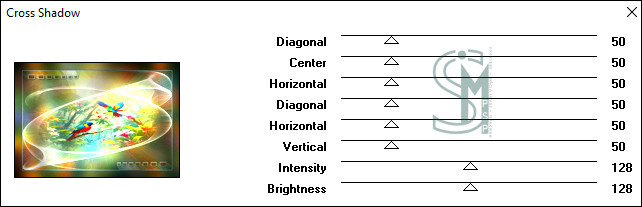
Nota: Configure primeiro onde indica a mão maior...
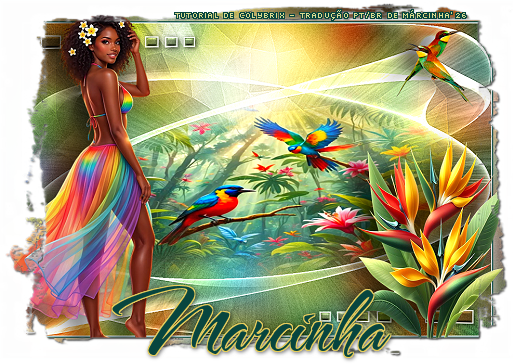
Edit > Copy. Volte para a imagem que estamos trabalhando... Edit > Paste As New Layer. Image > Resize > 85%, resize all layers desmarcado. Posicione à esquerda. Effects > 3D Effects > Drop Shadow: conforme desejar.
20- Ative o arquivo tube fleur119-coly. Edit > Copy. Volte para a imagem que estamos trabalhando... Edit > Paste As New Layer. Image > Resize > 60%, resize all layers desmarcado. Posicionar à direita na canto inferior. Opcional: Adjust > Brightness and Contrast > Brightness/Contrast: Brightness 10 / Contrast 15. Effects > 3D Effects > Drop Shadow: conforme desejar.
21- Ative o arquivo tube oiseau20-coly. Edit > Copy. Volte para a imagem que estamos trabalhando... Edit > Paste As New Layer. Image > Resize > 40%, resize all layers desmarcado. Posicionar à direita na canto superior. Effects > 3D Effects > Drop Shadow: conforme desejar.
Aplicar a marca dos créditos: e sua marca d'água ou assinatura. File > Export > JPEG Optimizer...
CRÉDITOS: Tutorial "Tropical" by Colybrix Tradução, Formatação e Arte Final por Márcinha SIM PSP Tubes: by Colybrix
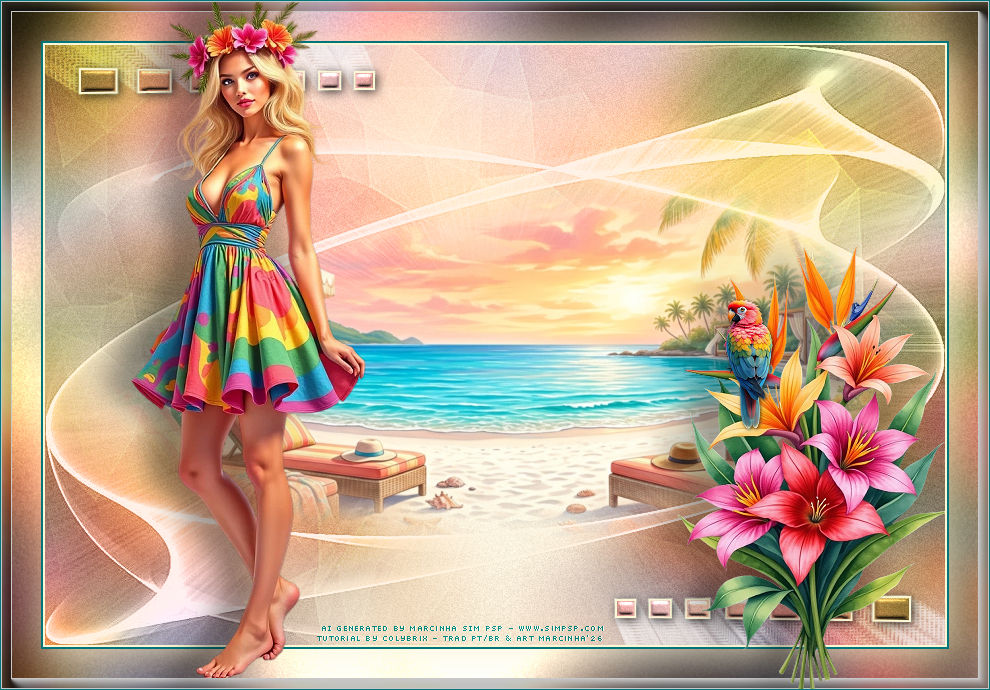
Versão by Marcinha
Créditos: Tube Personagem e Floral e Misted: AI Generated by Marcinha SIM PSP
Sinta-se à vontade para enviar suas versões para a autora no e-mail abaixo: colybrix@hotmail.com
SimPSP Redes Sociais
|