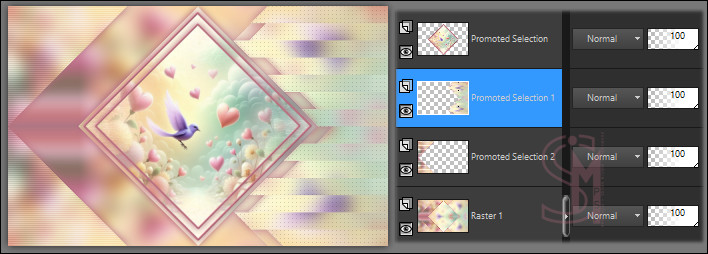
|
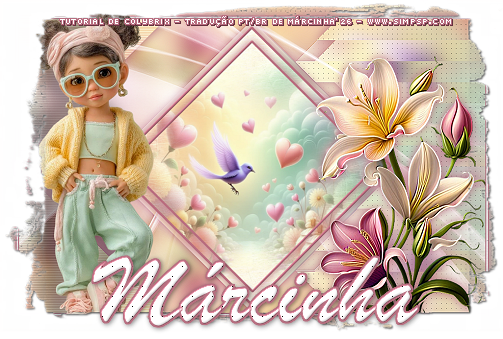
Tutorial "Charlie" by Colybrix Traduzido para o Português por Márcinha do grupo SIM PSP Tutorial Original:
MATERIAL:
Simple > Blintz
CORES:
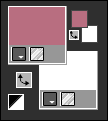
Configure o Foreground: #b86e80 - Background: #ffffff
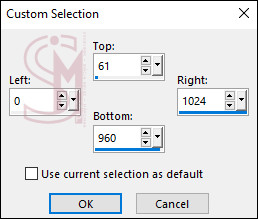
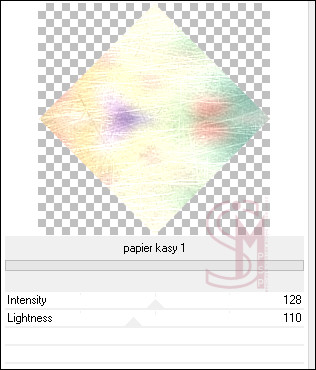
Ative o arquivo KAA Spring Time paper 16. Com a ferramenta Selection Tool > Custom Selection:
Image > Crop to Selection.
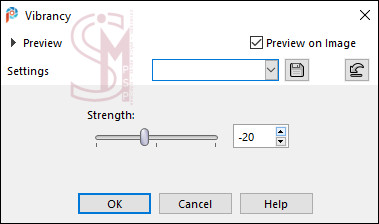
*Em versões mais antigas do PSP, esse efeito reduz ligeiramente as cores, tornando-as menos vibrantes.
2- Edit > Copy.
3- Ative o arquivo
Alpha Charlie. Selections > Select None.
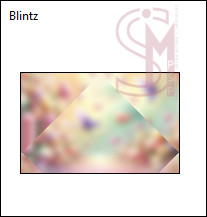
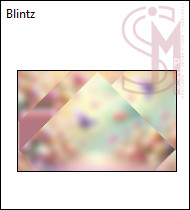
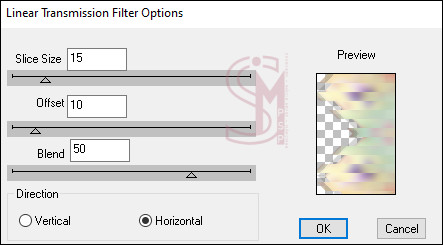
4 - Adjust > Blur > Gaussian Blur: 20 Effects > Plugins > Simple> Blintz:
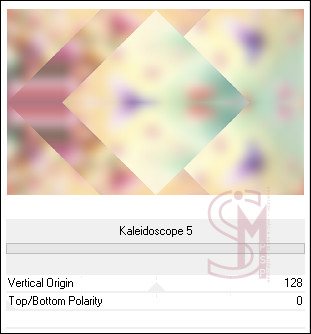
5- Effects > Plugins > Filters Unlimited 2.0 > &<Bkg Kaleidoscope> > Kaleidoscope 5:
Effects > Edge Effects > Enhance.
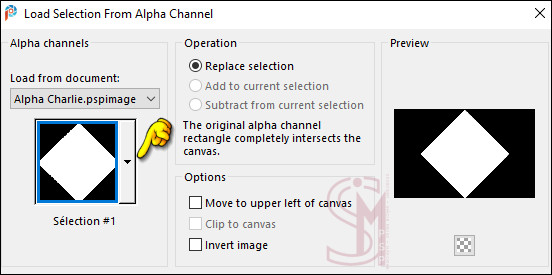
6 - Selections > Load/Save Selections > Load Selection from Alpha Channel: Sélection #1
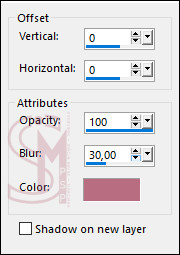
Effects > 3D Effects > Drop Shadow: color > Foreground: #b86e80
7- Selections >
Promote Selection to Layer.
8- Layers > New Raster Layer. Ative o arquivo tube Mist - KAA Spring Time paper 16. Edit > Copy. Volte para a imagem que estamos trabalhando... Edit > Paste Into Selection.
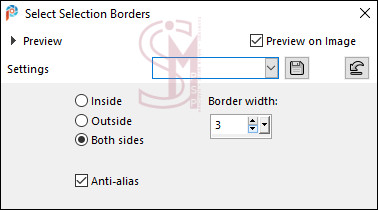
9- Layers > New Raster Layer. Selections > Modify > Select Selection Borders:
Pintar a seleção com a cor do Foreground: #b86e80.
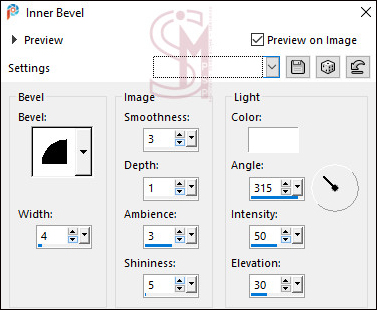
10- Effects > 3D Effects > Inner Bevel:
Selections > Select None. Layers > Merge > Merge Down por 2 vezes.
11- Image > Resize > 95%, resize all layers desmarcado. Effects > 3D Effects > Drop Shadow: color > Foreground: #b86e80
12- Layers > Duplicate. Image > Resize > 90%, resize all layers desmarcado. Layers > Merge > Merge Down.
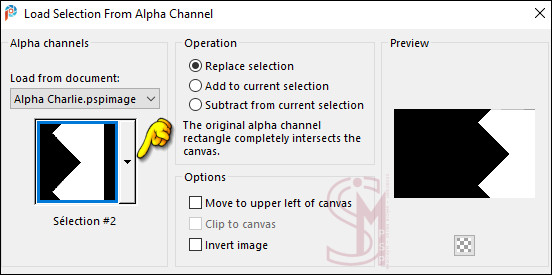
13- Ative a layer Raster 1. Selections > Load/Save Selections > Load Selection from Alpha Channel: Sélection #2
Selections > Promote Selection to Layer.
Adjust > Sharpness >
Sharpen.
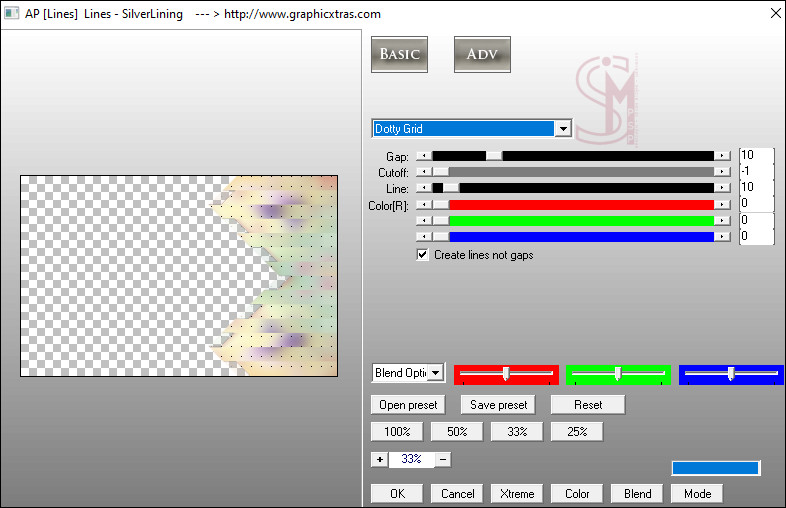
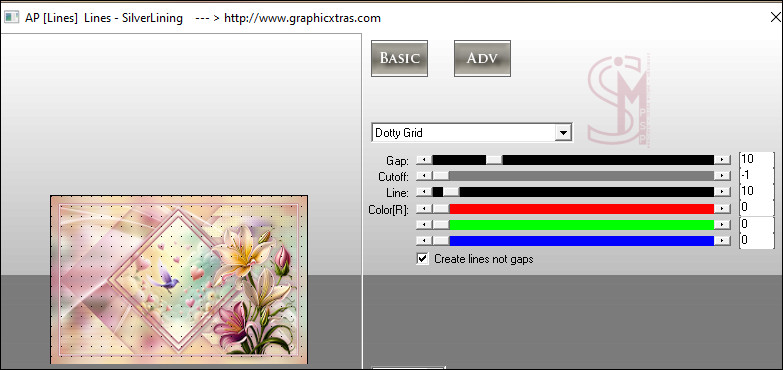
15- Effects > Plugins > AP [Lines] > Lines SilverLining:
Effects > 3D Effects > Drop Shadow: color > Foreground: #b86e80
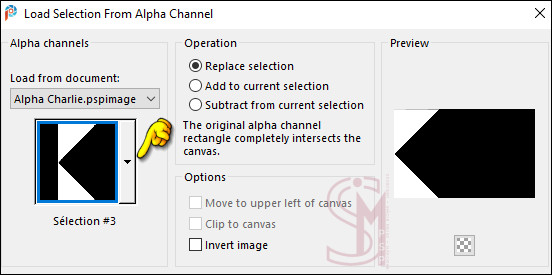
16- Ative a layer Raster 1. Selections > Load/Save Selections > Load Selection from Alpha Channel: Sélection #3
Selections > Promote Selection to Layer.
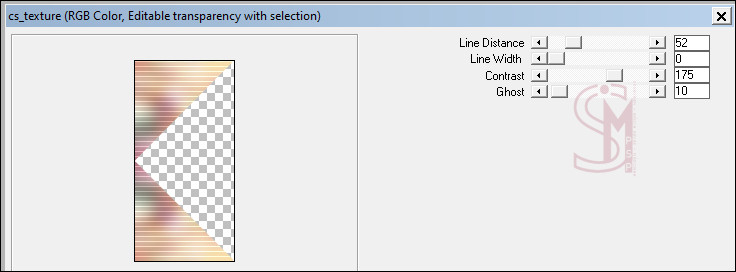
17- Effects > Plugins > Carolaine and Sensibility > cs_texture:
Effects > 3D Effects > Drop Shadow: color > Foreground: #b86e80
Selections > Select None.
18- Ativar a layer Promoted Selection 1:
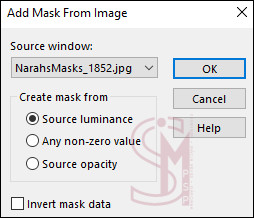
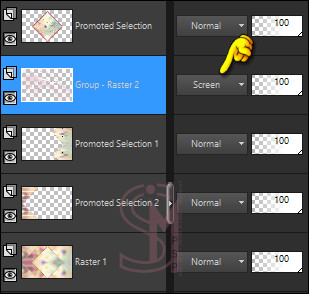
Layers > New Raster Layer. Pintar essa layer com a cor do Background: #ffffff. Layers > New Mask Layer > From image: NarahsMasks_1852
Effects > Edge Effects > Enhance. Layers > Merge > Merge Group.
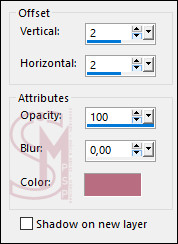
19- Effects > 3D Effects > Drop Shadow: color > Foreground: #b86e80
Layers > Properties > General > Blend Mode: Screen
20- Ative a layer Promoted Selection. Ative o arquivo tube ns-floral0999. Edit > Copy. Volte para a imagem que estamos trabalhando... Edit > Paste as New Layer. Image > Resize > 70%, resize all layers desmarcado. Image > Mirror > Mirror horizontal. Posicione na parte inferior à direita.
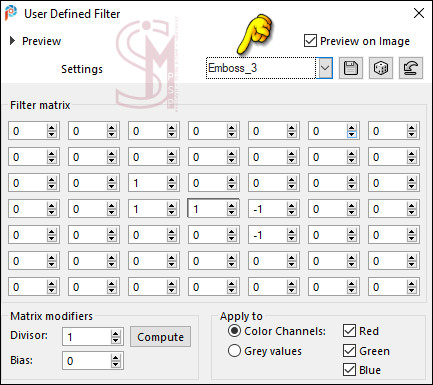
21- Effects > User Defined Filter:
Effects > 3D Effects > Drop Shadow: color > Foreground: #b86e80
22- Ative a layer Raster 1. Edit > Copy.
23- Image > Add Borders > Symmetric: 2px - Color: Foreground:
#b86e80
24- Selections >
Select All. Selections > Invert. Edit > Paste Into Selection. Adjust > Blur > Gaussian Blur: 20
25- Effects > Plugins > AP [Lines] > Lines SilverLining:
Selections > Invert. Effects > 3D Effects > Drop Shadow: color > Foreground: #b86e80
Selections > Select None.
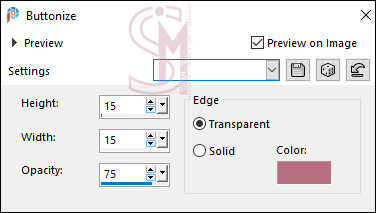
26- Effects > 3D Effects > Buttonize:
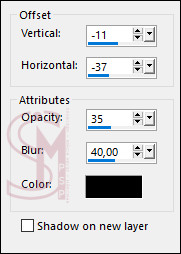
27- Ative o arquivo tube enfant120-coly. Edit > Copy. Volte para a imagem que estamos trabalhando... Edit > Paste as New Layer. Image > Resize > 82%, resize all layers desmarcado. Image > Mirror > Mirror horizontal. Posicione na parte inferior à esquerda. Effects > 3D Effects > Drop Shadow: color #000000 ou outro de sua escolha
28- Image > Add
Borders > Symmetric: 2px - Color: Foreground: #b86e80 e sua marca d'água ou assinatura. File > Export > JPEG Optimizer...
CRÉDITOS: Tutorial "Charle" by Colybrix Tradução, Formatação e Arte Final por Márcinha SIM PSP Tube Principal: by Colybrix - Tube Flor: by Nena Silva (In Memoriam) - Outros Materias by Colybrix
Versão by Marcinha
Créditos: Tubes e Misted: AI Generated by Marcinha SIM PSP
Versão by Soxikibem
Créditos: Tubes e Misted: by Pqna & Alice
Sinta-se à vontade para enviar suas versões para a autora para o e-mail abaixo:
SimPSP Redes Sociais
|