|
Tutorial "Printemps 2026" by Colybrix Traduzido para o Português por Márcinha do grupo SIM PSP Tutorial Original:
MATERIAL:
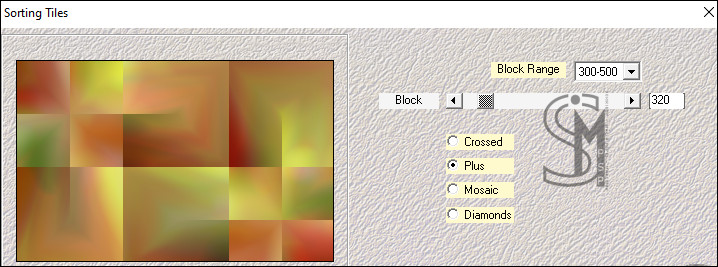
Mehdi > Sorting Tiles Alien Skin Eye Candy 5 Impact > Glass
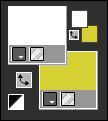
CORES: Foreground: #ffffff - Background: #d5d135 - Color 3: #6b1a0c
Configure o Foreground e Background com as cores escolhidas:
Tutorial Traduzido no PSP 2020
Volte para a imagem que estamos trabalhando... Edit > Paste Into Selection. Selections > Select None.
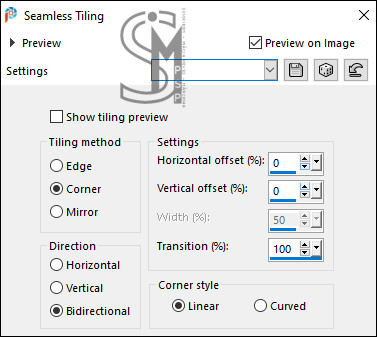
2 - Effects > Image Effects > Seamless Tiling:
3 - Adjust > Blur > Gaussian Blur:
30
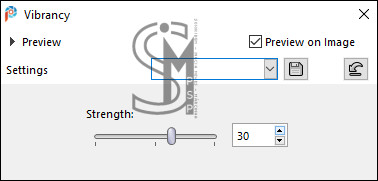
4 - Adjust > Hue and Saturation > Vibrancy:
Effects > Edge Effects > Enhance.
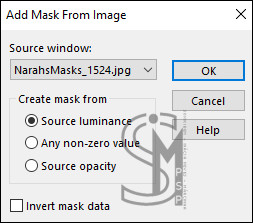
5 - Layers > New Raster Layer. Pintar essa layer com a cor do Foreground: #ffffff. Layers > New Mask Layer > From image: NarahsMasks_1524
Layers > Merge > Merge Group.
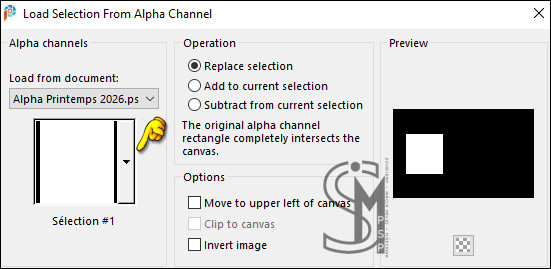
6 - Selections > Load/Save Selections > Load Selection from Alpha Channel: Sélection #1
Pressione a tecla Delete. Mantenha a seleção...
7 - Ativar a layer Raster 1. Selections > Promote Selection to layer. Adjust > Blur > Gaussian Blur: 30 Selections > Modify > Contract: 5px Effects > 3D Effects > Drop Shadow: 0, 0, 70, 10, color #000000 (Preto)
8 - Layers > New Raster Layer. Ative o arquivo mist fleurs . Edit > Copy. Volte para a imagem que estamos trabalhando... Edit > Paste Into Selection. Adjust > Sharpness > Sharpen.
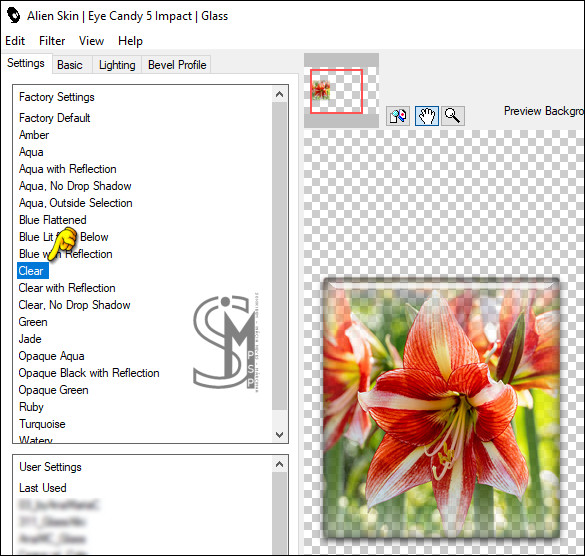
9 - Effects > Plugins > Alien Skin Eye Candy 5 Impact > Glass: Settings: Clear
10 - Layers > Merge > Merge Down. Selections > Select None. Layers > Arrange > Move
up.
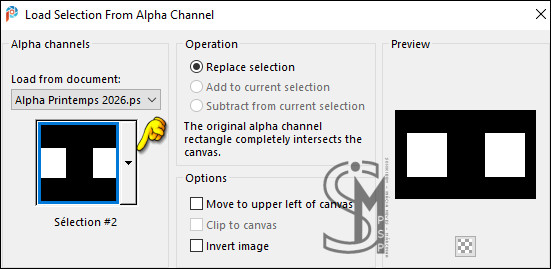
12 - Selections > Load/Save Selections > Load Selection from Alpha Channel: Sélection #2
Effects > 3D Effects >
Drop Shadow: 0, 0, 70,
30, color #000000 (Preto)
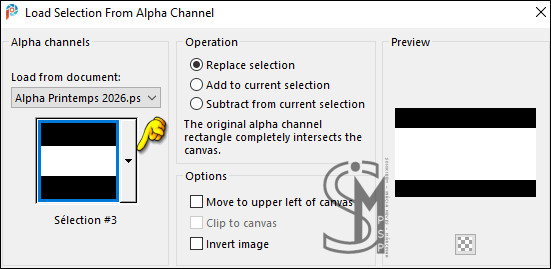
13 - Selections > Load/Save Selections > Load Selection from Alpha Channel: Sélection #3
Effects > 3D Effects >
Drop Shadow: 0, 0, 50,
30, color #000000 (Preto) Mantenha a seleção...
14 - Layers > New Raster Layer. Pintar essa layer com a cor do Foreground: #ffffff. Selections > Modify > Contract: 2px Pressione a tecla Delete. Selections > Select None.
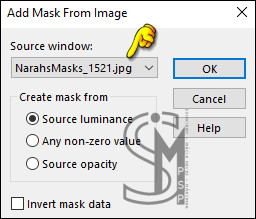
15 - Ativar a layer Raster 1. Layers > New Raster Layer. Pintar essa layer com a cor do Background: #d5d135 Layers > New Mask Layer > From image: NarahsMasks_1521
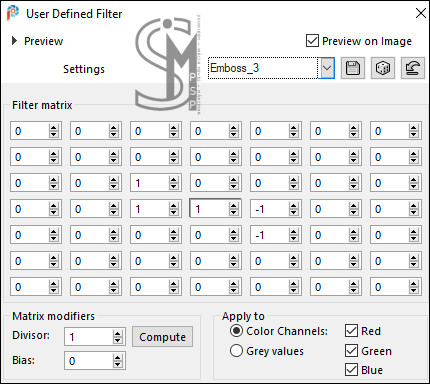
Effects > User Defined Filter: Emboss_3
Layers > Merge > Merge Group.
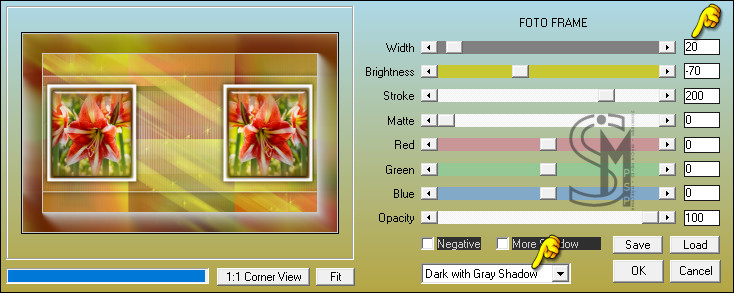
16 - Layers > Merge > Merge Visible. Effects > Plugins > AAA Frames > Foto Frame:
17 - Ative o arquivo tube 2026 03 07 Fillette Cat Dana 1. Edit > Copy. Volte para a imagem que estamos trabalhando... Edit > Paste as New Layer. Image > Resize > 75%, resize all layers desmarcado. Adjust > Sharpness > Sharpen.
18 - Effects > 3D Effects > Drop Shadow: -30, 70, 50, 30, color #000000 (Preto)
19 - Ative o arquivo Riet Tekst Spring _1110-190224. Edit > Copy. Volte para a imagem que estamos trabalhando... Edit > Paste As New Layer. Image > Resize > 70%, resize all layers desmarcado. Layers > Duplicate. Layers > Merge > Merge Down. Effects > 3D Effects > Drop Shadow: 1, 1, 100, 0, color #000000 (Preto) Effects > 3D Effects > Drop Shadow: 1, 1, 100, 0, color #ffffff(Branco)
20 - Ative o arquivo papillon. Edit > Copy. Volte para a imagem que estamos trabalhando... Edit > Paste as New Layer. Mova posicionando no canto superior direito ou onde desejar. O Tube já está com uma pequena sombra.
21 - Ative o arquivo fleurs déco. Edit > Copy. Volte para a imagem que estamos trabalhando... Edit > Paste as New Layer. Mova posicionando no canto inferior esquerdo ou onde desejar. O Tube já está com uma pequena sombra.
22 - Layers > New Raster Layer. Pintar essa layer com a cor 3 #6b1a0c. Selections > Select All. Selections > Modify > Contract: 2px Pressione a tecla Delete. Selections > Select None.
24 - Layers >
Merge > Merge All. e sua marca d'água ou assinatura. File > Export > JPEG Optimizer...
CRÉDITOS: Tutorial "Printemps 2026" by Colybrix Tradução, Formatação e Arte Final por Márcinha SIM PSP Tube Principal: Tubed by Cat Dana - Outros Tubes e Misted by Colybrix
Versão by Marcinha

Créditos: Tubes e Misted: AI Generated by Marcinha SIM PSP
Versão by Soxikibem
Créditos: Tubes e Misted: by Pqna & Alice
Sinta-se à vontade para enviar suas versões para a autora para o e-mail abaixo:
SimPSP Redes Sociais
|