|
TRADUÇÕES:
O Sim
PSP valoriza e reconhece o trabalho das tradutoras que tornam os
tutoriais acessíveis a diferentes idiomas.
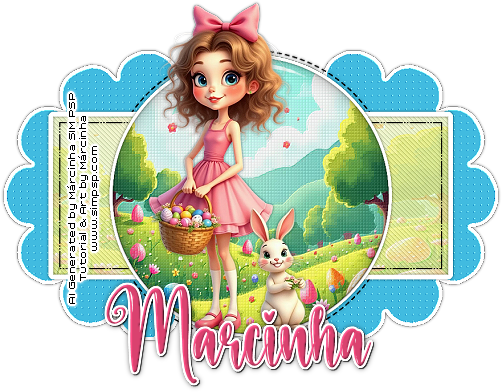
MATERIAL: 1 Tube Principal ou Personagem à sua escolha 1 Imagem Paisagem à sua escolha Outros Materiais by Marcinha
Para este tutorial, criei alguns tubes através de Inteligência Artificial (AI),
especialmente para a composição da tag.
PLUGINS: penta.com > jeans
Tutorial elaborado no PSP 2022 Testado e revisado por Soxikibem no PSP 2022.
Agradeço às Tubeiras pelos Tubes e Masks, pois sem eles não seria
possível criar este trabalho.
#ffffff - #41bbe0 - #b7bd67 - #dd4372
2 - Ative a cópia do alpha_happyeaster. Layers > New Raster Layer.
3 - Selections > Load/Save Selections > Load Selection from Alpha Channel: Selection #1
4 - Preencha a seleção com a cor #ffffff (Branco) Selections > Modify > Contract: 6px Layers > New Raster Layer. Preencha a seleção com a cor #41bbe0.
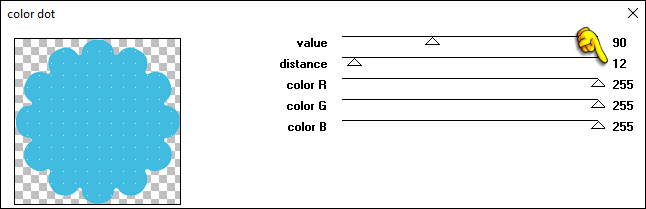
5 - Effects > Plugins > penta.com > color dot:
6 - Effects > User Defined Filter:
7 - Selections > Select None. Layers > Merge > Merge Down. Effects > 3D Effects > Drop Shadow: 0 / 0 / 50 / 7, color #000000
8 - Effects > Reflection Effects > Rotating Mirror:
9 - Ative o Decor01_HappyEaster_byMarcinha. Feche a visibilidade da layer Creditos - by Marcinha. Edit > Copy Special > Copy Merged.
10 - Volte para a imagem que estamos trabalho. Edit > Paste as New Layer. Effects > 3D Effects > Drop Shadow: 0 / 0 / 50 / 7, color #000000
11 - Layers > New Raster Layer. Selections > Load/Save Selections > Load Selection from Alpha Channel: Selection #2
12 - Preencha a seleção com a cor #b7bd67. Layers > New Raster Layer.
13 - Ative a imagem paisagem. Edit > Copy. Volte ao trabalho... Edit > Paste Into Selection.
14 - Layers > Properties > General > Blend Mode: Screen - Opacity: 55% Layers > Merge > Merge Down.
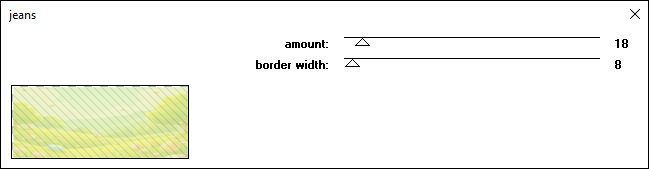
15 - Effects > Plugins > penta.com > jeans:
16 - Effects > User Defined Filter:
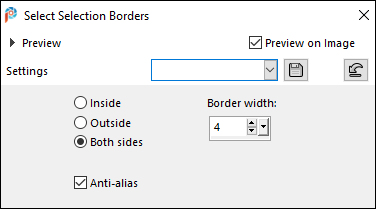
17 - Layers > New Raster Layer. Selections > Modify > Select Selection Borders:
18 - Preencha a seleção com a cor #ffffff (Branco) Selections > Select None. Effects > 3D Effects > Drop Shadow: 0 / 0 / 50 / 7, color #000000
19 - Ative o Decor02_HappyEaster_byMarcinha. Feche a visibilidade da layer Creditos - by Marcinha. Edit > Copy Special > Copy Merged.
20 - Volte para a imagem que estamos trabalho. Edit > Paste as New Layer. Effects > 3D Effects > Drop Shadow: 0 / 0 / 50 / 7, color #000000
21 - Layers > New Raster Layer. Selections > Load/Save Selections > Load Selection from Alpha Channel: Selection #3
22 - Ative a imagem paisagem. Edit > Copy. Volte ao trabalho... Edit > Paste Into Selection.
23 - Effects > Plugins > Xero > Fritillary: Default
24 - Effects > Plugins > FM Tile Tool > Blend Emboss:
25 - Layers > New Raster Layer. Selections > Load/Save Selections > Load Selection from Alpha Channel: Selection #4
26 - Preencha a seleção com a cor #ffffff (Branco) Selections > Select None. Effects > 3D Effects > Drop Shadow: 0 / 0 / 50 / 7, color #000000
27 - Layers > New Raster Layer. Selections > Load/Save Selections > Load Selection from Alpha Channel: Selection #5
28 - Effects > 3D Effects > Cutout:
29 - Effects > Plugins > Alien Skin > Eye Candy 5 Impact > Glass: Settings: Clear
30 - Selections > Select None. Layers > Merge > Merge Down por 2 vezes.
31 - Ative o arquivo 010_TubeIA_PersonagemPascoa. Edit > Copy. Volte ao trabalho... Edit > Paste as New Layer. Image > Resize de 58%, se estiver usando o tube do material. Adjust > Sharpness >
Sharpen. Effects > 3D Effects > Drop Shadow: 0 / 0 / 50 / 7, color #000000
32 - Layers > New Raster Layer. Selections > Load/Save Selections > Load Selection from Alpha Channel: Selection #6
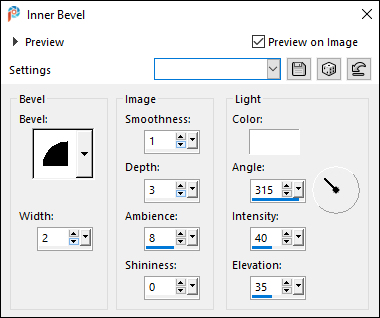
33 - Preencha a seleção com a cor #dd4372. Effects > 3D Effects > Inner Bevel:
34 - Layers > New Raster Layer. Selections > Modify > Expand: 2px Preencha a seleção com a cor #ffffff (Branco) Selections > Select None.
35 - Layers > Arrange > Move Down. Ativar a layer do topo. Layers > Merge > Merge Down.
36 - Effects > 3D Effects > Drop Shadow: 1 / 1 / 70 / 1, color #000000
Effects > 3D Effects > Drop Shadow: 0 / 0 / 50 / 7, color #000000
37 - Se preferir posicione o texto mais para a parte inferior da tag. Eu posicionei com a Pick tool em: Position X: 161 - Position Y: 505
38 - Edit > copy no Credit-Tutorial_byMarcinha:
Edit > Paste As New Layer e posicione onde preferir. Aplicar sua marca d'água ou assinatura.
39 - Layers > Merge > Merge Visible. Ative a ferramenta Crop Tool > Merge Opaque e em seguida clique em Apply.
Chegamos ao final deste tutorial. Que possamos celebrar o verdadeiro significado desta data:
a ressurreição de Jesus Cristo, símbolo de amor, esperança,
renovação e vida nova.
OUTRAS VERSÕES:
Créditos: Formatação, Arte Final e Tutorial por Márcinha Tube Principal e Imagem: AI Generated Márcinha SIM PSP Brasil - Içara (SC), 10/03/26
Sinta-se à vontade para enviar suas versões. Terei todo o prazer em publicá-las em nosso site.
Envie sua versão para o e-mail: marcinha.simpsp@gmail.com
SimPSP Redes Sociais
|