|
TRADUÇÕES:
O Sim
PSP valoriza e reconhece o trabalho das tradutoras que tornam os
tutoriais acessíveis a diferentes idiomas.
MATERIAL 1 Tube principal à sua escolha 1 Tube decorativo à sua escolha 1 Tube misted à sua escolha maskarabescos titulo_bluechristmas alpha_channel_bluechristmas
Pluguins Carolaine and Sensibility Unlimited 2.0 > AFS IMPORT Unlimited 2.0 > Bkg Designer sf 10 I AAA Frames Mirror Rave Mura's Meister Mehdi
Tutorial elaborado no PSP 2019 Testado e revisado por Márcinha.
Agradeço às Tubeiras pelos Tubes e Masks, pois sem eles não seria
possível criar este trabalho.
Execução
1 - Abrir o material no PSP, duplique e feche o original.Escolher duas cores para trabalhar. Foreground #0186cb Background #ffffff
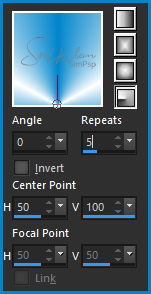
2 - Abra o alpha_channel_bluechristmas. Pintar com um gradiente Radial formado pelas cores escolhidas.
3 - Effects > Filters unlimited 2.0 > AFS IMPORT > win_054.
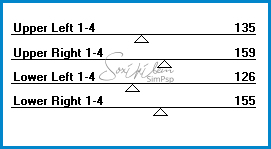
4 - Effects > Plugin Mehdi > Sorting Tiles.
5 - Effects > Plugin Mirror Rave > Quadrant Flip.
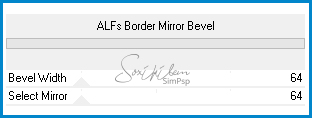
6 - Selections > Load/Save Selection > Load Selection From Alpha Channel: Selection #1. Effects > Filters Unlimited 2.0 > Bkg Designer sf 10 I > ALFs Border Mirror Bevel.
7 - Selections > Promote Selection to Layer. Selections > Select None.
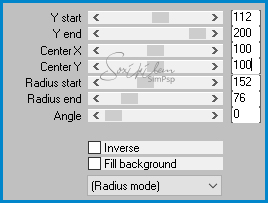
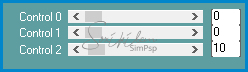
8 - Effects > Plugin Mura's Meister > Pole Transform.
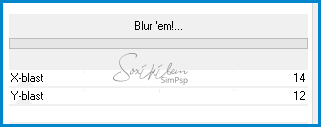
9 - Layers > Duplicate. Effects > Filters Unlimited 2.0 > Bkg Designer sf10 I > Blur 'em!...
10 - Layers > Duplicate. Image > Flip > Flip Vertical. Layers > Properties > General > Opacity: 50% Layers > Merge > Merge Down.
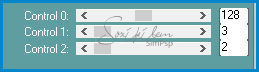
11 - Effects > Plugin Carolaine and Sensibility > CS-LDots.
Layers > Merge > Merge Down.
12 - Ativar a Layer Raster 1. Effects > Plugin Carolaine and Sensibility > CS-HLines.
Adjust > Sharpness > Sharpen.
13 - Layer > New Raster Layer. Pintar com a cor do Foreground. Layers > New Mask Layer > From Image: maskarabescos.jpg. Layers > Merge > Merge Group. Layers > Duplicate. Layers > Merge > Merge Down. Effects > Plugin Carolaine and Sensibility > CS-LDots.
14 - Layer > New Raster Layer. Selections > Load/Save Selections > Load Selection From Alpha Channel: Selection #2. Pintar esta seleção com a cor do foreground. Effects > Plugin Carolaine and Sensibility > CS-LDots.
15 - Layer > New Raster Layer. Edit > Copy no Misted Paisagem. Edit > Paste Into Selection. Adjust > Sharpness > Sharpen. Selections > Select None.
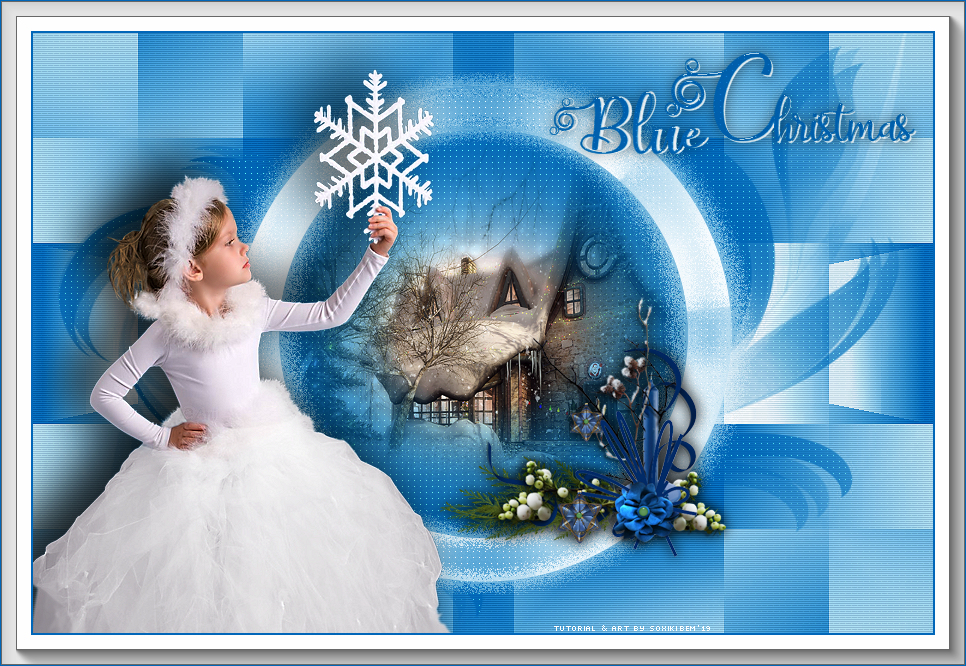
16 - Ativar a Layer Promoted Selection. Edit > Copy no Tube principal. Edit > Paste a New Layer. Posicionar à esquerda. Effects > 3D Effects > Drop Shadow à sua escolha.
17 - Edit > Copy no Tube decorativo. Edit > Paste a New Layer. Posicione à direita na borda do circulo. Effects > 3D Effects > Drop Shadow à sua escolha.
18 - Edit > Copy no titulo_bluechristmas. Edit > Paste a New Layer. Effects > Image Effects > Offset.
19 - Image > Add Borders: 2px na cor Foreground. Selections > Select All. Image > Add Borders: 30px na cor Background. Selections > Invert.
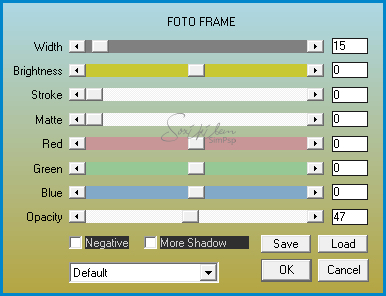
20 - Effects > Plugin AAA Frames > Foto Frame.
Selections > Select None. Image > Add Borders: 1px cor Foreground.
21 - Layers > New Adjustment Layer > Fill Light/Clarity: General > Blend mode: Multiply - Opacity: 50
22 - Se você desejar redimensione seu trabalho. Aplicar sua marca d'água ou assinatura. File > Export > JPEG Optimizer.
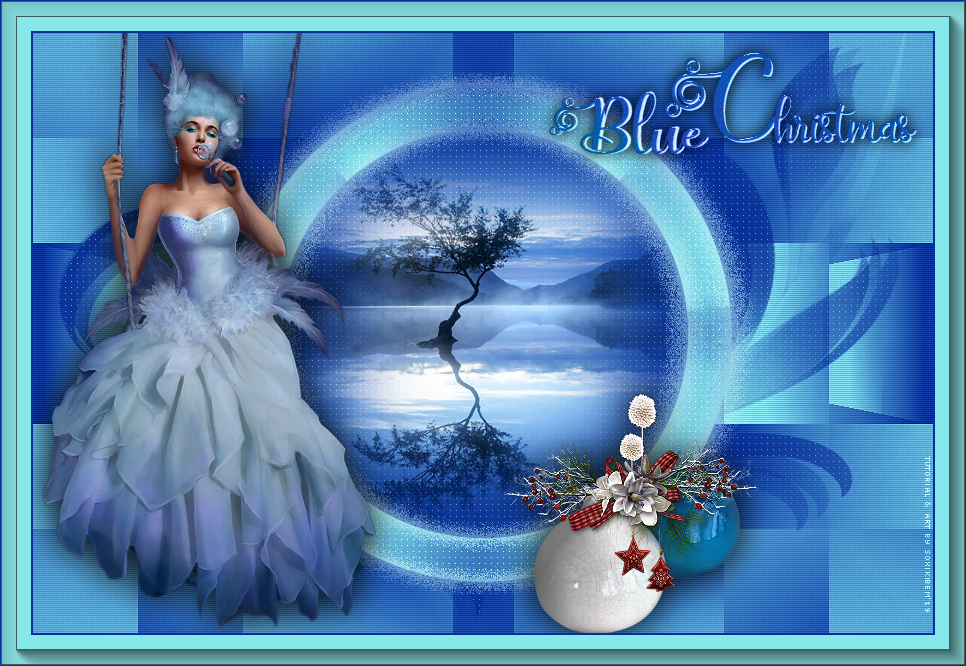
CREDITOS: Versão 1: Tube Principal e Misted Paisagem by Animabelle - Tube Cluster by Louise Versão 2: Tube by Bibiche - Misted Paisagem by Moi-Meme - Tube Cluster by Louise - Tube Vase by Colybrix
Tutorial by Soxikibem'19
Sinta-se à vontade para enviar suas versões. Terei todo o prazer em publicá-las em nosso site.
Envie sua versão o e-mail: soxikibem.simpsp@gmail.com
|