O Natal é o convite para renascer e acreditar no poder da renovação. Que este espírito preencha nossa vida com novas oportunidades, esperança renovada e um coração cheio de amor. Que este seja o recomeço de uma caminhada cheia de luz e prosperidade. Feliz Natal !!!
Christmas is an
invitation to be reborn and to believe in the power of renewal.
********************* TRADUÇÕES:
O Sim PSP valoriza e reconhece o trabalho das tradutoras que tornam
os tutoriais acessíveis a diferentes idiomas.
Decor à sua escolha.
PLUGINS: Plugin Galaxy > Instant Mirror. MuRa's Meister > Perspective Tiling. Mehdi > Weaver. Mura's Meister > Copies. Graphics Plus > Cross Shadow.
*********************
Tutorial elaborado no PSP 2022 Tutorial testado e revisado por Márcinha no PSP 2020
*********************
Agradeço às Tubeiras pelos Tubes e Masks, pois sem eles não seria
possível criar este trabalho.
Sinta-se à vontade para adaptar os blends conforme as cores que
estiver utilizando.
Cor extra 3: #FFFFFF
02 - Abrir uma
imagem transparente de 900x500px.
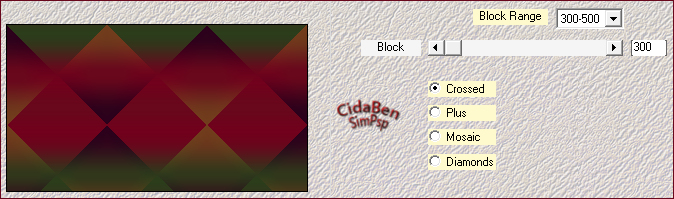
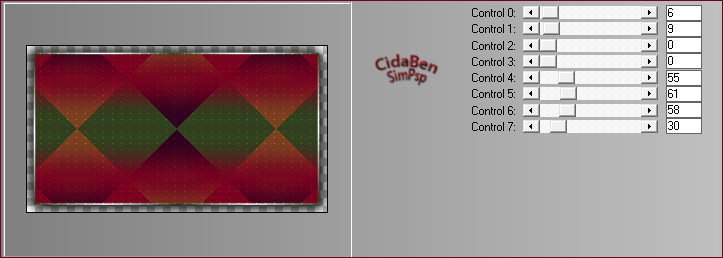
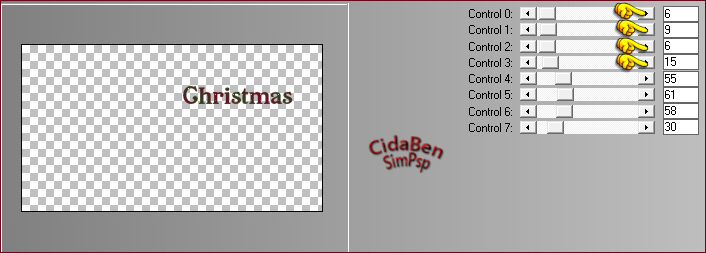
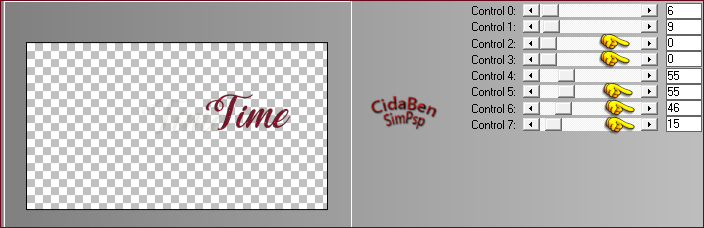
03 - Effects > Plugin Mehdi > Sorting Tiles.
Adjust > Sharpness >
Sharpen More.
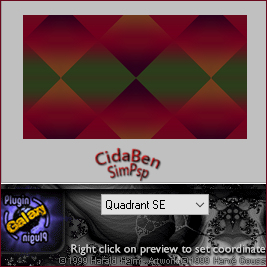
04 - Effects > Plugin Galaxy > Instant Mirror.
Adjust > Sharpness >
Sharpen More.
05 - Selection > Select
All. Selections > Promote Selection to Layer.
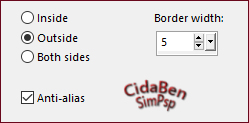
06 - Selections > Modify > Select Selection Borders.
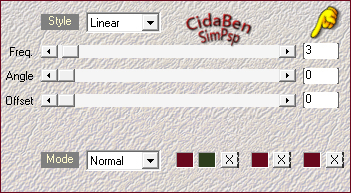
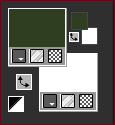
Pintar essa borda com Gradiente Linear formado com as cores do Background #2c3d1b no Foreground e Cor extra 3 #FFFFFF (Branco) no Background:
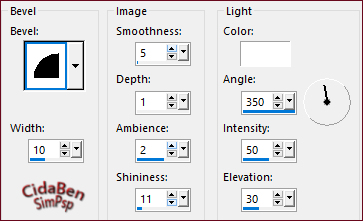
Effects > 3D Effects > Inner Bevel.
Selections > Select None. Effects > 3D Effects > Drop Shadow: 10 / 10 / 100 / 50 / Color: #000000(preto). Repetir o Drop Shadow: com Vertical e Horizontal negativos: -10 / -10 / 100 / 50 / Color: #000000(preto).
07 - Effects > Plugin > L en K's Adonis.
Edit > Repeat L en K's Adonis.
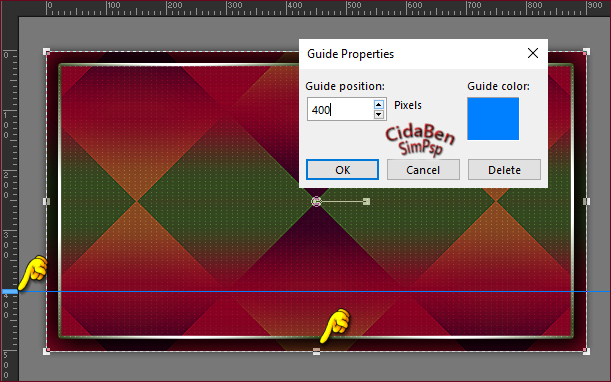
08 - Com a ferramenta Pick Tool puxe de baixo para cima até
400 pxs.
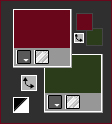
Volte a configurar a paleta de cores do Foreground e Background com as cores escolhidas:
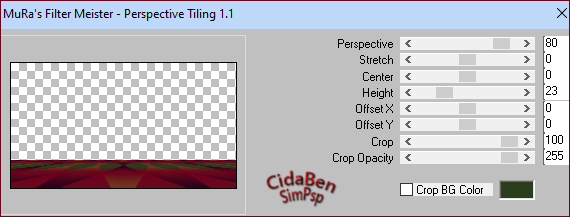
09 - Ativar a Layer Raster 1. Layers > Duplicate. Effects > MuRa's Meister > Perspective Tiling.
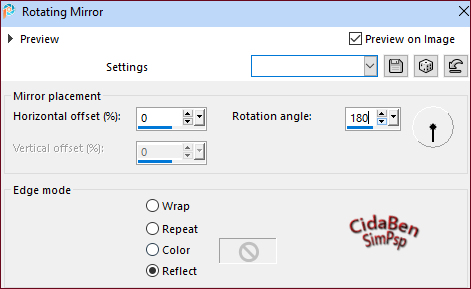
Effects > Reflection Effects > Rotating Mirror.
10 - Ativar a Layer Promoted Selection. Layers > Duplicate. Effects > Plugin Mehdi > Weaver.
11 - Selections > Load/Save
Selections > Load Selection From Disk: CTime_CBen. Selections > Select None.
12 - Posição das layers até o momento:
13 - Com a layer Promoted Selection 1 ativada... Effects > Plugin Mura's Meister > Copies.
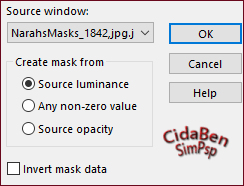
14 - Layers > New Raster Layer. Pintar com a Cor extra 3: #FFFFFF. Layers > New Mask Layer > From Image > NarahsMasks_1842.
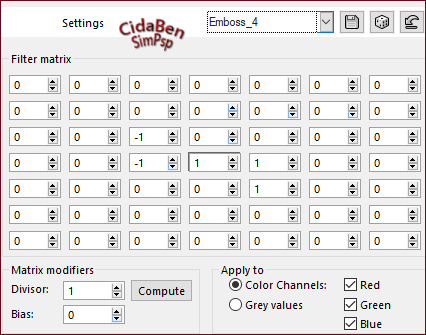
Layers > Merge Group. Layers > Properties > General > Blend mode: Soft Light - Opacity: 100%. Effects > User Defined Filter > Emboss 4
Pick Tool: Position X: -6, Position Y: 17. Adjust > Sharpness > Sharpen More.
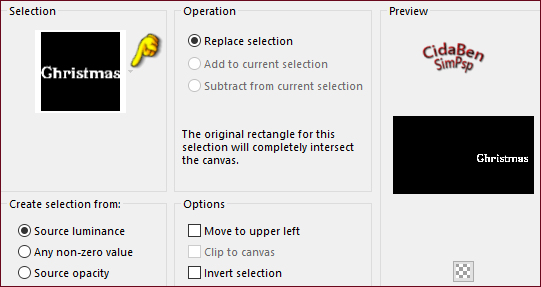
15 - Layers > New Raster Layer Selections > Load/Save Selections > Load Selection From Disk: CTime_CBen1
Foreground e Background:
Selections > Select None. Effects > Plugins > L en K's Adonis.
Effects > 3D Effects > Drop Shadow: 1 / 10 / 60 / 2 / Color: #000000(preto). Adjust > Sharpness > Sharpen.
16 - Layers New Raster Layer. Selections > Load/Save Selections > Load Selection From Disk: CTime_CBen2.
Pintar com a cor do Foreground: #69071d. Pick Tool: Position X: 538, Position Y: 154. Effects > Plugins > L en K's Adonis.
Effects > 3D Effects > Drop Shadow: 1 / 10 / 60 / 2 / Color: #000000(preto). Adjust > Sharpness > Sharpen. Layers > Merge > Merge Down.
17 - Edit > Copy no
DecorCTime2_CBen. Image > Resize 68% > all
layers desmarcado. Adjust > Sharpness > Sharpen Effects > 3D Effects > Drop Shadow: 1 / 10 / 60 / 2 / Color: #000000(preto).
18 - Edit > Copy no
DecorCTime1_CBen. Layers > Duplicate. Pick Tool: Position X: 805, Position Y: 102. Layers > Merge > Merge Down. Effects > 3D Effects > Drop Shadow: 1 / 1 / 60 / 5 / Color: #000000(preto). Adjust > Sharpness > Sharpen.
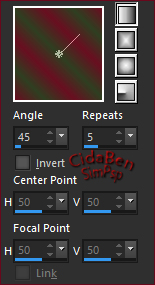
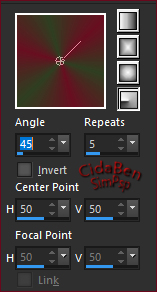
19 - Image > Add Borders > Symmetric:
Foreground > Background. Angle 45 > Repeats 5 > Invert desmarcado.
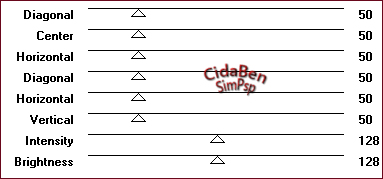
Effects > Plugin > Graphics Plus > Cross Shadow.
Adjust > Add/Remove Noise > Add Noise.
Selections > Invert. Effects > 3D Effects > Drop Shadow: 0 / 0 / 100 / 40 / Color: #000000(preto). Selections > Select None.
21 - Edit > Copy no TubeCTime_CBen. Edit > Paste As New Layer. Image > Resize 110% no tube do material > all layers desmarado. Posicionar a esquerda. Effects > 3D Effects > Drop Shadow: 1 / 1 / 100 / 40 / Color: #000000(preto) Adjust > Sharpness > Sharpen.
22 - Image > Add Borders > Symmetric: 1 px - color: Background #2c3d1b.
23 - ***Opcional: Adjust > Hue and Saturation > Vibrancy.
24 -
Aplicar minha marca de créditos e sua marca d'água ou assinatura.
VERSÃO:
Créditos: Formatação, Arte Final e Tutorial by CidaBen Outros Materiais: by CidaBen Créditos Versão: Materiais: by CidaBen Araçatuba/SP - Brasil, outubro/2025
Sinta-se à vontade para enviar suas versões. Terei todo o prazer em publicá-las em nosso site.
Envie sua versão o e-mail:
|