|
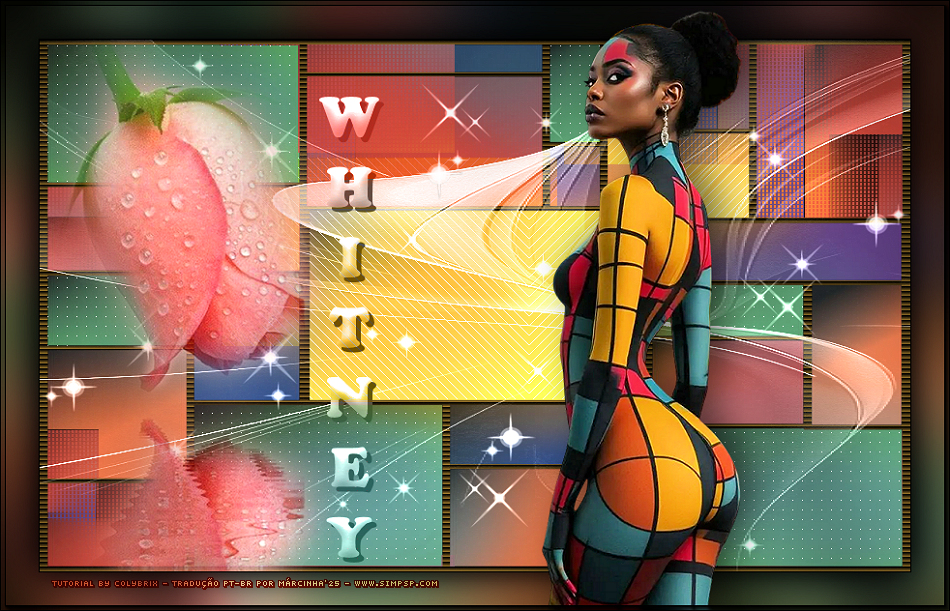
Tutorial "Whitney" by Colybrix Traduzido para o Português por Márcinha do grupo SIM PSP Tutorial Original:
MATERIAL:
PLUGINS: AP [Lines] > Lines
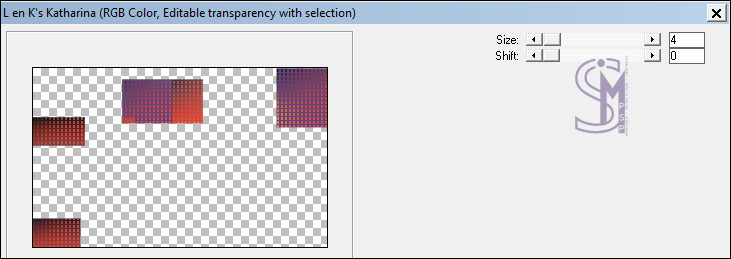
SilverLining L en k landksitofwonders > L&K's Katharina:
Tutorial Traduzido no PSP 2020
Ative a cópia da Alpha Withney. Selections > Select All.
2 - Ative a cópia do fond Whitney. Edit > Copy. Volte para a imagem que estamos trabalhando... Edit > Paste Into Selection. Mantenha a seleção...
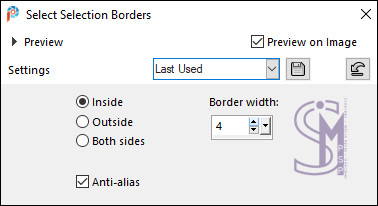
3 - Layers > New Raster Layer. Selections > Modify > Select Selection Borders:
Pintar a seleção com a cor do Foreground: #000000 Selections > Select None.
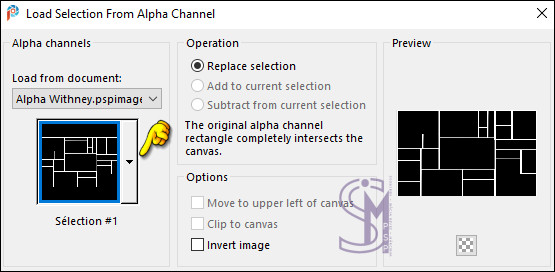
4 - Selections > Load/Save Selections > Load Selection from Alpha Channel: Sélection #1
Pintar a seleção com a cor do Foreground: #000000 Selections > Select None.
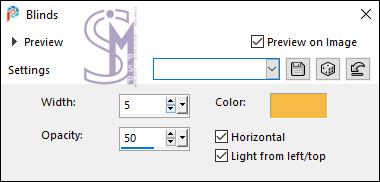
5 - Effects > Texture Effects > Blinds: cor 4: #f6bb45
Fechar a visibilidade da layer Raster 2.
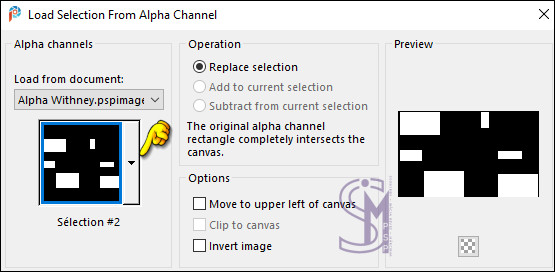
6 - Ativar a layer Raster 1. Selections > Load/Save Selections > Load Selection from Alpha Channel: Sélection #2
Opcional: Se desejar altere as cores, bem como as próximas seleções.
Selections > Promote Selection to layer.
7 - Effects > Plugins > AP [Lines] > Lines SilverLining: Dotty Grid
Selections > Select None.
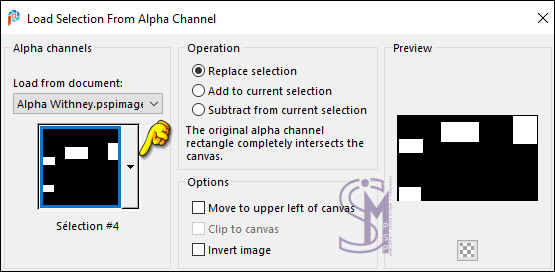
8 - Ativar a layer Raster 1. Selections > Load/Save Selections > Load Selection from Alpha Channel: Sélection #3
Selections > Promote Selection to layer.
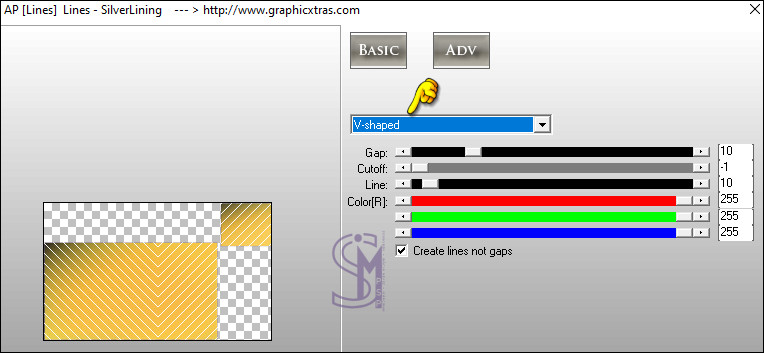
Effects > Plugins > AP [Lines] > Lines SilverLining: V-Shaped
Selections > Select None.
9 - Layers >
Duplicate.
Deixe o Background configurado com a cor #5f4483 ou a sua cor escolhida, ela será usada ao aplicar
o efeito do plugin L&K
Selections > Promote Selection to layer.
12 - Effects > Plugins > L en k landksitofwonders > L&K's Katharina:
Selections > Select None.
13 - Effects >
Image Effects > Seamless Tiling: Stutter diagonal
Layers > Arrange > Move: por 2 vezes
14 - Ativar e abrir a visibilidade da layer Raster 2. Teremos esse resultado:
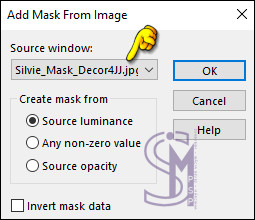
15 - Layers > New Raster Layer. Pintar essa layer com a cor #ffffff. Layers > New Mask Layer > From image: Silvie_Mask_Decor4JJ
Layers > Properties > General > Blend Mode: Luminance (L)
16 - Ative a cópia do tube deco etoiles. Edit > Copy. Volte para a imagem que estamos trabalhando... Edit > Paste as New Layer. Objects > Align > Left. Layers > Duplicate.
Layers > Properties > General > Blend Mode: Luminance (L)
18 - Ative a cópia do tube Fleurs96-coly. Edit > Copy. Volte para a imagem que estamos trabalhando... Edit > Paste as New Layer. Image> Resize: 78% - resize all layers desmarcado. Adjust > Sharpness > Sharpen. Posicionar à esquerda. Layers > Duplicate. (Opcional)
Nota de Colybrix: na minha segunda versão, adicionei Drop Shadow no tube floral.
20 - Edit > Copy. Image > Add Borders > Symmetric: 1px na Cor do Foreground: #000000 (preto)
21 - Selections > Select All. Image > Add Borders > Symmetric: 40px com a cor #000000 (preto)
22 - Layers > New Raster Layer. Selections > Invert. Edit > Paste Into Selection. Adjust > Blur > Gaussian Blur: 35
Layers > Properties > General > Opacity: 85%
23 - Effects > Plugins > Graphics Plus > Cross Shadow:
Layers > Merge > Merge Down.
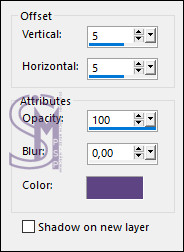
24 - Selections > Invert. Effects > 3D Effects > Drop Shadow: 0, 0, 100, 50, color #000000 (Preto) Selections > Select None.
25 - Ative a cópia do tube femme1112-coly. Edit > Copy. Volte para a imagem que estamos trabalhando... Edit > Paste as New Layer.
26 - Image > Mirror > Mirror Horizontal. Image> Resize: 78% - resize all layers desmarcado. Adjust > Sharpness > Sharpen. Posicione à direita. Effects > 3D Effects > Drop Shadow: -8 , 14, 50, 50, Color #000000
27 - Ative a cópia o Titre Whitney. Edit > Copy. Volte para a imagem que estamos trabalhando... Edit > Paste as New Layer. Ative a ferramenta Pick Tool (K) e modifique as posições de X: 330,00 e Y: 100,00
28 - Effects > 3D Effects > Inner Bevel:
Layers > Properties > General > Blend Mode: Luminance (L)
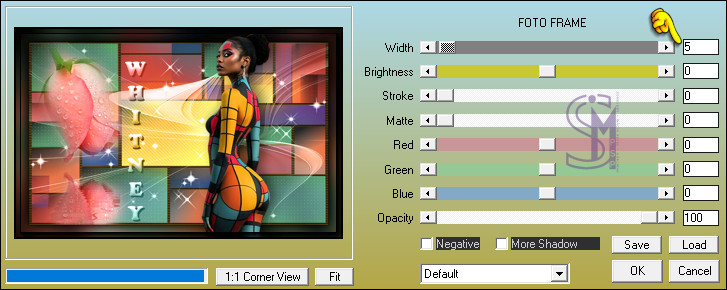
29 - Layers > Merge > Merge All. Effects > Plugins > AAA Frames > Foto Frame:
30 - Image > Resize > By Pixel > Width: 950px, resize all layers marcado. Adjust > Sharpness > Sharpen. Aplicar a marca dos créditos e sua marca d'água ou assinatura. File > Export > JPEG Optimizer...
CRÉDITOS: Tutorial "Whitney" by Colybrix Tradução, Formatação e Arte Final por Moderação SIM PSP Tubes: by Colybrix e Cat Dana - Mask: by Narah
Versão by Marcinha
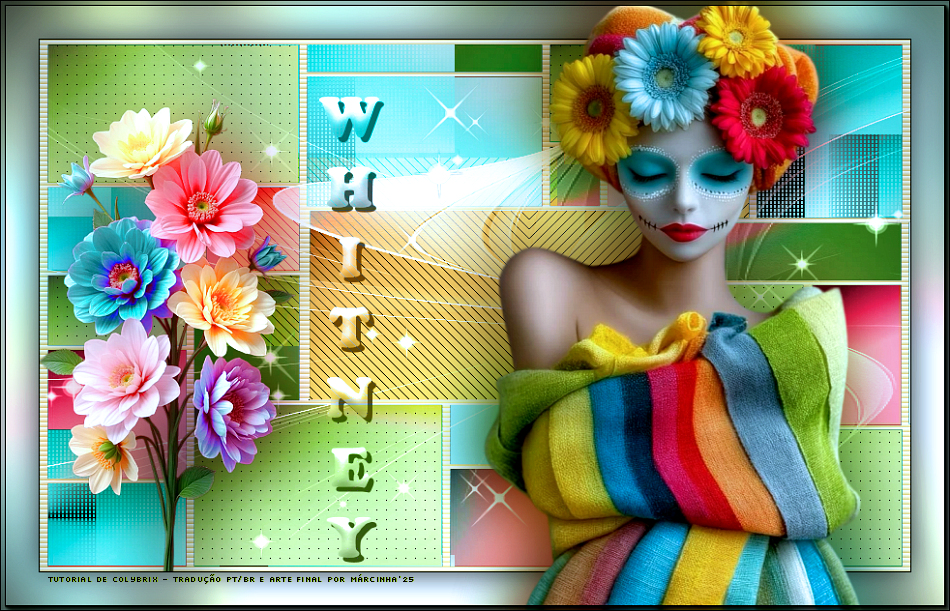
Créditos: Tubes: Tubed by Pqna&Alice
Sinta-se à vontade para enviar suas versões para a autora clicando na imagem abaixo:
|